


Direct €10 korting ontvangen?
Schrijf je in voor onze nieuwsbrief!
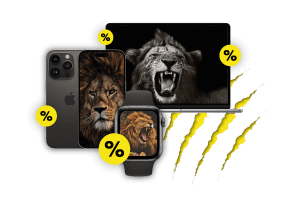
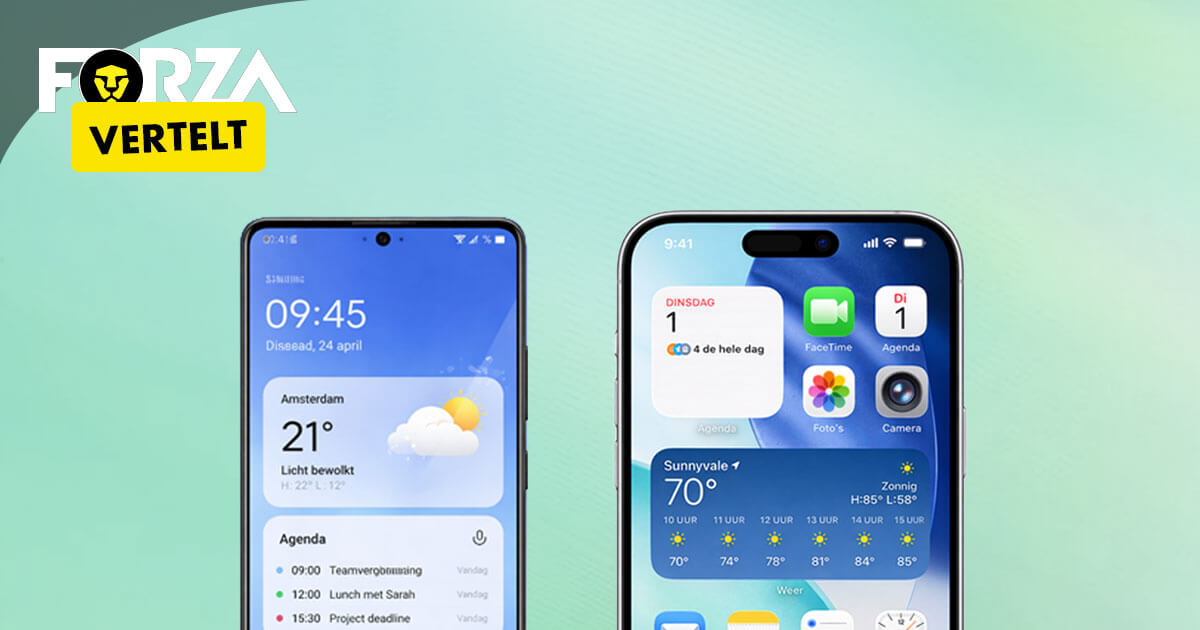
Je startscherm is het eerste wat je ziet als je jouw telefoon pakt en je Home Screen is je vaste basis, de plek waar je alles terugvindt. Het is de handige plek om de belangrijkste apps te plaatsen. Widgets maken jouw smartphone nog efficiënter omdat het shortcuts zijn voor apps. Ze zetten info zoals het weer, jouw agenda, de batterij en muziek direct op je scherm, zonder eerst vijf keer te hoeven tikken. In deze blog leggen we uit hoe widgets op iPhone en Samsung werken, hoe je ze instelt én welke je écht gaat gebruiken.
Een widget is een mini-versie van een app. Denk hierbij aan: je agenda van vandaag, je stappenteller, je Spotify of het weer in jouw stad. Je hoeft de app niet open te maken om de basisinfo te zien. Dat scheelt tijd! Ben je vaak op zoek naar dezelfde apps of informatie op je telefoon, zoals het weer of je agenda? Dan zijn widgets extra handig. Bij Forza haal je een iPhone of Samsung voordelig in huis en kan je direct je widgets instellen, zodat je jouw toestel optimaal kan gebruiken. Als de basisinformatie op de widget toch niet genoeg is, dan open je de app sneller door op de widget te drukken. Als je veel widgets toevoegt, kan het zijn dat je beginscherm iets te druk wordt. Kies er dan voor om een “stapel” widgets te maken. Deze widgets wisselen elkaar automatisch af.
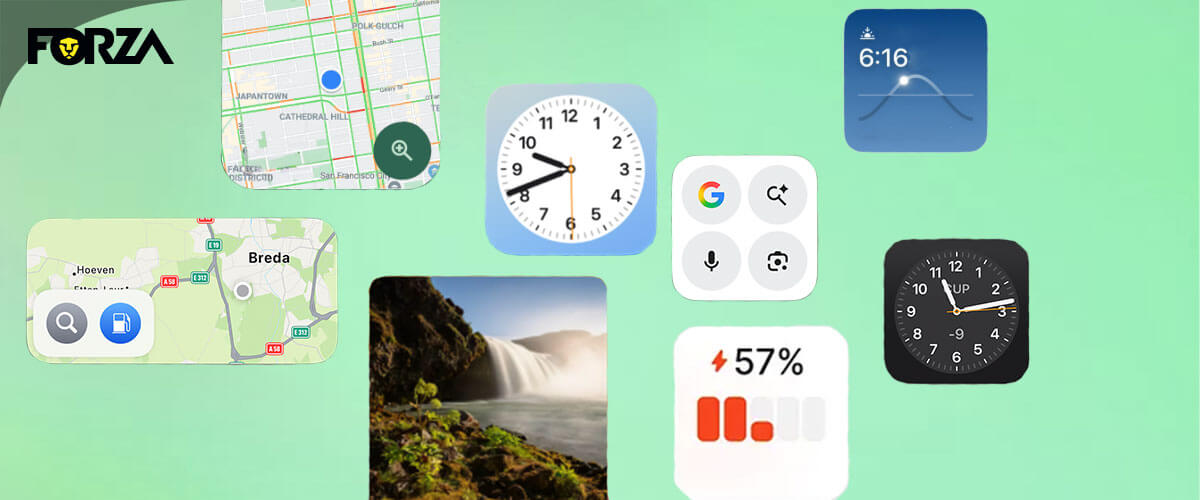
Je kunt widgets toevoegen op je Home Screen of Lock Screen. Je kan dit doen op zowel iPhone als Samsung . Dit werkt in grote lijnen hetzelfde op iOS 16/17/18. Widgets toevoegen op het Lock screen van een iPhone werkt als volgt:
Voor het Home Screen op een iPhone werkt het zo:
Voor een Samsung werkt het toevoegen van widgets anders. Het vergrendelscherm van een Samsung kan ook aangepast worden. Je kan widgets toevoegen zoals batterij, klok of reminders. Dit werkt als volgt:
Widgets toevoegen op het Home Screen van een Samsung werkt als volgt:
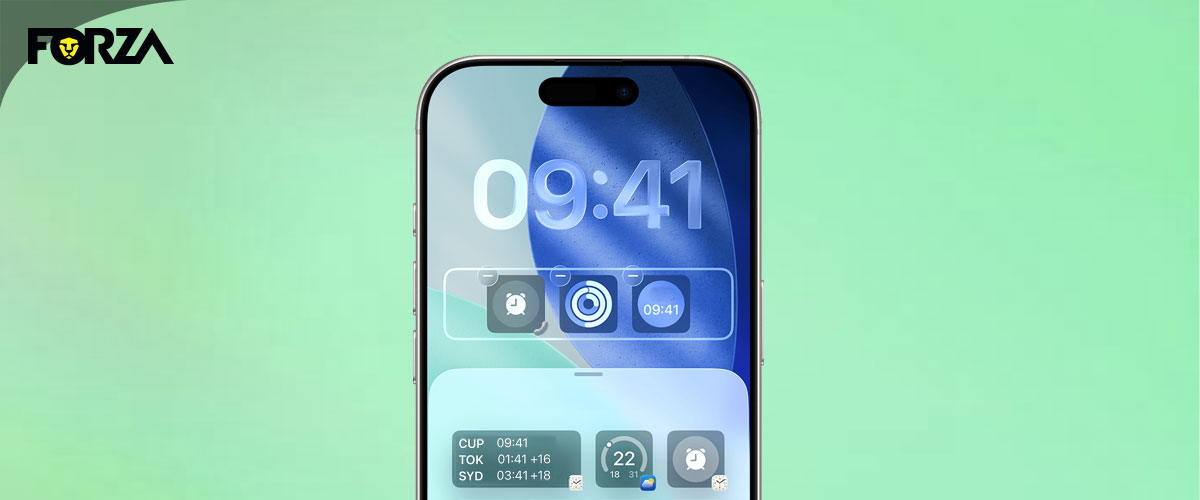
Tip: Veel widgets kun je groter/kleiner maken. Je ziet een kader; sleep aan de “punt” om het aan te passen. Je kan ook widgets verwijderen. Op een iPhone: houd je vinger op de widget en tik op: Verwijder widget en verwijder. Bij een Samsung: houd je vinger op de widget en tik vervolgens op “verwijderen” en OK/verwijderen.
Apple heeft “Smart Stack”: een vooraf ingestelde stapel widgets die vanzelf wisselt op basis van tijd/locatie/activiteit. Je kunt ook zelf stacks maken door widgets op elkaar te slepen. Je kunt tot 10 widgets op elkaar stapelen. Dit werkt anders op een iPhone dan op een Samsung:
| Onderdeel | iPhone | Samsung |
| Stack maken (methode 1) | Slepen: houd een widget ingedrukt → sleep ‘m bovenop een andere widget van hetzelfde formaat → laat los. | Create stack (als je dit kan zien): houd je startscherm ingedrukt → Widgets → kies widget → tik Create stack → voeg meer widgets toe → Done/Gereed. |
| Stack maken (methode 2) | Smart Stack: houd startscherm ingedrukt → tik + → zoek Smart Stack → kies formaat → voeg toe. | Slepen (als Create stack er niet is): houd een widget ingedrukt → sleep ‘m bovenop een andere widget van hetzelfde formaat → laat los. |
| Automatisch wisselen | Houd de Smart Stack ingedrukt → tik ‘Bewerk’ stapel (Edit Stack) → zet ‘Slim draaien’/ ‘Smart Rotate’ aan. | Houd de widget stack ingedrukt → Bewerk stack/ Edit stack → toggle Auto rotate widget. |
Er zijn verschillende widgets om uit te kiezen en dit kan het best lastig maken om de widgets in te stellen die je het meest gaat gebruiken. Wij adviseren om te beginnen met 3 favorieten:
Voor degene die het druk heeft:
Voor degene die veel onderweg is:
Voor degene die van rust houdt:
Waarom werken mijn widgets niet of updaten ze niet?
Dit gebeurt vaak doordat de energiebesparing of achtergrondverversing uitstaat. Het kan ook komen doordat de app geen toestemming heeft voor locatie of meldingen. Soms helpt het ook om de widget te verwijderen en opnieuw toe te voegen.
Gaat mijn batterij sneller leeg als ik een widget gebruik?
Sommige widgets verbruiken meer batterij. Dit is vooral het geval wanneer ze live data tonen, zoals weer met locatie, aandelen, gezondheid of kaarten. Tip: houd grote apps als kleine widget of maak er een stack van.
Kan ik widgets interactief gebruiken (dus knoppen indrukken)?
Op Android/Samsung-widgets kan dat vaker dan bij Apple. Zo kun je acties uitvoeren. iPhone-widgets zijn afhankelijk van de iOS-versie en app: vaak kun je wel tikken om de app te openen, maar niet alles is te bedienen/ gebruiken vanuit de widget.
Wat is het verschil tussen een app en een widget?
Een widget is een kleine weergave van een app die een specifieke functie uitvoert op de achtergrond van jouw toestel. Een app is een volledige softwareapplicatie die op een apparaat wordt geïnstalleerd en een breed scala aan functies biedt.