















Direct €10 korting ontvangen?
Schrijf je in voor onze nieuwsbrief!
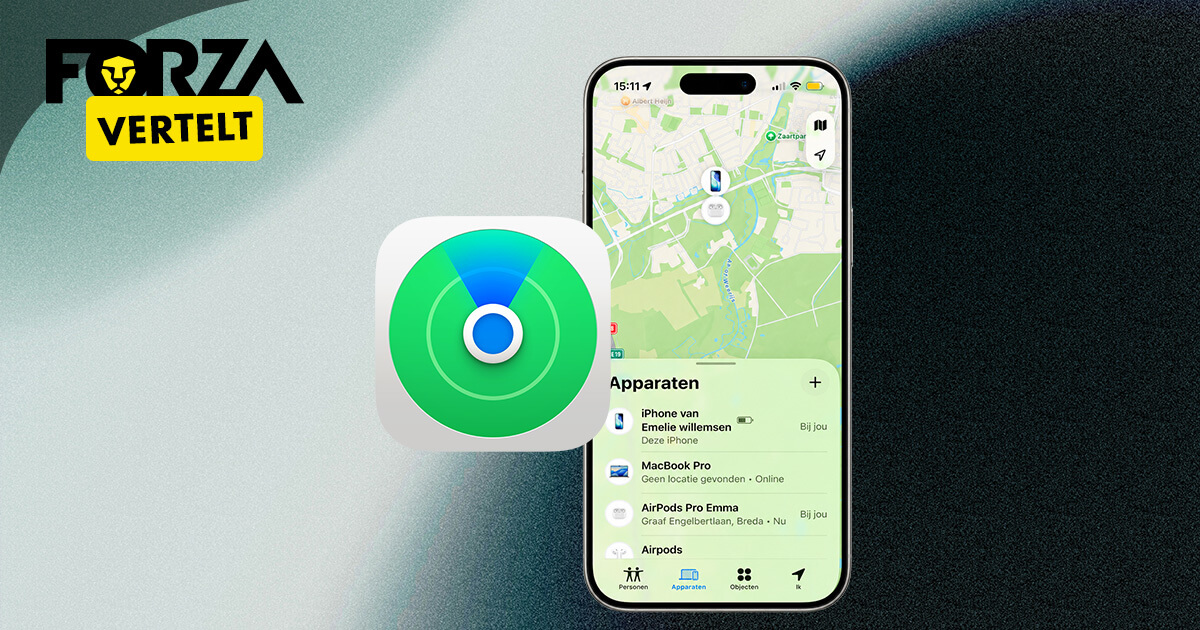
Met de Zoek Mijn functie kun je een verloren of gestolen iPhone, iPad, MacBook of Apple Watch of verloren AirPods kunt terugvinden. Je kunt een noodbericht sturen naar het device en het device zelfs op afstand wissen. Hoe werkt Zoek Mijn iPhone precies? En hoe kun je het instellen? Dat lees je hier.
Zoek Mijn iPhone is een gratis app die meestal standaard geïnstalleerd staat op een iDevice. Indien jouw device deze app niet heeft, kun je het gratis downloaden in de App Store. Ook kun je Zoek Mijn iPhone gebruiken via een webbrowser, door in te loggen bij iCloud met je Apple ID.
Apple-devices zijn enorm populair en vroeger waren ze dan ook populair om te stelen. Om hier een stokje voor te steken is de functie Zoek Mijn iPhone in het leven geroepen. Deze functie is overigens ook erg handig als jij je device verloren bent. Zoek Mijn iPhone heeft meerdere functies. Als jij je device verloren bent, kun je via een ander apparaat of via de webbrowser inloggen bij iCloud met je Apple ID. Vanaf dat moment kun je onderstaande functies gebruiken.
Als je je apparaat kwijt bent, ga dan zo snel mogelijk naar een ander apparaat dat verbonden is met het internet.
Is het apparaat niet te vinden op de kaart? Onder de naam van het apparaat zie je dan 'Geen locatie gevonden'. Schakel onder 'Meldingen' de optie 'Melding indien gevonden' in. Je ontvangt dan een melding als het apparaat is gevonden.
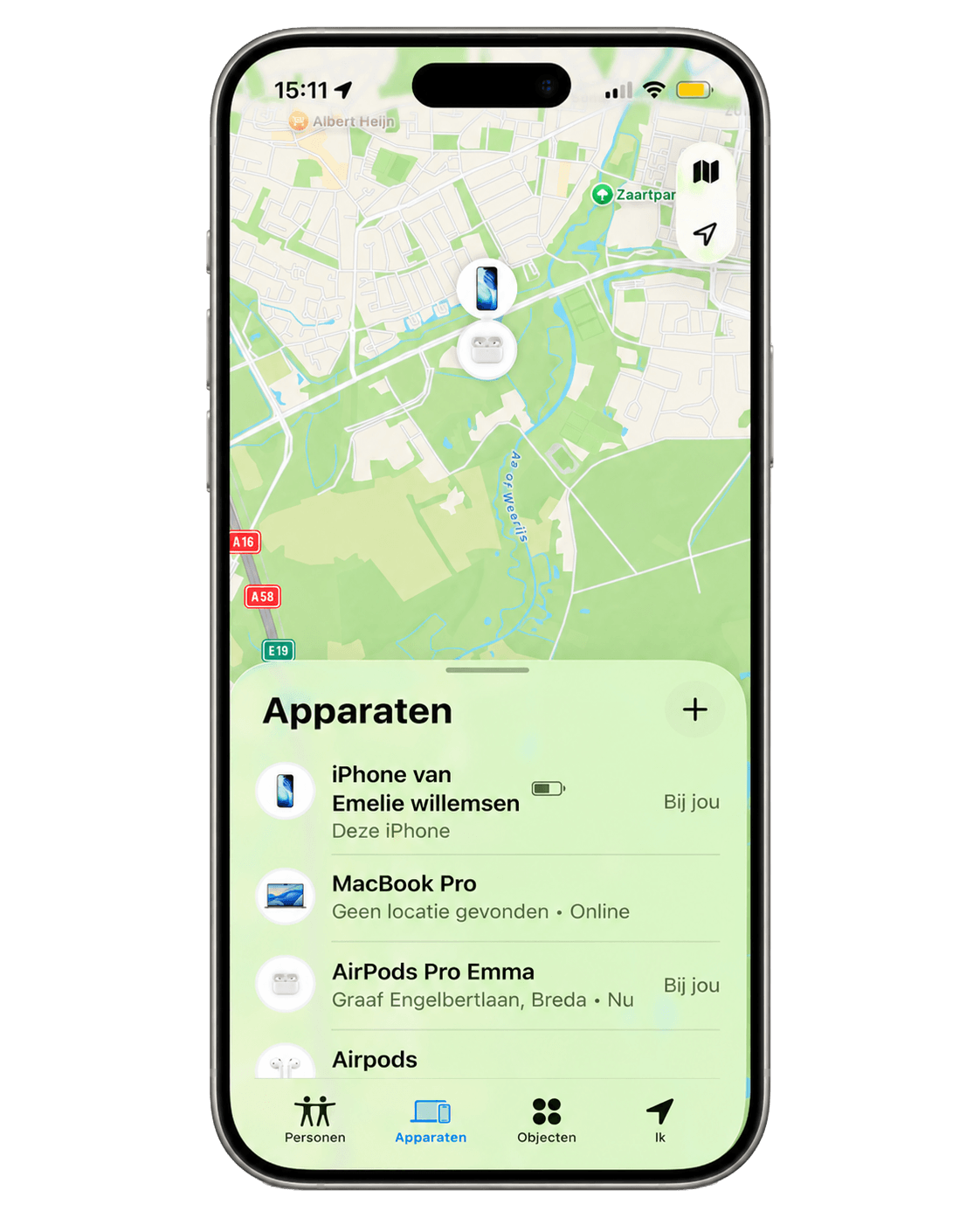
Als je je Apple apparaat ergens in huis hebt neergelegd maar hem niet meer kunt vinden, kun je het device een geluid laten afspelen. Zo kun je je rondslingerende iPhone of iPad snel weer terugvinden.
Is je apparaat gewoon online? Dan hoor je na enkele seconden een geluid. Als je apparaat offline is dan zie je een melding met ‘wachten op geluid’. Het geluid wordt dan afgespeeld op het moment dat je apparaat weer verbonden is met een netwerk. Voor AirPods ontvang je een melding wanneer je apparaat weer binnen het bereik van je iPhone of iPad is.
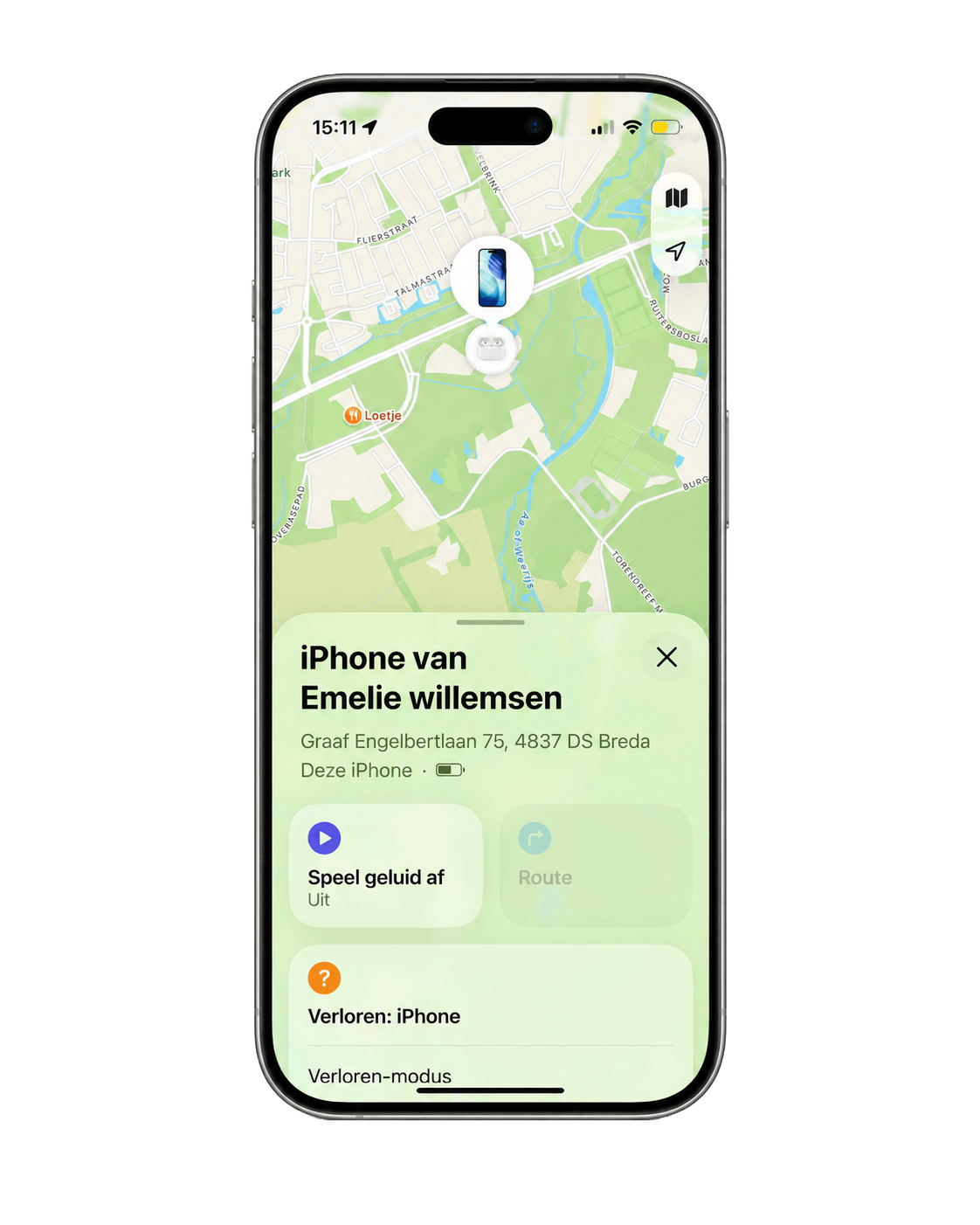
Ben je het toestel verloren of heb je het vermoeden dat je iPhone gestolen is? Dan kun je de Verloren-modus inschakelen. Je kunt dan de huidige locatie en locatiewijzingen live zien. Je kunt ook nog een bericht achterlaten, dat zichtbaar zal zijn op het toegangsscherm.
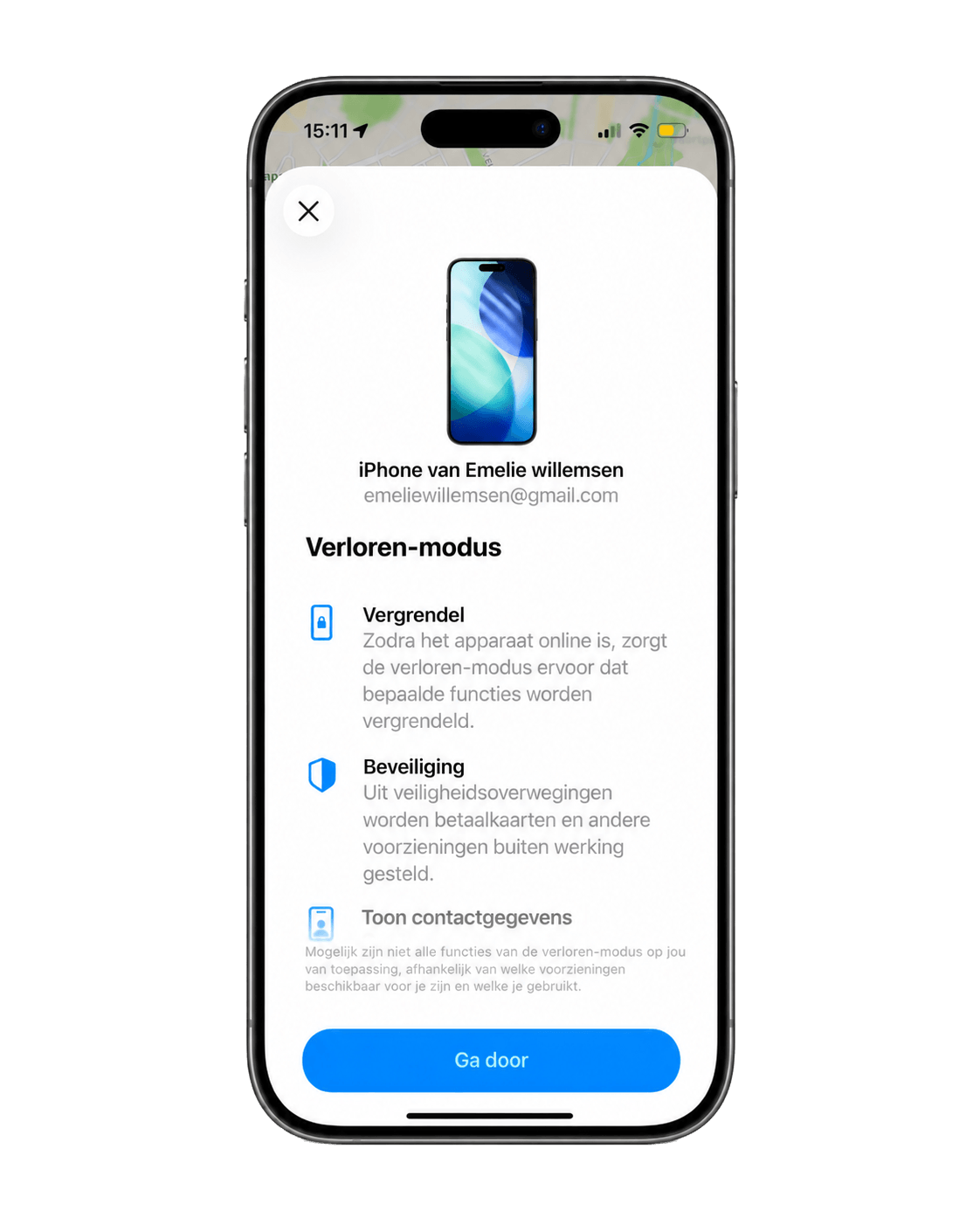
Als je het iDevice in de Verloren-modus zet, kun je óók op afstand een 4- of 6-cijferige toegangscode instellen, zodat niemand meer bij jou gegevens kan. Als je al een cijfer-toegangscode had ingesteld voordat je het device verloor, is deze sowieso al beveiligd.
Zoek Mijn iPhone beschikt over een functie die het nóg moeilijker maakt om een iPhone te stelen: Activeringsslot. Dit houdt in dat een Apple ID en wachtwoord nodig zijn om bepaalde handelingen te kunnen doen. Zo kun je instellen dat je het Activeringsslot nodig hebt als je het apparaat wilt wissen, opnieuw wilt activeren of de functie Zoek Mijn iPhone wilt uitschakelen. Als je iPhone in verkeerde handen valt, kan diegene er dankzij het Activeringsslot dus simpelweg niets mee.
Na het instellen van Zoek Mijn iPhone kun je alle handige functies gebruiken. Voor het instellen kun je het beste je iPhone gebruiken en dat is heel eenvoudig:
Het instellen van ‘Zoek Mijn’ voor je Airpods gaat weer net wat anders, omdat dit niet via het apparaat zelf kan. Je hebt hier dus je iPhone of iPad voor nodig.
Ben je je Apple Watch verloren of wil je graag weten hoe je ‘Zoek mijn’ kan inschakelen op je Macbook? Bekijk dan ook onze artikelen over Zoek mijn Apple Watch en Zoek mijn Macbook.
Zoek Mijn iPhone is een cruciale functie om je iPhone optimaal te beveiligen, maar je moet deze functie uitschakelen als je jouw device (aan Forza) wilt verkopen, aanbiedt ter reparatie of aan iemand weggeeft. Verwijder je deze functie niet, dan kan de persoon die de iPhone na jou in handen krijgt hem simpelweg niet gebruiken. Dat is niet zo handig. In onze Handleiding iPhone leegmaken lees je meer over hoe je Zoek Mijn iPhone uitschakelt.
Naast een toestel verkopen aan Forza, kun je bij ons ook geweldige Refurbished iPhones kopen. En maak je geen zorgen. Ze zijn meteen klaar voor gebruik en de ‘Zoek mijn’ fucntie is overal uitgeschakeld als je hem binnenkrijgt. Je krijgt bij elke refurbished iPhone drie jaar garantie en twee jaar op de batterij! Daarnaast krijg je gratis nieuwe laadaccessoires en kun je de volgende werkdag al met je refurbished iPhone aan de slag, als je vandaag nog vóór 22:30 uur bestelt! Bestel je refurbished iPhone dus direct online bij Forza Refurbished!
Wat zijn Apple software-updates en waarom zijn ze belangrijk? Je leest het hier!