




MacBook software-update installeren: zo heb jij de nieuwste!
Je MacBook werkt doorgaans prima, tot dat je nét die ene update te lang uitstelt. Updates zijn er niet voor de sier: ze dichten beveiligingslekken, lossen bugs op en houden je Mac soepel en stabiel. In deze blog lees je wat deze updates precies inhouden, waar je ze vindt en hoe je ze installeert.
Wat houden de updates in?
Software-updates zorgen dat de werking van de Apple’s besturingssystemen goed blijven werken en verbeteren. Er zijn grofweg twee soorten updates: kleine updates en grote updates. Kleine updates (14.6.1 → 14.6.2) zijn vooral bugfixes en beveiligingspatches: sneller geïnstalleerd en meestal weinig risico. Grote upgrades (macOS 14 → macOS 15) brengen nieuwe functies en grotere systeemwijzigingen. Ze hebben een groter downloadpakket, duren langer om te installeren en soms zijn er extra checks nodig. Beiden installeer je via dezelfde plek in macOS.
Dit is waar je op moet letten voor je gaat installeren
Voordat je op ‘Werk nu bij’ klikt, is het handig dat je even drie dingen checkt. Kost je twee minuten, maar zorgt er wel goed dat je software-update soepel verloopt.
- Sluit je MacBook aan op stroom: zeker bij grotere updates. Een update die afgebroken wordt door een lege batterij kan nog wel eens voor vreemd gedrag zorgen. Zorg altijd voor minimaal 50%, maar aansluiten op stroom is altijd het beste om te doen.
- Zorgen voor stabiel internet: gebruik bij voorkeur WiFi (of ethernet via adapter). Geen hotspot die elk halfuur 'even weg' is.
- Maak (het liefst) een back-up: niet verplicht, wel slim. Vooral bij grote updates.
Snelste optie voor een back up: Time Machine
Voor je gaat updaten is het van belang even snel een back-up te maken. Dan is Time Machine vaak het makkelijkst. Je MacBook regelt het namelijk grotendeels zelf: één keer instellen en daarna maakt hij automatisch back-ups. Zo kan je altijd terugvallen als er iets misgaat. Sluit eerst een externe harde schijf aan op je Macbook. Ga daarna naar Systeeminstellingen → Algemeen → Time Machine. Time Machine is de back-upfunctie van je Mac waarmee hij automatisch je bestanden en instellingen bewaart, zodat je alles later eenvoudig kunt terugzetten.
How-to: software-update installeren op je MacBook


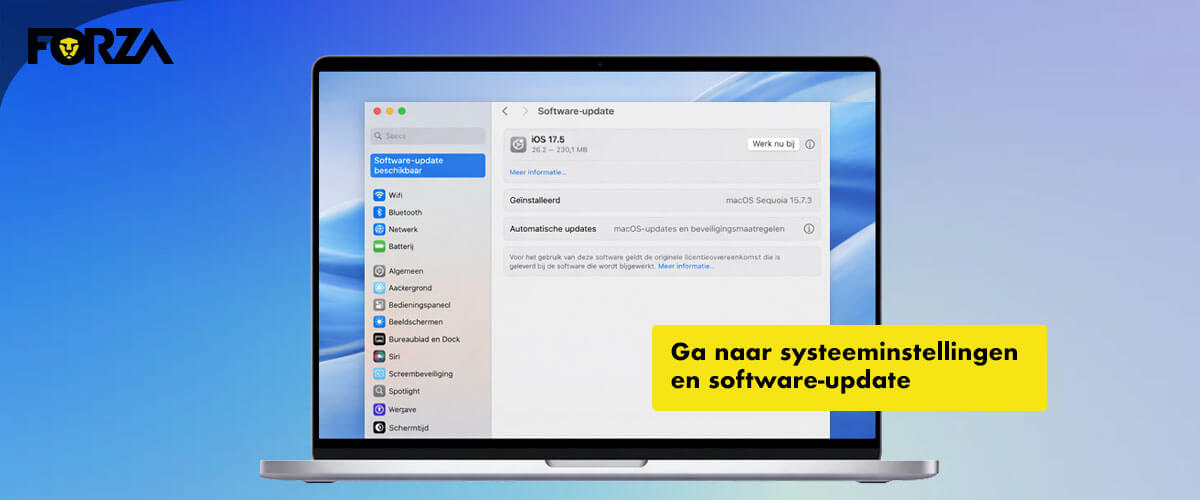
Je weet nu waar je op moet letten en waarom updaten belangrijk is. Tijd om het ook écht te doen. In de stappen hieronder begint het echte werk. We nemen je mee door alle stappen die je doorloopt bij het installeren van een software-update.
Stap 1: Open de update-instellingen
- Klik linksboven op het Apple-logo
- Kies Systeeminstellingen
- Ga naar Algemeen
- Klik op Software-update
Je Mac gaat nu automatisch zoeken naar updates
Stap 2: Kies je update
Je ziet nu één van deze opties:
- Werk nu bij (kleinere update)
- Upgrade nu (grote macOS-upgrade)
- Soms: Meer informatie... om details te bekijken
Tip: Klik op Meer informatie als je wil checken wat er precies verandert (handig bij beveiligingsupdates
Stap 3: Downloaden en installeren
- Klik op Werk nu bij of Upgrade nu
- Vul je Mac-wachtwoord in (als daarom gevraagd wordt)
- Wacht tot dat de download klaar is
Daarna begint de installatie. Je Mac kan tussendoor herstarten. Dat is normaal.
Stap 4: Herstart en afronden
Na de herstart:
- Zie je soms een voortgangsbalk met 'Installeren...'
- Kan je Mac een paar minuten 'denken' (ook normaal)
- Laat 'm gewoon zo'n ding doen. Niet dichtklappen, niet forceren, niet panikeren.
Extra: automatische updates aanzetten (aanrader)
Wil je dat je Mac dit grotendeels zelf regelt?

- Ga naar Systeeminstellingen > Algemeen > Software-update
- Klik op het i'tje of Automatische updates
- Zet aan wat je wil, bijvoorbeeld: Zoek naar updates, Download updates, Installeer macOS-updates of Installeer beveiligingsreacties en systeembestanden
- Ons advies: zet in elk geval beveiligingsupdates aan. Die wil je gewoon altijd.
Waarom geeft mijn Mac aan dat ik onvoldoende opslagruimte heb?
Bestanden zoals foto's, video’s en sommige apps kunnen veel opslagruimte in beslag nemen. Het is daarom aan te raden om de bestanden op te ruimen:
- Ga naar Systeeminstellingen > Algemeen > Opslag
- Ruim op: grote bestanden, prullenmand, oude downloads
- Richtlijn: houd minimaal 15-20 GB vrij bij grotere updates
Wat moet ik doen als de update blijft hangen?
Het kan erg vervelend zijn als de software-update vastloopt. Niks is vervelender als wachten tot dat streepje verder gaat. Probeer dit:
- Wacht 10-20 minuten (soms lijkt het stil, maar gebeurt er wel degelijk iets)
- Herstart je Mac (alleen als het echt eindeloos vastzit)
- Probeer opnieuw via Software-update
Kan ik doorwerken tijdens de update?
Tijdens het downloaden kan je vaak wel gewoon doorwerken. Tijdens de installatie niet echt: dan wil je Mac alle aandacht. Is de update klaar? Dan is je Mac is weer fris, veilig en up-to-date
Software-updates zijn essentieel om alles soepel te laten draaien. Je Mac blijft er dus stabieler door, veiliger ook, én je voorkomt gedoe op het moment dat je het het minst kan gebruiken.