


Direct €10 korting ontvangen?
Schrijf je in voor onze nieuwsbrief!

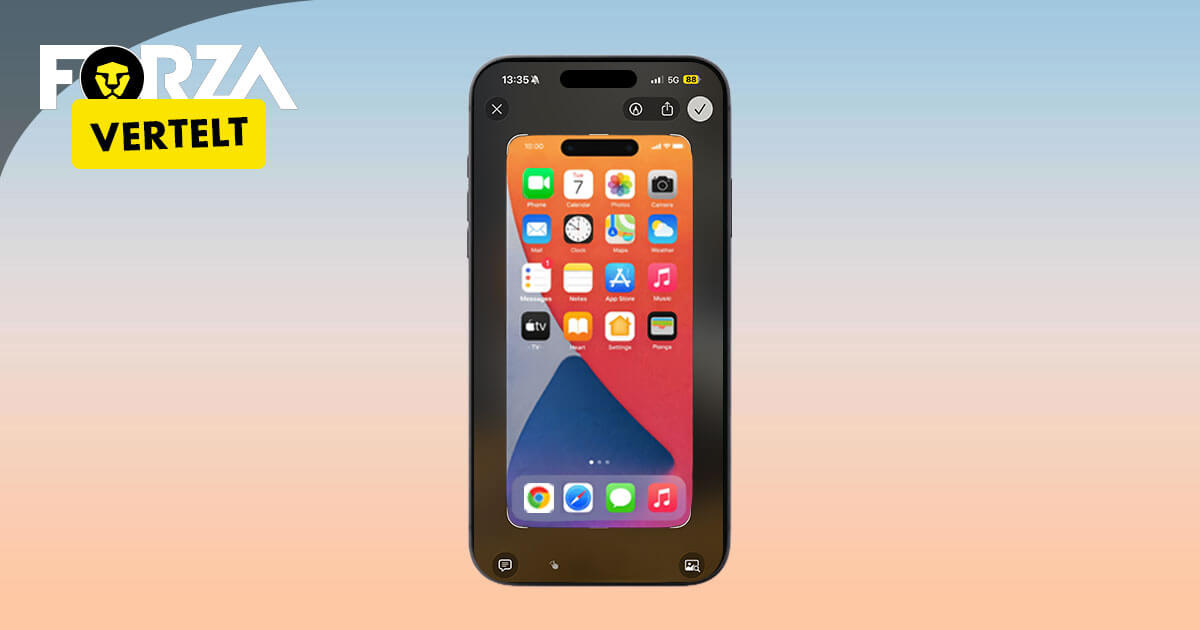
Wil je opslaan wat er op het scherm van je iPhone of iPad te zien is? Dan maak je een screenshot. Meestal doe je dat door twee knoppen tegelijk in te drukken, al verschilt dit per model. In deze blog lichten we toe hoe je een screenshot maakt, opslaat en bewerkt.
Een screenshot is een afbeelding van wat er op dat moment op je scherm te zien is. Je legt daarmee als het ware een momentopname van je scherm vast, zodat je die later kunt opslaan, terugkijken of delen met iemand anders. Dat kan bijvoorbeeld handig zijn als je een gesprek wilt opslaan, een foutmelding wilt laten zien aan iemand anders, een bevestiging van een bestelling wilt bewaren of iets interessants op een website snel wilt opslaan.
Heb je een iPhone SE (2020) of SE (2022)? Dan heeft jouw iPhone een ronde thuisknop onder het scherm zitten. Druk deze knop tegelijkertijd in met de aan/uitknop. Deze bevindt zich aan de rechterkant van het toestel. Ben jij helemaal enthousiast over een iPhone met thuisknop zoals de SE -modellen? Bij Forza haal je voordeliger een refurbished toestel in huis.
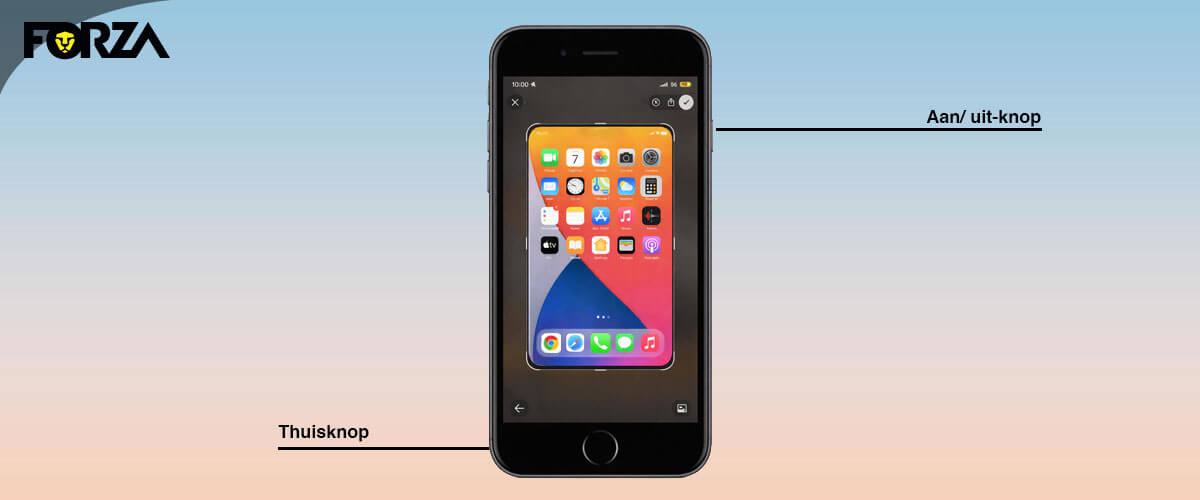
Een screenshot maken op een iPhone met thuisknop werkt zo:
Heb je een iPhone zónder thuisknop, maar mét een volledig scherm? Dan heb je de aan/uitknop aan de rechterkant en de volume-plusknop aan de linkerkant nodig om een screenshot te maken.
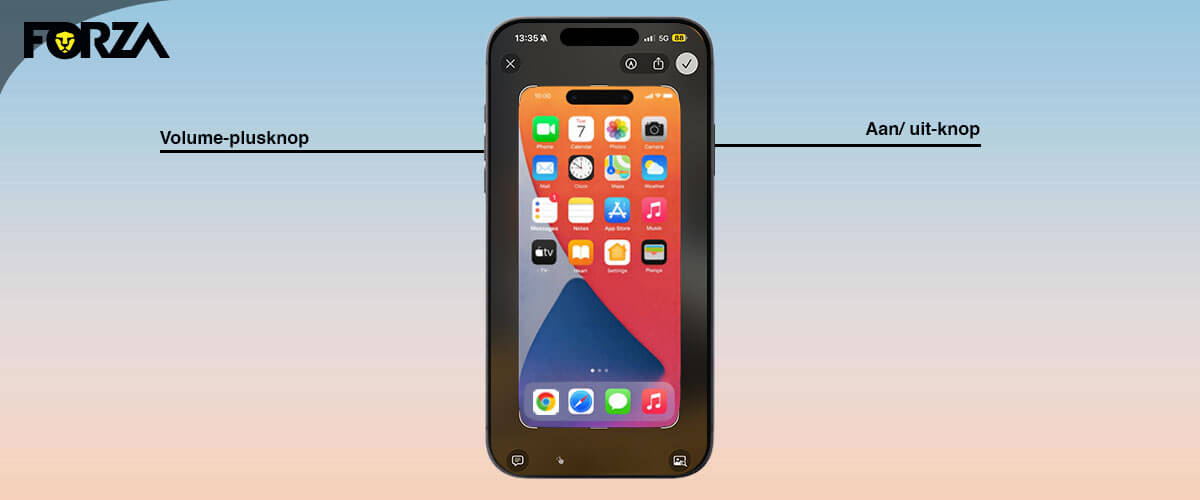
Een screenshot maken op een iPhone zonder thuisknop werkt zo:
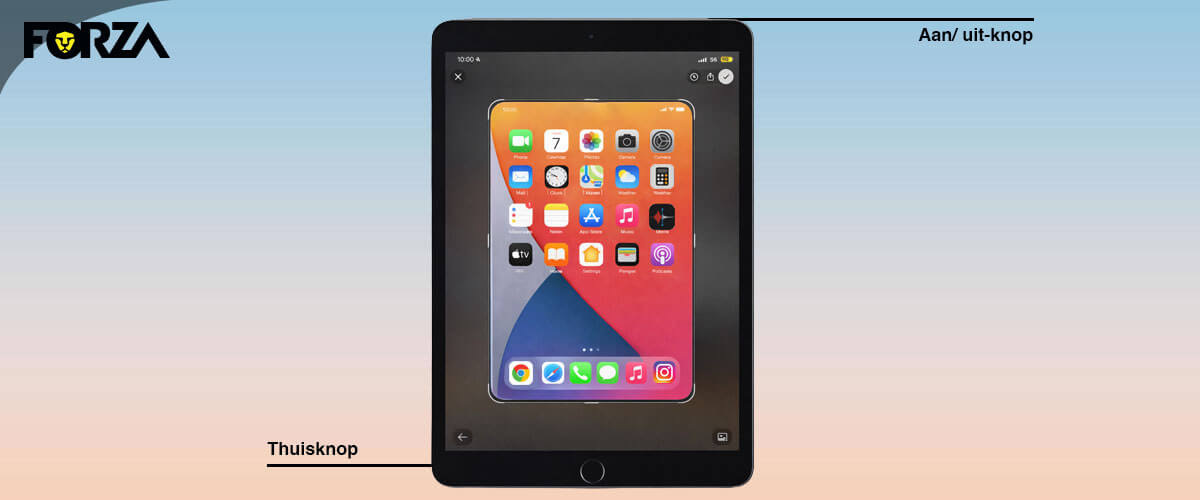
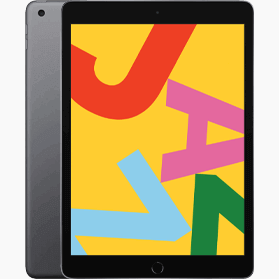
Een screenshot maken op een iPad met thuisknop werkt zo:
Sommige iPads hebben geen thuisknop meer. Met dit soort iPads maak je een screenshot door de volume-plusknop en de aan/uit-knop te gebruiken. Houd er rekening mee dat de volumeknoppen bij deze iPads aan de rechterkant zitten.
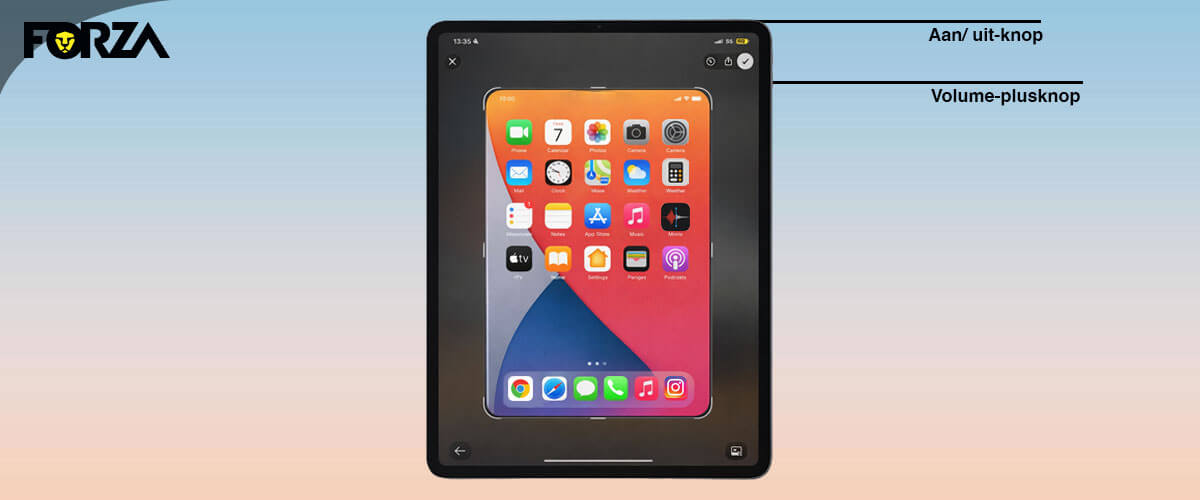
Een screenshot maken op een iPhone zonder thuisknop werkt zo:
Wil jij helemaal geen gebruik maken van knoppen? Je kunt namelijk instellen dat wanneer jij dubbel of driemaal op de achterzijde van je telefoon tikt, er automatisch een screenshot wordt gemaakt.
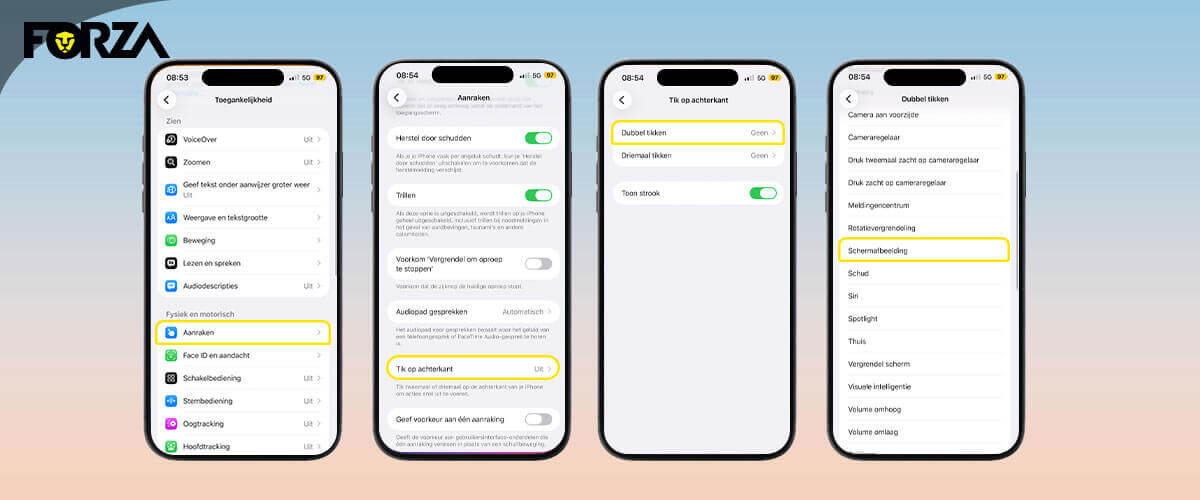
Dat doe je als volgt:
Een lange screenshot kan je standaard als afbeelding opslaan of als PDF.
Nadat je een screenshot hebt gemaakt kan je deze opslaan in je fotoalbum of bestanden. Je kan het ook delen met andere of het screenshot bewerken. Waar je deze mogelijkheden vindt verschilt per iOS versie. In iOS 18 en eerder zie je, nadat een screenshot is gemaakt, tijdelijk linksonder een miniatuur. Na enkele seconden verdwijnt deze miniatuur vanzelf en vind je jouw screenshot terug in de Foto’s-app. Wil je de screenshot nog bewerken of ergens anders bewaren? Tik dan na het maken van de screenshot op de miniatuur. Als je vervolgens op ‘Gereed’ tikt, heb je de mogelijkheid om te kiezen voor ‘Bewaar in Bestanden’.
Vanaf iOS 26 komt een screenshot standaard fullscreen in beeld met directe opties voor bewerken, delen en opslaan. Je kunt dit weer terugzetten naar de oude stijl via Instellingen > Algemeen > Schermafbeeldingen en daar ‘Fullscreen-voorvertoningen’ uitschakelen. Dan krijg je weer die kleine preview linksonder.
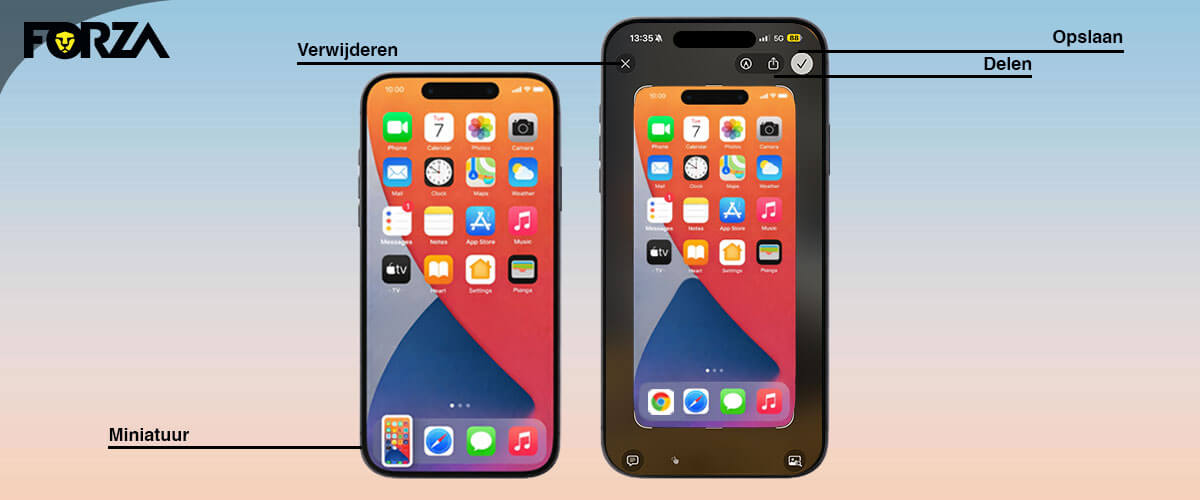
Het kan ook zijn dat je de screenshot niet nodig hebt of je hebt perongeluk op de knoppen gedrukt en wil helemaal geen screenshot maken. Wil je de screenshot verwijderen? Tik dan op het kruisje en de screenshot wordt direct verwijderd.
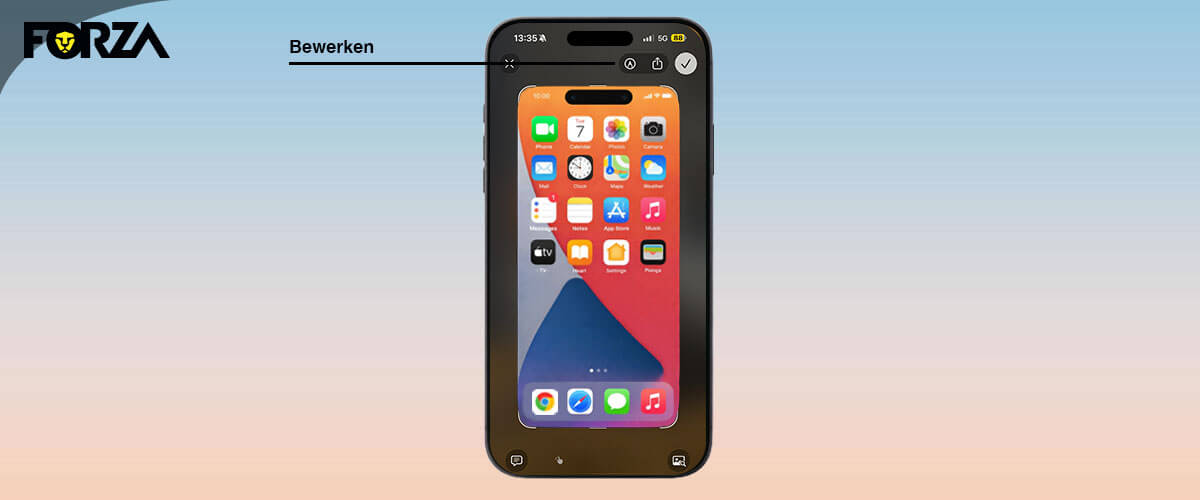
Nadat je de screenshot hebt gemaakt kan je hem dus gaan bewerken. Er zijn verschillende mogelijkheden. Tik op het bewerkicoon. Vervolgens kan je:
Heb je een screenshot gemaakt en wil je een vraag stellen over een onderdeel in de afbeelding? Of wil je opzoeken op Google wat er in de afbeelding staat? Met iOS 26 kan Apple visuele informatie uit een screenshot herkennen. Zodra je een screenshot opent in het bewerkscherm, verschijnen er soms extra opties.
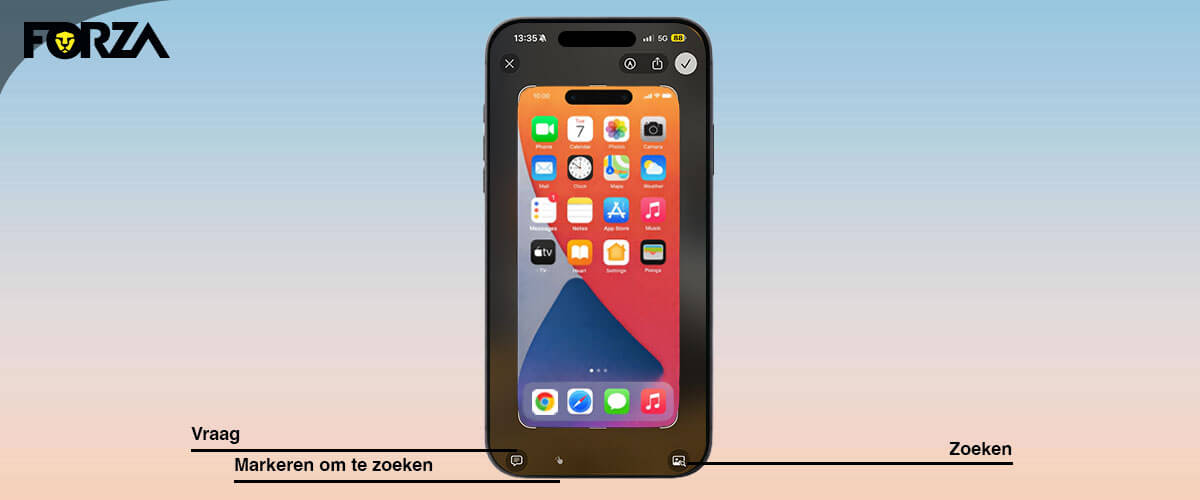
Deze opties zijn: