

Direct €10 korting ontvangen?
Schrijf je in voor onze nieuwsbrief!
True Tone is een slimme schermtechniek van Apple. Deze functie zorgt ervoor dat de helderheid en kleuren van het scherm automatisch worden aangepast aan het omgevingslicht. Daardoor sluit het scherm beter aan op het licht in je omgeving en oogt de weergave natuurlijker. In deze blog lichten we toe wat True Tone is, welke modellen deze functie hebben en hoe je de functie instelt.
True Tone is een functie die het display automatisch aanpast aan het omgevingslicht. Daardoor oogt het scherm natuurlijker en prettiger voor je ogen, omdat de kleurtemperatuur meebeweegt met het licht in de ruimte. Bevind je je in warm, geel licht, dan wordt het scherm ook wat warmer van toon. In koeler daglicht krijgt het display juist een frissere, koelere weergave. Het doel van True Tone is om het scherm rustiger en natuurlijker te laten aanvoelen.
True Tone, Night Shift en Dark Mode hebben allemaal invloed op jouw scherm, dus het is niet gek dat deze functies vaak door elkaar worden gehaald. We zetten de verschillen op een rijtje:
True Tone werkt met sensoren in het apparaat die meten hoe het omgevingslicht eruitziet. Het scherm van je iPhone of iPad kijkt daarbij niet alleen naar hoe fel het licht is, maar ook naar de kleur van dat licht. Op basis daarvan past het toestel automatisch de witbalans van het display aan.
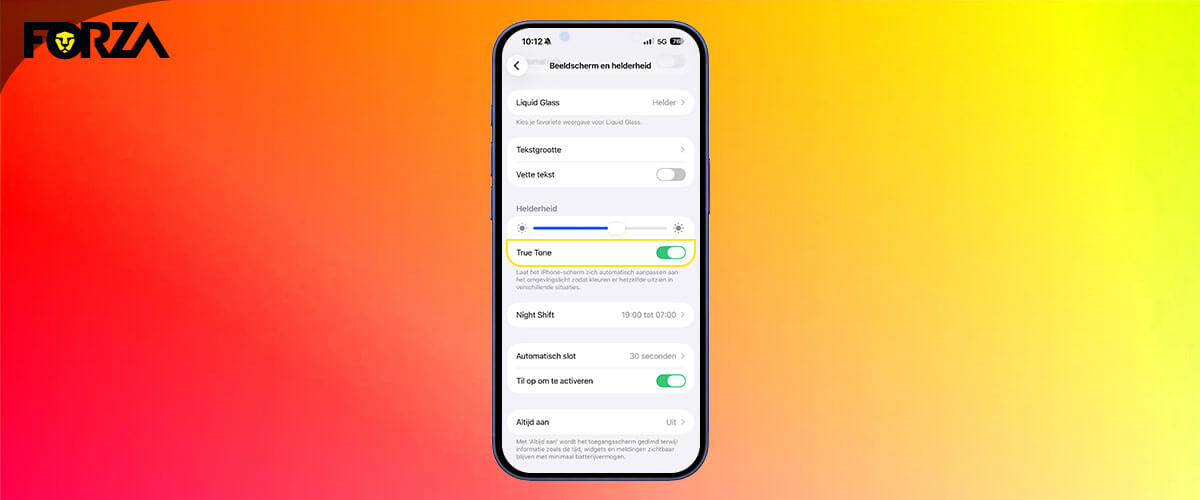
Je kunt True Tone aanzetten op twee manieren. Via de Instellingen of het Bedieningspaneel.
True Tone aanzetten via Instellingen werkt als volgt:
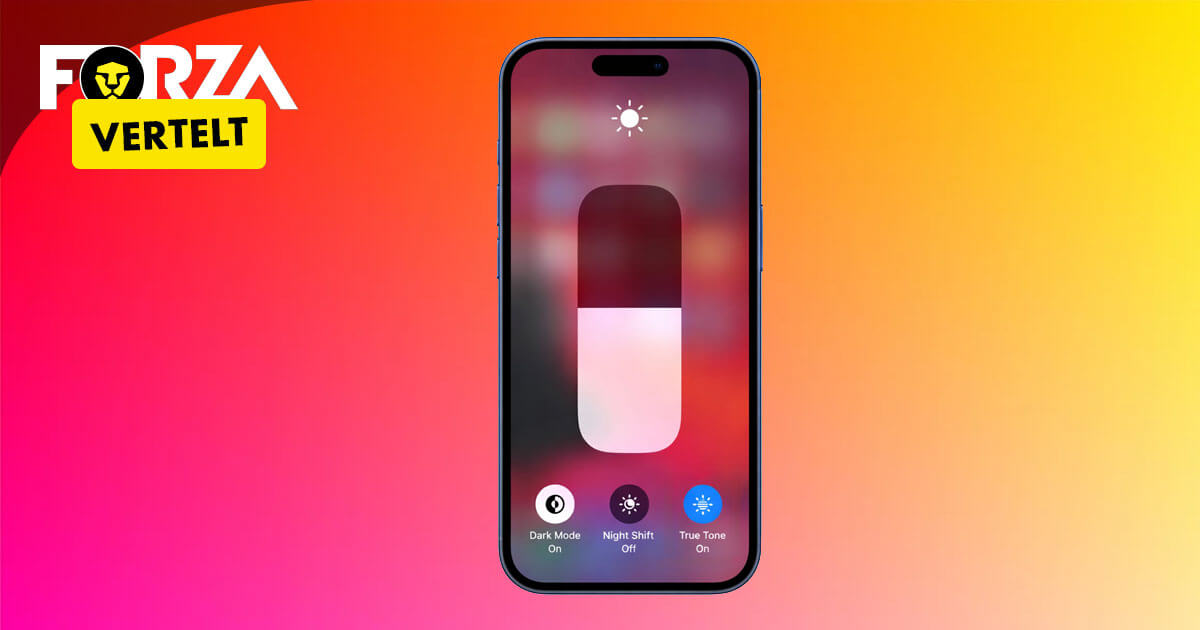
Er is nog een snellere manier om True Tone aan te zetten. Dit doe je via het Bedieningspaneel:
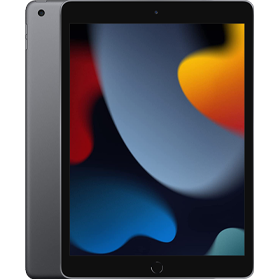
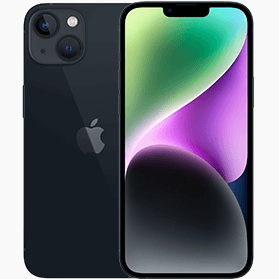
True Tone hoef je na het inschakelen eigenlijk niet handmatig te bedienen. Je zet het één keer aan, daarna werkt het automatisch. Het is wel handig om te weten: True Tone is alleen beschikbaar op modellen die deze functie ondersteunen. True Tone is beschikbaar op veel Apple-devices. Bij de iPhones gaat het om modellen vanaf de iPhone 8. Bij de iPads vind je True Tone op diverse iPad Pro-, iPad Air- en iPad mini-modellen. Niet iedere standaard iPad heeft deze functie, dus het is slim om dit per model even te controleren. Bij Forza haal je voordelig een refurbished iPad of iPhone met True Tone in huis.
Is True Tone beter voor je ogen?
True Tone kan prettiger aanvoelen voor je ogen, omdat het scherm zich aanpast aan het licht in je omgeving. Vooral in warm of kunstmatig licht kan dat zorgen voor een rustiger kijkervaring. Het is geen medische functie, maar wel bedoeld voor extra visueel comfort.
Verbruikt True Tone veel batterij?
Het batterijverbruik van True Tone is meestal beperkt. De functie gebruikt sensoren om het scherm automatisch aan te passen, maar in de praktijk is het verschil in accuduur vaak klein. Een van de manieren om toch wat accuduur te besparen, is door True Tone uit te schakelen.
Open het Bedieningspaneel, houd de helderheidsregelaar ingedrukt en tik vervolgens op True Tone om de functie in of uit te schakelen. Je kunt ook naar Instellingen gaan, op ‘Scherm en helderheid’ tikken en ‘True Tone’ in- of uitschakelen.
wat is refurbished nu precies? Waarom is het zo populair en wat zijn de voordelen van refurbished ten opzichte van nieuw?