

Qu'est-ce que True Tone sur iPhone et iPad ?
True Tone est une technique d'écran intelligente d'Apple. Cette fonction permet d'ajuster automatiquement la luminosité et les couleurs de l'écran en fonction de la lumière ambiante. Ainsi, l'écran s'harmonise mieux avec la lumière autour de vous et l'affichage semble plus naturel. Dans ce blog, nous expliquons ce qu'est True Tone, quels modèles disposent de cette fonction et comment vous pouvez l'activer.
Qu'est-ce qu'Apple True Tone ?
True Tone est une fonction qui ajuste automatiquement l'affichage à la lumière ambiante. Cela rend l'écran plus naturel et agréable pour vos yeux, car la température de couleur évolue avec la lumière dans la pièce. Si vous êtes dans une lumière chaude, jaune l'écran devient également un peu plus chaud en ton. Dans une lumière de jour plus fraîche, l'affichage prend une apparence plus fraîche et plus froide. L'objectif de True Tone est de rendre l'écran plus apaisant et naturel.
La différence entre True Tone, Night Shift et Dark Mode
True Tone, Night Shift et Dark Mode influencent tous l'écran, donc il n'est pas surprenant que ces fonctions soient souvent confondues. Voici un résumé des différences :
- Apple True Tone adapte automatiquement la température de couleur de l'affichage à la lumière ambiante. L'objectif est que l'écran ait un aspect plus naturel et qu'il soit plus agréable pour vos yeux.
- Night Shift fonctionne différemment. Cette fonction rend votre écran intentionnellement plus chaud, surtout le soir. Cela réduit la quantité de bleu lumière. L'objectif de Night Shift n'est pas d'ajuster l'écran à la pièce, mais d'apaiser l'écran le soir.
- Dark Mode rend les arrière-plans clairs sombres et le texte clair. Cela rend l'écran moins lumineux, surtout dans des environnements sombres. Dark Mode concerne donc principalement l'apparence des applications et des menus, et non la couleur de la lumière de l'affichage lui-même.
Comment fonctionne True Tone
True Tone fonctionne grâce à des capteurs dans l'appareil qui mesurent à quoi ressemble la lumière ambiante. L'écran de votre iPhone ou iPad ne tient pas seulement compte de la luminosité, mais aussi de la couleur de cette lumière. Sur cette base, l'appareil ajuste automatiquement la balance des blancs de l'affichage.
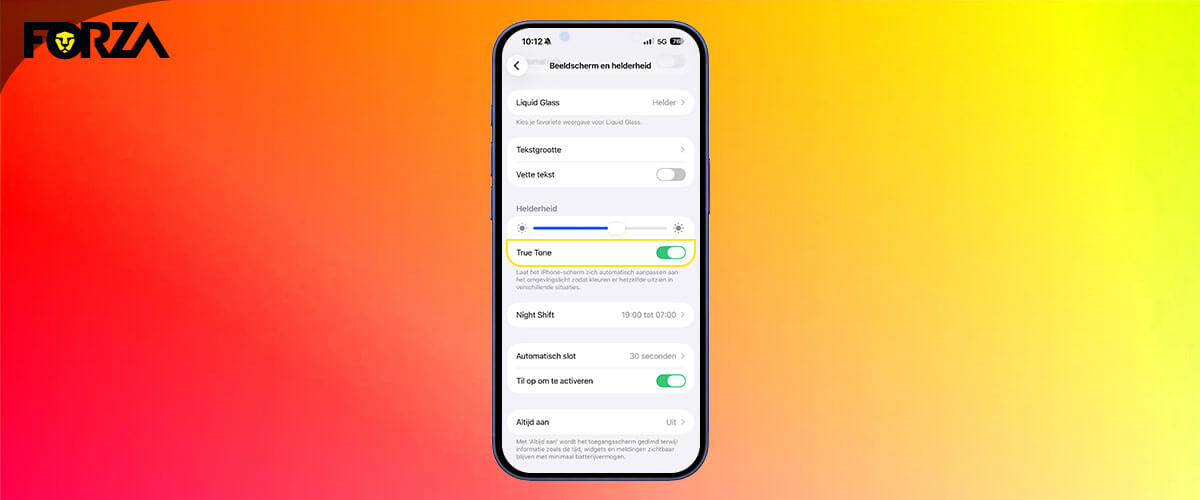
Vous pouvez activer True Tone de deux manières. Via les Réglages ou le Centre de Contrôle.
Activer True Tone sur un iPhone ou iPad via les Réglages
Activer True Tone via les Réglages fonctionne comme suit :
- Ouvrez l'application Réglages.
- Tapez sur Écran et luminosité.
- Trouvez l'option True Tone.
- Activez le commutateur.
Activer True Tone via le Centre de Contrôle :
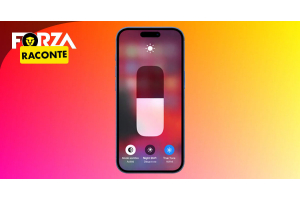
Il existe une autre méthode plus rapide pour activer True Tone. Vous le faites via le Centre de Contrôle :
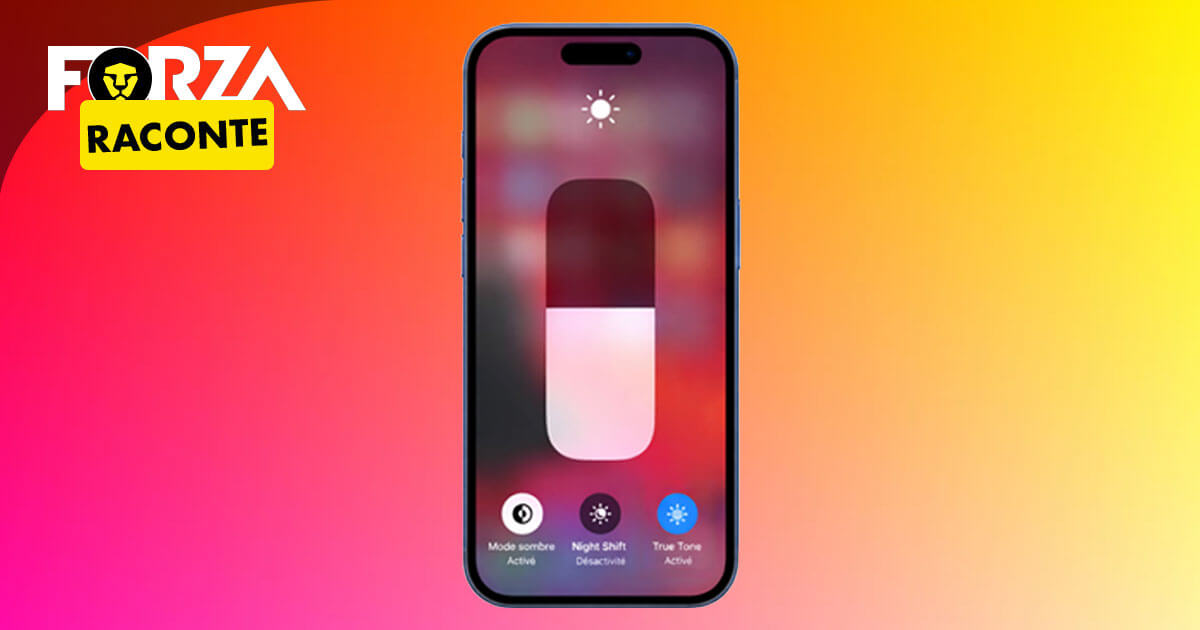
- Faites glisser vers le bas depuis le coin supérieur droit de l'écran pour ouvrir le Centre de Contrôle.
- Maintenez enfoncé le régulateur de luminosité.
- Tapez en bas sur True Tone pour activer la fonction.
Comment utilisez-vous True Tone ?
Après avoir activé True Tone, vous n'avez généralement pas à l'ajuster manuellement. Vous l'activez une fois, puis elle fonctionne automatiquement. Il est toutefois bon de savoir : True Tone n'est disponible que sur les modèles qui prennent en charge cette fonction. True Tone est disponible sur de nombreux appareils Apple. Pour les iPhones, ce sont les modèles à partir de l'iPhone 8. Pour les iPads, vous trouverez True Tone sur divers modèles d'iPad Pro, d'iPad Air et d'iPad mini. Tous les iPads standard n'ont pas cette fonction, il est donc judicieux de vérifier cela par modèle. Chez Forza, vous pouvez obtenir une iPad ou un iPhone reconditionné avec True Tone à un prix avantageux.
Questions fréquemment posées
True Tone est-il meilleur pour vos yeux ?
True Tone peut sembler plus agréable pour vos yeux, car l'écran s'adapte à la lumière de votre environnement. Surtout dans une lumière chaude ou artificielle, cela peut créer une expérience visuelle plus apaisante. Ce n'est pas une fonction médicale, mais elle est conçue pour un confort visuel supplémentaire.
True Tone consomme-t-il beaucoup de batterie ?
La consommation de batterie de True Tone est généralement limitée. Cette fonction utilise des capteurs pour ajuster automatiquement l'écran, mais dans la pratique, la différence d'autonomie est souvent minime. L'une des façons de prolonger la durée de vie de la batterie est de désactiver True Tone.
Ouvrez le Centre de Contrôle, maintenez enfoncé le régulateur de luminosité, puis tapez sur True Tone pour activer ou désactiver la fonction. Vous pouvez également aller dans Réglages, taper sur 'Écran et luminosité' et activer ou désactiver 'True Tone'.