


Comment faire une capture d’écran sur iPhone et iPad
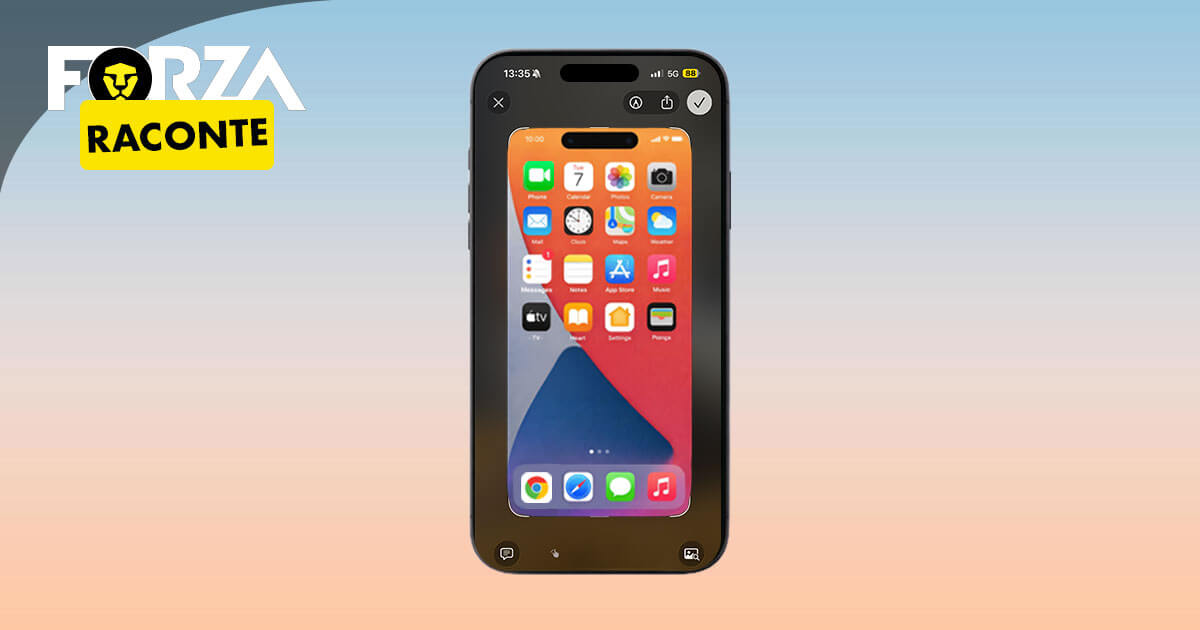
Voulez-vous sauvegarder ce qui est affiché sur l’écran de votre iPhone ou iPad ? Alors prenez une capture d’écran. La plupart du temps, vous appuyez simultanément sur deux boutons, mais cela varie selon le modèle. Dans ce blog, nous expliquons comment faire, enregistrer et modifier une capture d’écran.
Qu’est-ce qu’une capture d’écran ?
Une capture d’écran est une image de ce qui s’affiche à un instant donné sur votre écran. C’est comme prendre un instantané de votre écran afin de pouvoir le sauvegarder, le consulter plus tard ou le partager avec quelqu’un. Cela peut être utile, par exemple, si vous voulez conserver une conversation, montrer un message d’erreur à quelqu’un, garder la confirmation d’une commande ou rapidement sauvegarder quelque chose d’intéressant sur un site web.
Comment faire une capture d’écran ?
Comment faire une capture d’écran sur un iPhone avec bouton Home
Avez-vous un iPhone SE (2020) ou SE (2022) ? Alors votre iPhone a un bouton Home rond sous l’écran. Appuyez sur ce bouton en même temps que sur le bouton d’alimentation. Celui-ci se trouve sur le côté droit de l’appareil. Vous êtes fan d’un iPhone avec bouton Home comme les modèles SE ? Chez Forza, vous pouvez obtenir un appareil reconditionné à meilleur prix.
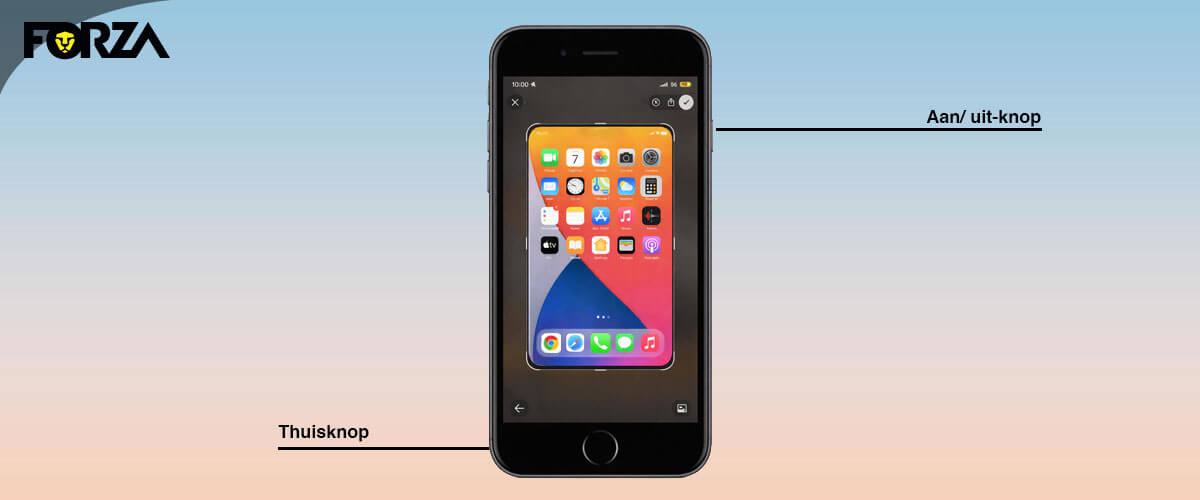
Prendre une capture d’écran sur un iPhone avec bouton Home fonctionne ainsi :
- Appuyez en même temps sur le bouton Home et le bouton d’alimentation
- Relâchez rapidement les boutons
- L’écran s’éclaircit et vous entendez un son d’obturateur
Comment faire une capture d’écran sur un iPhone sans bouton Home ?
Avez-vous un iPhone sans bouton Home, mais avec un écran complet ? Alors vous aurez besoin du bouton d’alimentation à droite et du bouton de volume + à gauche pour faire une capture d’écran.
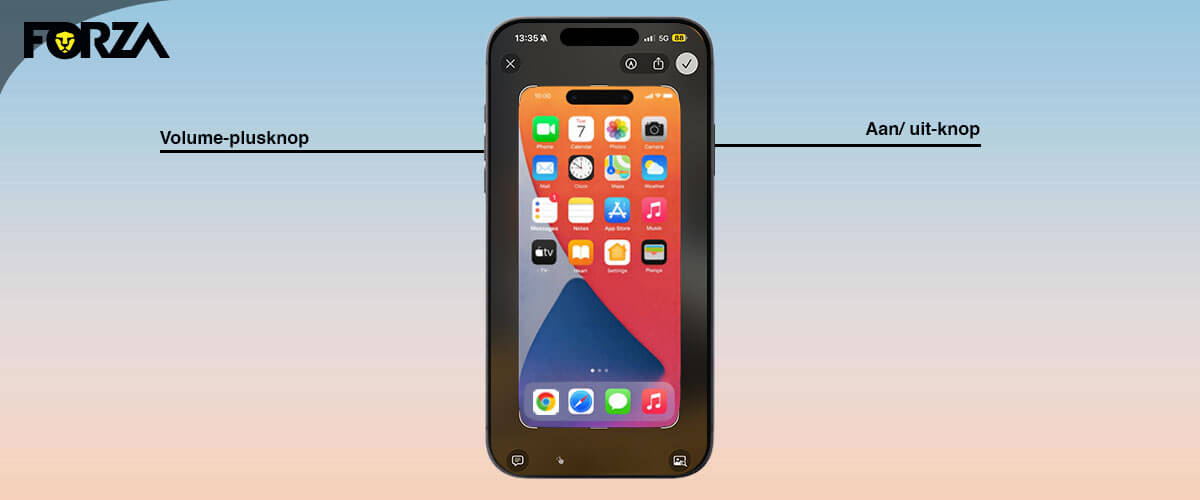
Prendre une capture d’écran sur un iPhone sans bouton Home fonctionne ainsi :
- Appuyez en même temps sur le bouton volume + et le bouton d’alimentation
- Relâchez rapidement les boutons
- L’écran s’éclaircit et vous entendez un son d’obturateur
Capture d’écran sur iPad avec bouton Home
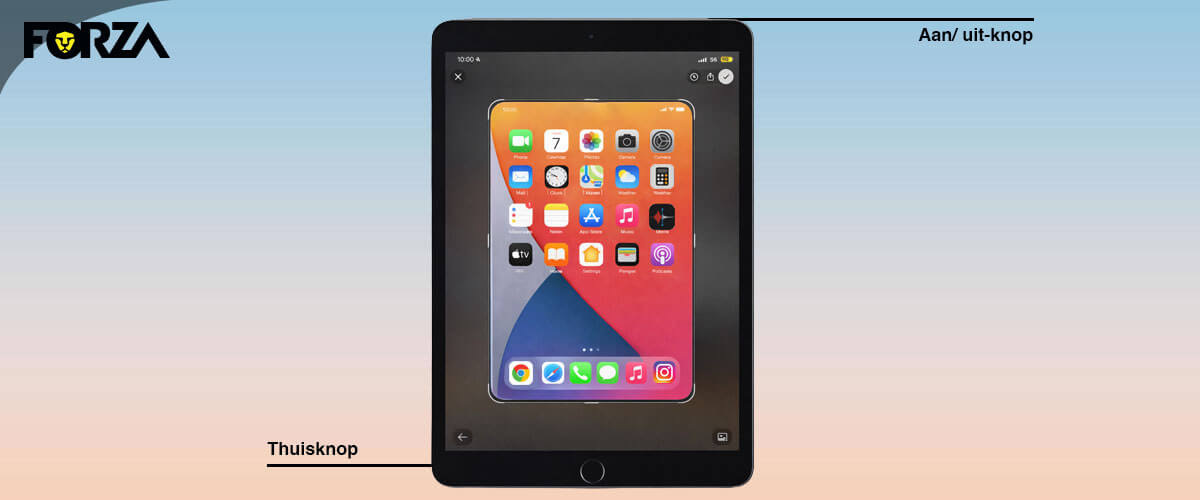
Prendre une capture d’écran sur un iPad avec bouton Home fonctionne ainsi :
- Appuyez en même temps sur le bouton Home et le bouton d’alimentation
- Relâchez rapidement les boutons
- L’écran s’éclaircit et vous entendez un son d’obturateur
Comment faire une capture d’écran sur un iPad sans bouton Home ?
Certaines iPad n’ont plus de bouton Home. Sur ce type d’iPad, vous faites une capture d’écran en utilisant le bouton volume + et le bouton d’alimentation. Notez que les boutons de volume se trouvent sur le côté droit de ces iPad.
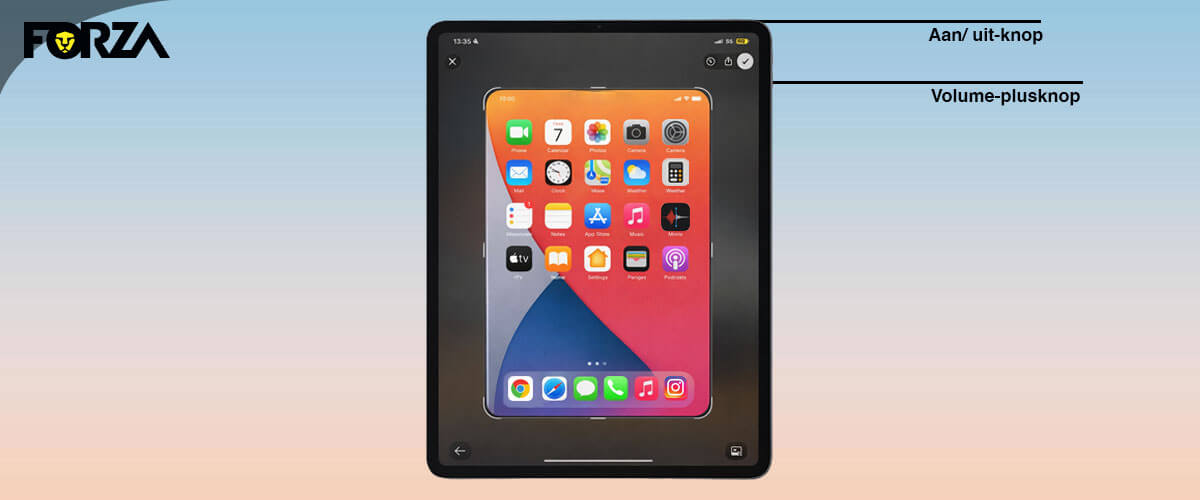
Prendre une capture d’écran sur un iPhone sans bouton Home fonctionne ainsi :
- Appuyez en même temps sur le bouton volume + et le bouton d’alimentation
- Relâchez rapidement les boutons
- L’écran s’éclaircit et vous entendez un son d’obturateur
Comment faire autrement une capture d’écran ?
Vous ne voulez pas du tout utiliser de boutons ? Vous pouvez configurer votre appareil pour qu’un double ou triple tapotement à l’arrière du téléphone prenne automatiquement une capture d’écran.
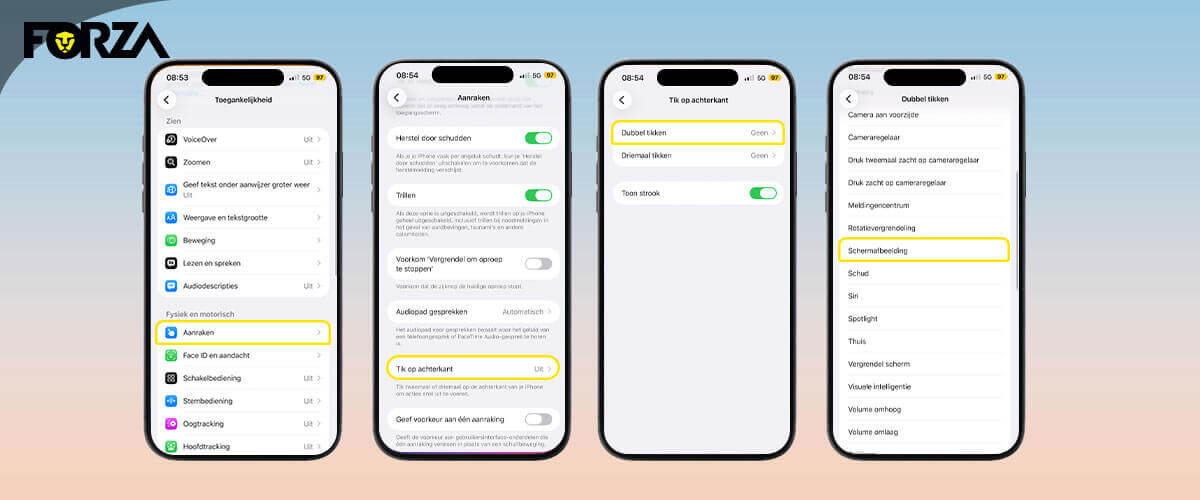
Voici comment procéder :
- Ouvrez l’app Réglages
- Allez dans ‘Accessibilité > ‘Toucher’
- Appuyez tout en bas sur ‘Toucher l’arrière’
- Appuyez sur ‘Toucher deux fois’
- Sous ‘Système’, appuyez sur ‘Capture d’écran’
Une capture d’écran longue peut être enregistrée par défaut comme image ou comme PDF.
Capture d’écran effectuée ? Voici ce que vous pouvez faire ensuite
Après avoir pris une capture d’écran, vous pouvez la sauvegarder dans votre album photo ou dans Fichiers. Vous pouvez aussi la partager avec d’autres ou modifier la capture. L’emplacement de ces options varie selon la version d’iOS. Dans iOS 18 et versions antérieures, après la capture d’écran, une vignette apparaît temporairement en bas à gauche. Après quelques secondes, cette vignette disparaît automatiquement et vous retrouvez votre capture dans l’app Photos. Vous voulez modifier la capture ou l’enregistrer ailleurs ? Touchez la vignette après la capture. Si vous appuyez ensuite sur ‘Terminé’, vous aurez la possibilité de choisir ‘Enregistrer dans Fichiers’.
À partir d’iOS 26, une capture d’écran s’affiche par défaut en plein écran avec des options directes pour modifier, partager et enregistrer. Vous pouvez rétablir l’ancien style via Réglages > Général > Captures d’écran et désactiver là ‘Aperçus plein écran’. Vous aurez alors de nouveau la petite prévisualisation en bas à gauche.
Enregistrer et partager une capture d’écran
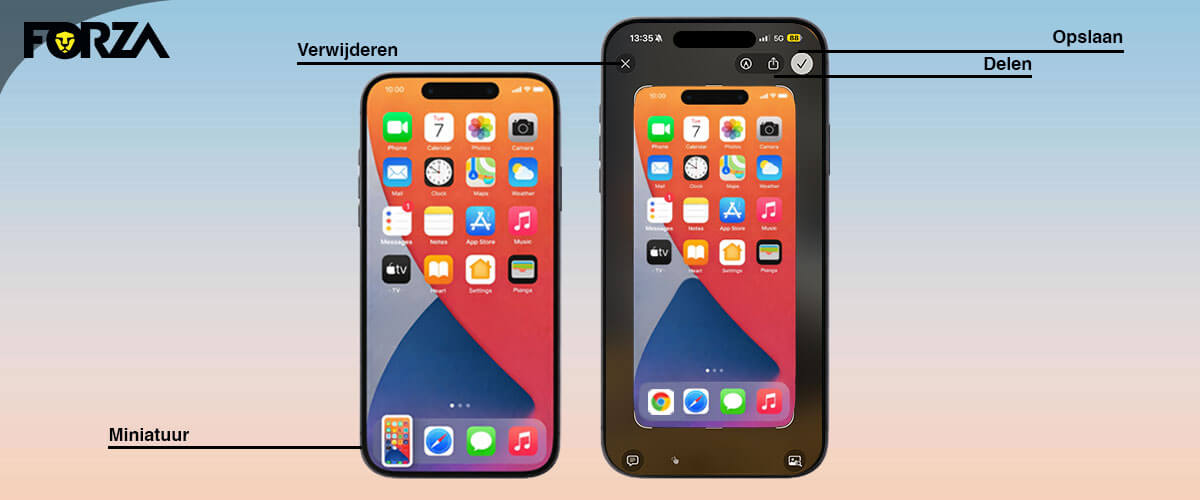
Il se peut aussi que vous n’ayez pas besoin de la capture d’écran ou que vous ayez appuyé accidentellement sur les boutons et que vous ne vouliez pas du tout de capture d’écran. Vous voulez supprimer la capture ? Appuyez sur la croix et la capture d’écran sera supprimée immédiatement.
Modifier une capture d’écran
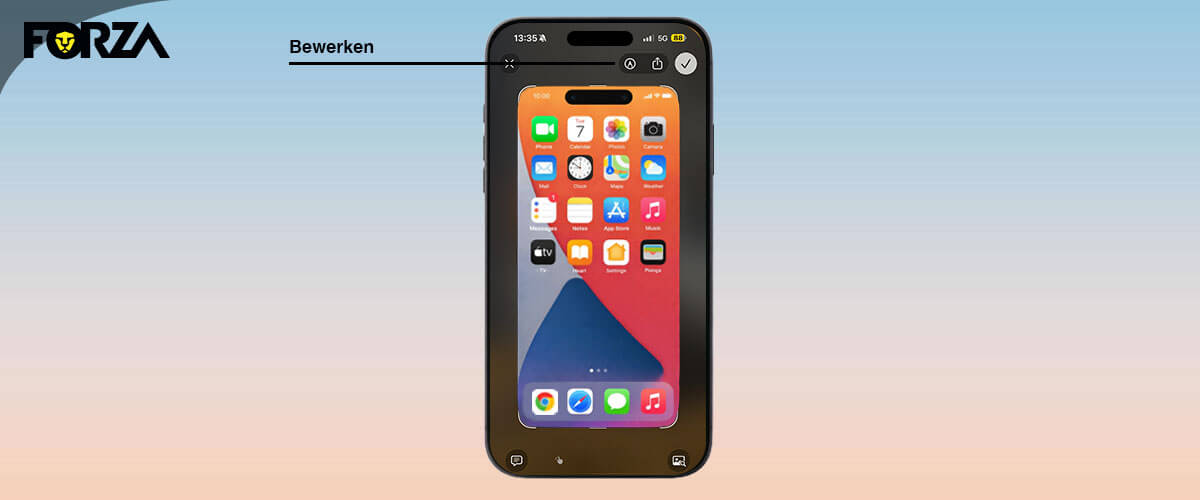
Après avoir pris la capture d’écran, vous pouvez la modifier. Plusieurs options sont disponibles. Touchez l’icône d’édition. Ensuite, vous pouvez :
- Rogner
- Dessiner
- Surligner
- Ajouter du texte
Quelles fonctions supplémentaires existe‑t‑il ?
Vous avez pris une capture d’écran et vous voulez poser une question sur un élément de l’image ? Ou voulez-vous rechercher sur Google ce qui se trouve sur l’image ? Avec iOS 26, Apple peut reconnaître des informations visuelles dans une capture d’écran. Dès que vous ouvrez une capture d’écran dans l’écran d’édition, des options supplémentaires apparaissent parfois.
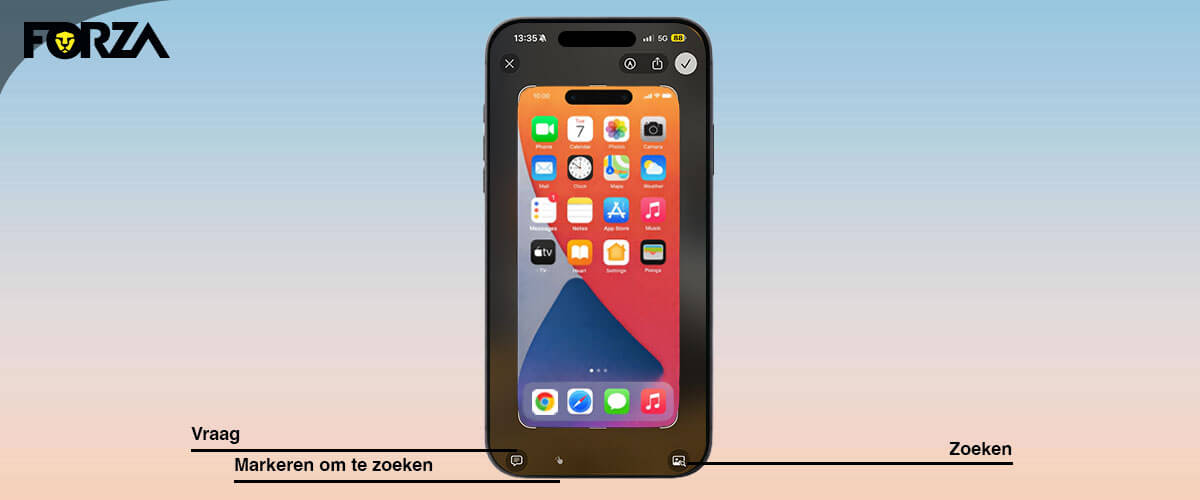
Ces options sont :
- Avec « Marquer pour rechercher », vous pouvez sélectionner une partie de votre capture d’écran. Votre iPhone tentera alors de trouver des informations à ce sujet. Ainsi, vous pouvez trouver des produits similaires, comme des chaussures ou d’autres vêtements. Vous pouvez aussi sélectionner le nom d’un restaurant et le rechercher ensuite dans l’app Plans.
- L’icône de recherche en bas à droite analyse automatiquement l’ensemble du contenu de votre capture d’écran. L’iPhone peut par exemple extraire du texte de l’image ou reconnaître un produit ou un lieu.
- Le bouton « Demander » en bas à gauche est lié à l’analyse Apple Intelligence des captures d’écran. Vous pouvez ainsi poser une question sur ce qui figure sur votre capture d’écran, par exemple « Quel est ce plat ? » ou « Où puis‑je acheter ceci ? » Apple Intelligence vous donnera la réponse.