

Ne pas déranger sur iPhone, que puis-je en faire ?

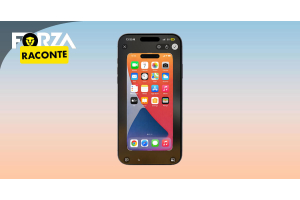
L'iPhone a depuis sa naissance en 2007 un mode Ne pas déranger. Pourtant, Apple n'a considérablement modifié ce mode qu'avec le lancement d'iOS 15. Il existe désormais plusieurs manières de Ne pas déranger et Apple l'appelle maintenant 'Focus'. Dans cet article, nous allons examiner de plus près le Ne pas déranger renouvelé sur iPhone et vous donner quelques conseils utiles.
Que puis-je faire avec Ne pas déranger sur iPhone ?
Avec Ne pas déranger, comme son nom l'indique, vous n'êtes plus dérangé pendant que vous êtes occupé. Lorsque vous l'activez, une petite lune apparaît en haut de votre écran. Pendant des années, il ne s'agissait que d'un seul bouton général dans vos paramètres, qui vous permettait de mettre toutes les notifications en mode silencieux d'un seul coup. Et bien que vous puissiez activer le mode vibreur avec le bouton à gauche en haut de votre iPhone, Ne pas déranger va un peu plus loin et fait vibrer votre téléphone uniquement si quelqu'un appelle deux fois de suite, par exemple.
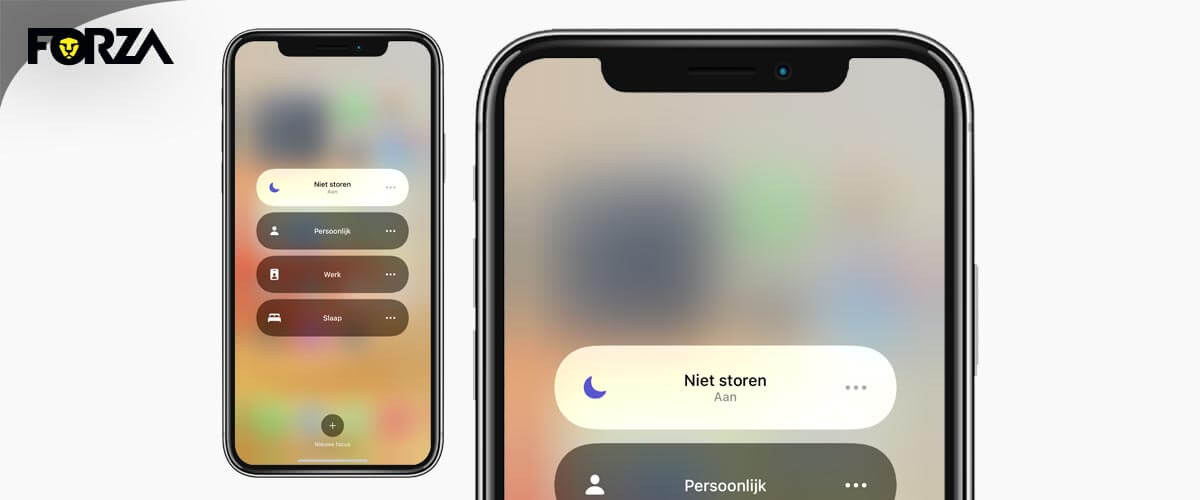
Comment fonctionne Ne pas déranger sur iPhone et quelles sont les options ?
Depuis iOS 15, Apple vous donne la possibilité de définir différents types de Ne pas déranger. De cette façon, vous pouvez facilement activer le bon mode via le panneau de contrôle de votre iPhone lorsque vous en avez besoin. Vous pouvez même l'automatiser ! Il existe un mode général Ne pas déranger, mais aussi des modes Sommeil et Travail. Via les paramètres, vous pouvez définir vos préférences pour chaque mode. Par exemple, vous pouvez indiquer vos heures de coucher dans le mode Sommeil, ce qui fait que votre iPhone passe automatiquement en ce mode et que l'écran diminue lorsque vous allez au lit. Si vous travaillez beaucoup physiquement au bureau, vous pouvez définir dans le mode Travail que vous ne souhaitez pas être dérangé lorsque vous êtes dans ce bureau. Il vous suffit d'indiquer les coordonnées dans vos paramètres, et votre iPhone atténuera automatiquement les notifications lorsque vous entrez dans la zone.
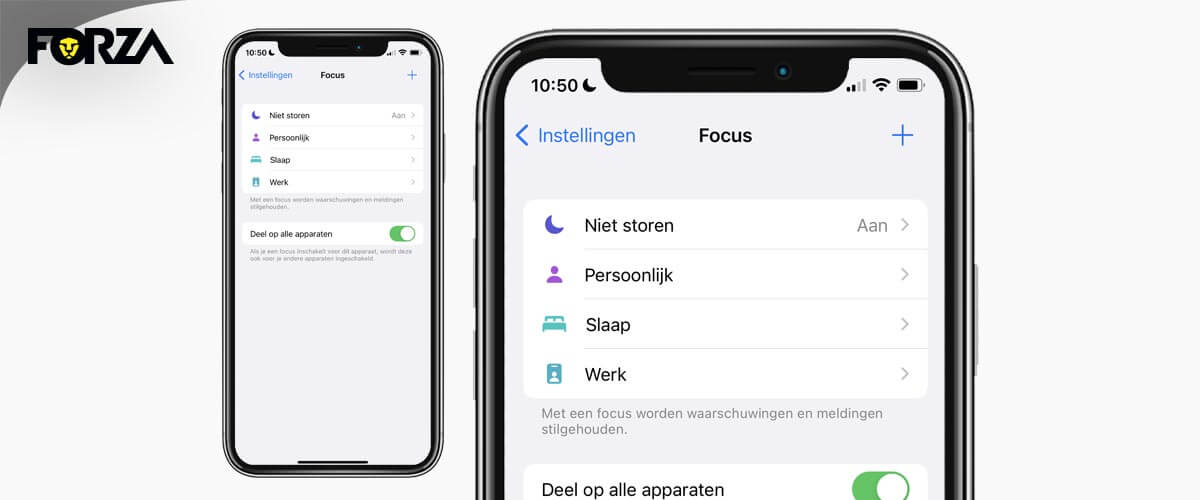
Comment configurer Ne pas déranger sur iPhone ?
Voici comment configurer Ne pas déranger sur iPhone:
- Ouvrez Réglages
- Appuyez sur Focus
- Choisissez parmi les quatre types : Ne pas déranger, Personnel, Sommeil ou Travail
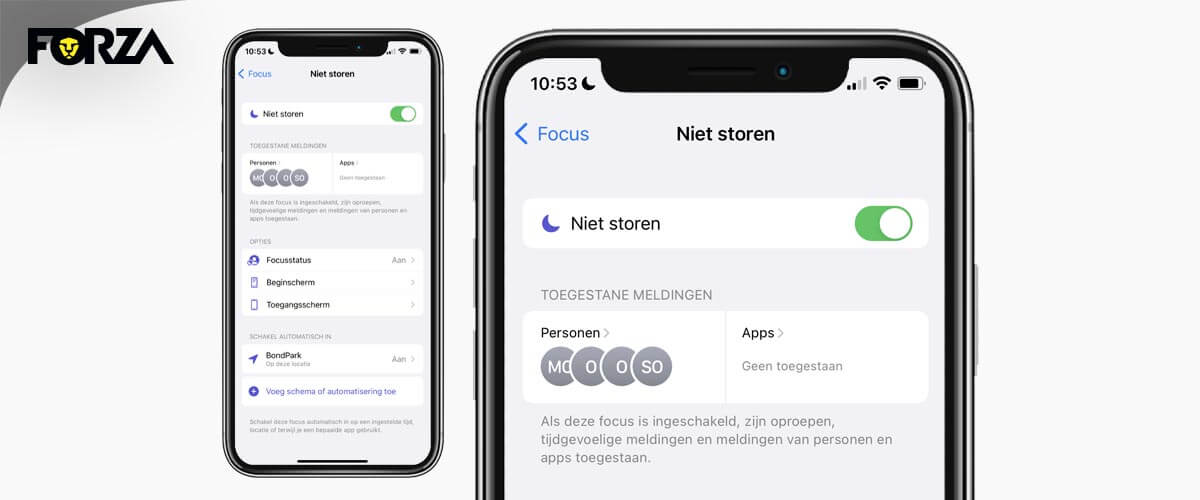
- Remplissez dans Personnes et Apps qui et quoi peut vous déranger lorsque le mode en question est activé
- Sous Options, choisissez si votre iPhone peut envoyer des notifications automatiques aux personnes qui essaient de vous appeler ou de vous envoyer des SMS
- Indiquez sous Options sur l'écran d'accueil ou l'écran de verrouillage si vous souhaitez recevoir des notifications sur ces deux écrans
- Sous 'Activer automatiquement', appuyez sur ‘+ ajouter un horaire ou une automatisation’. Ici, vous pouvez choisir parmi Temps, Emplacement et App. L'emplacement est par exemple utile si vous voulez que votre iPhone soit silencieux à des endroits spécifiques. Votre iPhone passera automatiquement en mode silencieux lorsqu'il répond à ces valeurs définies.
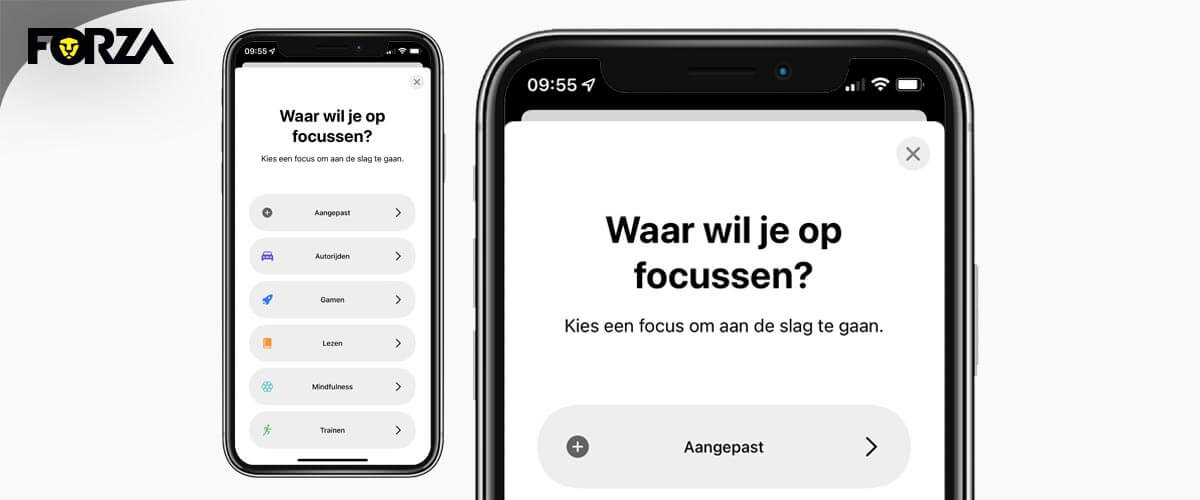
Configurer un mode soi-même
Votre iPhone offre encore tout un arsenal d'autres types de Focus. Vous pouvez même en créer un vous-même. Voici comment faire :
- Ouvrez Réglages
- Appuyez sur Focus
- Appuyez sur le signe ‘+’ en haut à droite de l'écran
- Faites votre choix. Choisissez Personnalisé si vous voulez lui donner votre propre nom. Vous pouvez également choisir parmi les modes mis en avant de votre iPhone
- Suivez les étapes dans le menu et terminez le processus.
C’est parti !
Vous savez maintenant comment mettre votre iPhone en mode silencieux automatiquement aux bons moments. Maintenant, c'est votre tour ! En configurant avec succès Ne pas déranger sur votre iPhone, vous optimisez votre expérience utilisateur. Vous n'y parvenez pas ? Il se peut que votre iPhone ne soit pas encore sous iOS 15. Vous devez d'abord installer le nouveau logiciel sur votre iPhone.