

Panneau de contrôle iPhone, particulièrement pratique
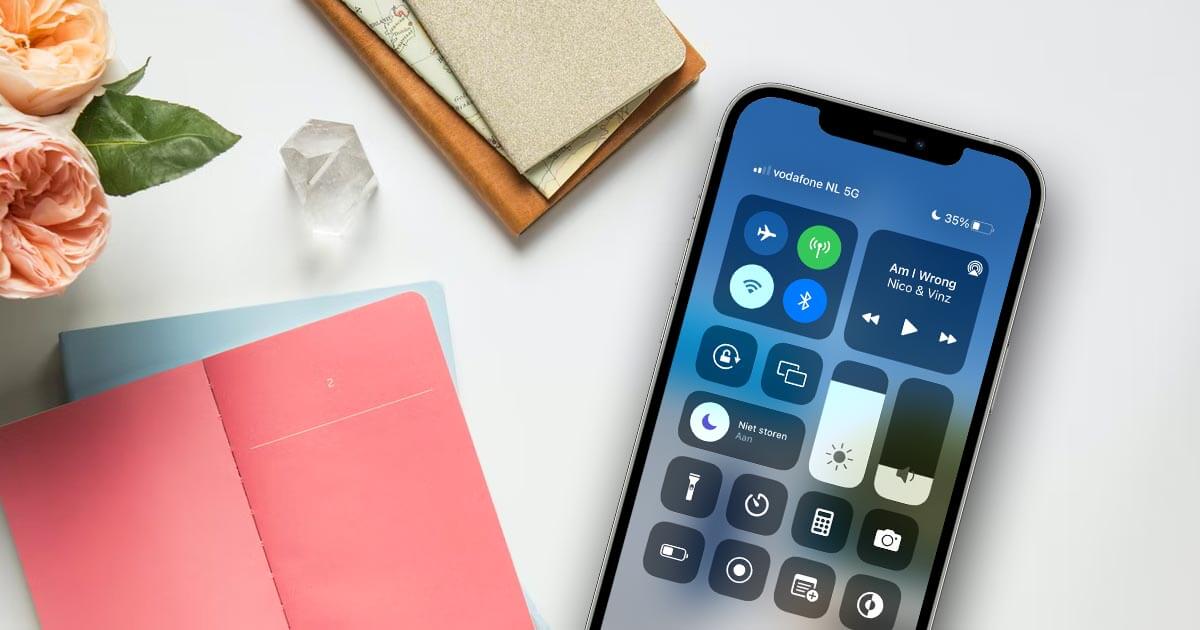
Le panneau de contrôle de l'iPhone, il est incontournable. En anglais, il s'appelle Control Center. Mais qu'est-ce que le panneau de contrôle d'un iPhone ? C'est un menu pratique qui vous permet d'ajuster rapidement l'état de votre iPhone. En vous familiarisant avec votre panneau de contrôle, vous simplifiez et accélérez un certain nombre de tâches courantes sur votre iPhone. Dans cet article, nous vous donnerons quelques exemples et astuces que vous pouvez réaliser avec le panneau de contrôle de l'iPhone. Nous vous expliquerons également comment configurer le panneau selon vos préférences.
Comment accéder au panneau de contrôle de l'iPhone ?
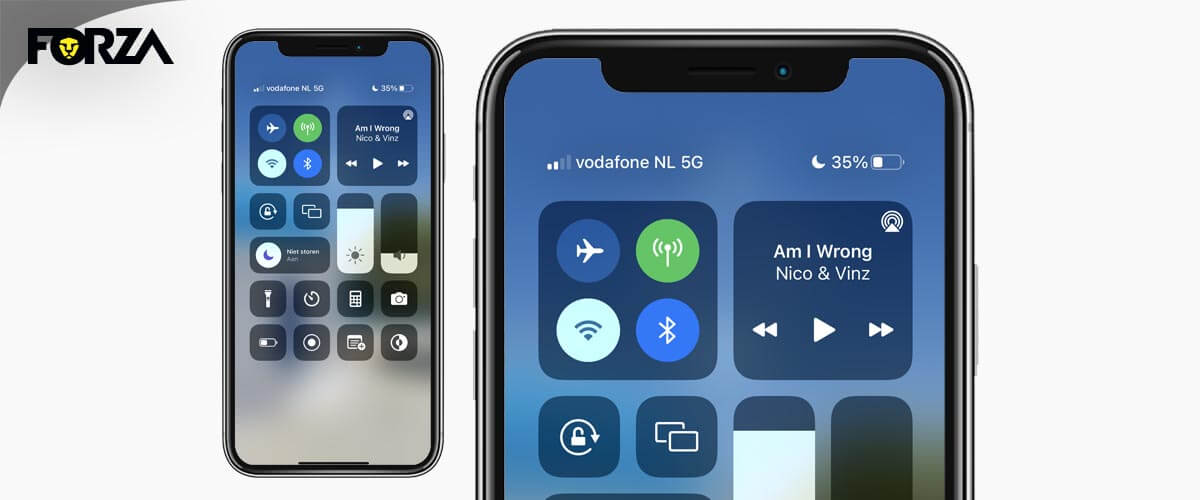
Vous ouvrez facilement le panneau de contrôle en plaçant votre doigt en haut à droite de votre écran et en balayant vers le bas. Un panneau clair apparaît alors avec tous les boutons. Apple appelle ces boutons « contrôleurs ». Avez-vous un iPhone SE 2020, un iPhone 8 ou un modèle plus ancien ? Dans ce cas, vous ouvrez le panneau de contrôle en plaçant votre doigt en bas de l'écran et en glissant vers le haut.
Que peut-on faire avec le panneau de contrôle de l'iPhone ?
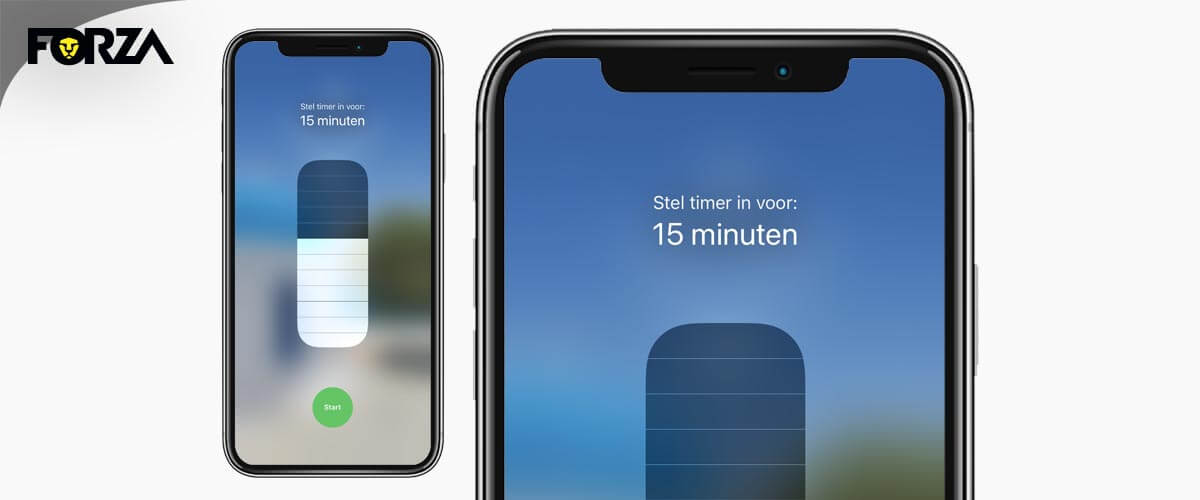
En appuyant sur les contrôleurs dans le panneau de contrôle, vous activez différentes fonctions. Par exemple, si vous appuyez sur la lampe de poche, vous activez la lampe de poche et le flash de votre caméra s'allume. Si vous appuyez sur le minuteur, vous accédez au menu du minuteur. Mais ce n'est pas tout ! Si vous maintenez les contrôleurs un peu plus longtemps, une nouvelle couche s'ouvre dans le panneau de contrôle. Dans cette couche, vous pouvez spécifier plus précisément vos préférences. Par exemple, en maintenant le contrôleur de la lampe de poche un peu plus longtemps, vous pouvez régler l'intensité de votre lampe de poche. De la même manière, vous pouvez également configurer rapidement un minuteur en maintenant le bouton du minuteur un peu plus longtemps.
Comment personnaliser le panneau de contrôle de l'iPhone ?
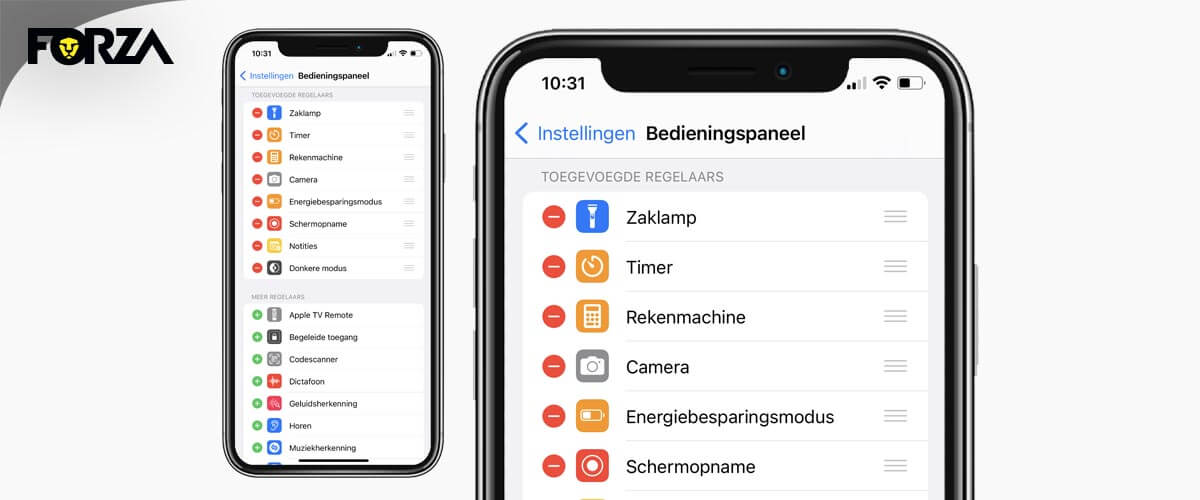
Apple vous offre la possibilité de personnaliser le panneau de contrôle selon vos souhaits. Voici comment modifier votre panneau de contrôle de l'iPhone :
- Ouvrez Réglages
- Allez à « Panneau de contrôle »
- Cliquez sur + ou – pour ajouter ou retirer des contrôleurs
- Priorisez les contrôleurs en les maintenant et en les déplaçant
Vous pouvez ainsi décider de placer la lampe de poche plus haut dans votre panneau de contrôle que le minuteur ou la caméra.
Contrôleurs pratiques dans le panneau de contrôle
Comme mentionné, le panneau de contrôle de l'iPhone propose plusieurs contrôleurs pratiques. Vous avez en haut à gauche de votre panneau de contrôle un 'carré' pour vos connexions. Dans ce carré vous pouvez mettre votre iPhone en mode avion, activer/désactiver votre Internet mobile et même sélectionner vos réseaux wifi. D'autres contrôleurs utiles dans le panneau de contrôle sont :
Ne pas déranger
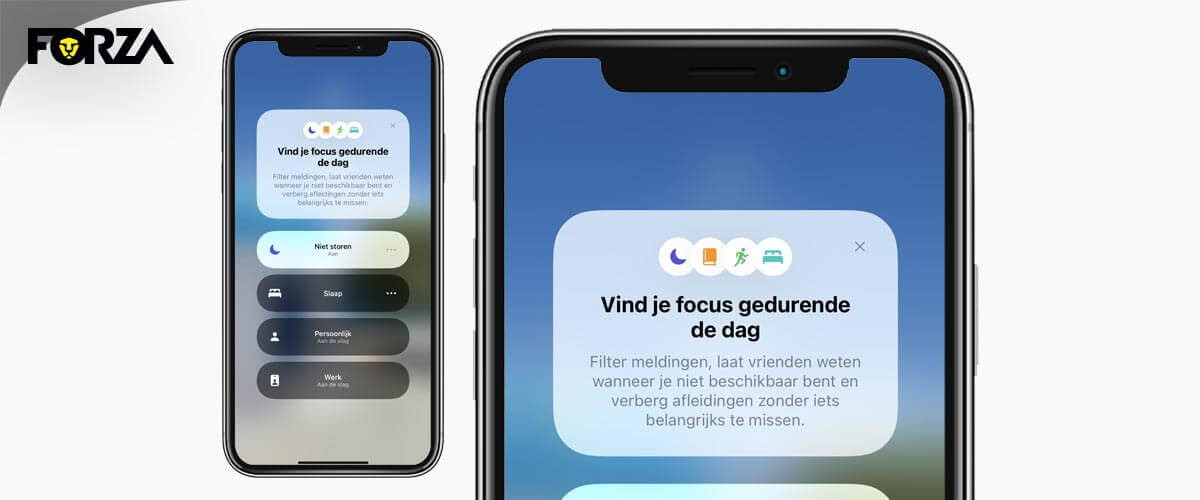
Bien que cette fonction semble quelque peu évidente, elle est en réalité plus avancée qu'elle n'y paraît. Lorsque vous maintenez le contrôleur un peu plus longtemps, vous pouvez choisir exactement ce que vous souhaitez. Ainsi, vous avez le choix entre « Sommeil », « Personnel » et « Travail ». Dans ces sous-menus, vous pouvez définir plus facilement vos préférences. Par exemple : avec l'option « Travail », vous pouvez configurer votre iPhone pour qu'il passe automatiquement en mode silencieux lorsque vous êtes au bureau. Il vous suffit de définir l'emplacement de votre travail et grâce au GPS de votre iPhone, les notifications sont automatiquement réduites. Attention : votre iPhone doit être sous iOS 15 pour que cette fonctionnalité fonctionne.
Luminosité
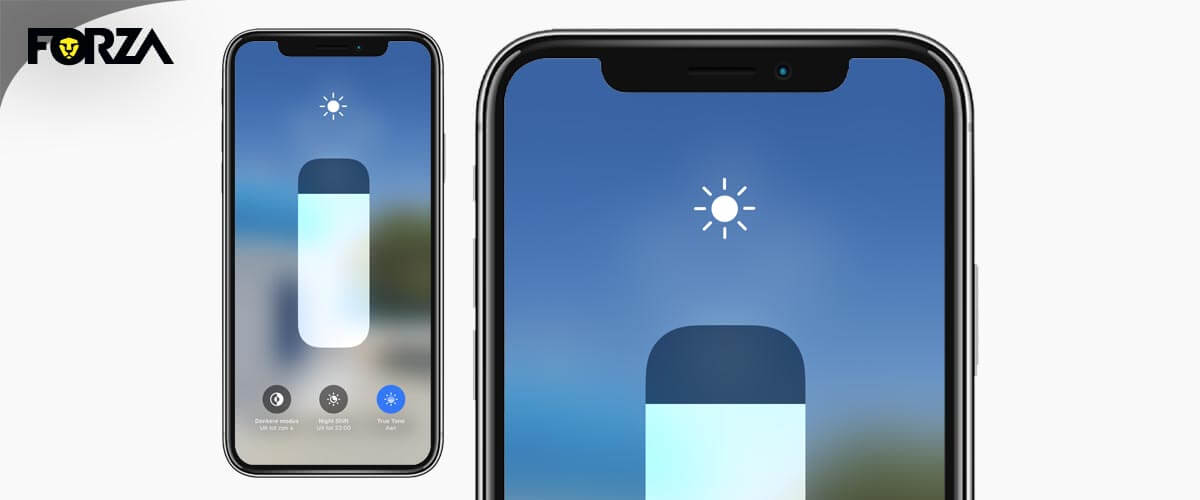
Avec ce contrôleur, vous pouvez facilement ajuster la luminosité de votre écran. Mais la fonction va encore plus loin. Lorsque vous maintenez le contrôleur long et vertical, une nouvelle couche apparaît où vous pouvez également choisir d'activer TrueTone. Avec TrueTone, les couleurs et la luminosité de votre écran sont ajustées en fonction de la lumière ambiante. Vous pouvez également activer Night Shift. C'est une fonction qui remplace la vive lumière bleue par des teintes plus chaudes.
Caméra
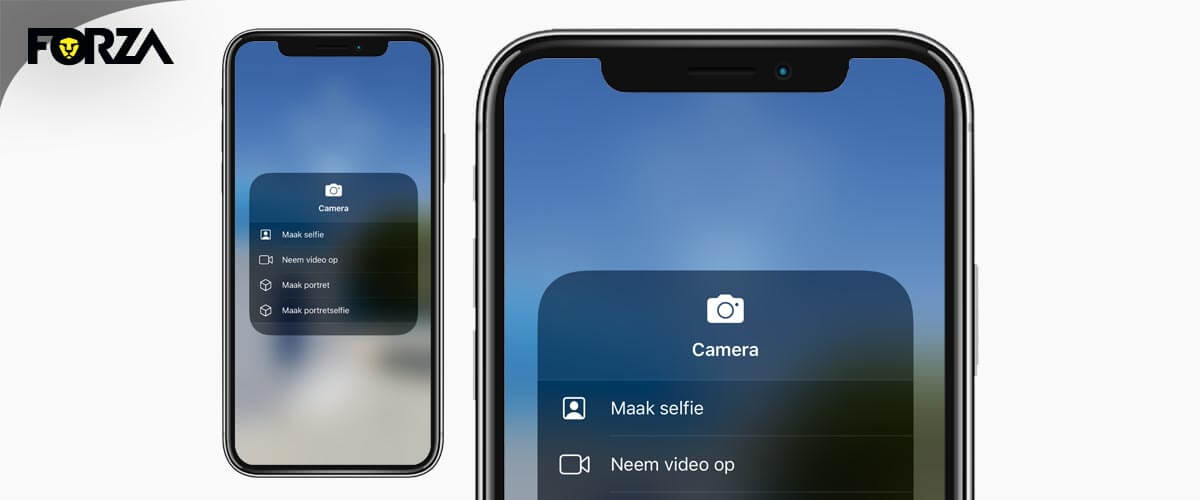
Lorsque vous maintenez le contrôleur de la caméra plus longtemps, une couche apparaît vous permettant de choisir rapidement ce que vous souhaitez faire avec votre caméra. Vous pouvez ainsi choisir de prendre un selfie, ce qui active immédiatement la caméra frontale. Vous pouvez aussi choisir de passer en mode vidéo en appuyant sur « Enregistrer vidéo ».
Mettez-vous au travail avec le panneau de contrôle
Et maintenant, c'est à votre tour ! Le panneau de contrôle de l'iPhone offre de nombreuses possibilités et nous espérons qu'avec cet article, ce sera un peu plus clair pour vous. Alors, lancez-vous et configurez le panneau de contrôle selon vos préférences !