


Installer la mise à jour du logiciel MacBook : voici comment vous avez les dernières nouveautés !
Votre MacBook fonctionne généralement bien, jusqu'à ce que vous retardiez une mise à jour trop longtemps. Les mises à jour ne sont pas là pour faire joli : elles comblent des failles de sécurité, résolvent des bogues et maintiennent votre Mac fluide et stable. Dans ce blog, vous découvrirez ce que ces mises à jour comportent exactement, où les trouver et comment les installer.
Que contiennent les mises à jour ?
Les mises à jour logicielles garantissent que le fonctionnement des systèmes d'exploitation d'Apple reste optimal et s'améliore. Il existe généralement deux types de mises à jour : les petites mises à jour et les grandes mises à jour. Les petites mises à jour (14.6.1 → 14.6.2) concernent principalement des corrections de bogues et des correctifs de sécurité : elles sont installées plus rapidement et comportent généralement peu de risques. Les grandes mises à jour (macOS 14 → macOS 15) introduisent de nouvelles fonctionnalités et des modifications plus importantes du système. Elles nécessitent un plus grand paquet de téléchargement, prennent plus de temps à installer et parfois des vérifications supplémentaires sont nécessaires. Les deux se téléchargent via le même endroit dans macOS.
Voici ce sur quoi vous devez vous concentrer avant d’installer
Avant de cliquer sur ‘Mettre à jour maintenant’, il est conseillé de vérifier trois choses. Cela ne prend que deux minutes, mais cela garantit que votre mise à jour logicielle se passe sans accrocs.
- Connectez votre MacBook à une source d'alimentation : surtout pour les grandes mises à jour. Une mise à jour interrompue en raison d'une batterie vide peut provoquer des comportements étranges. Assurez-vous toujours d'avoir au moins 50 %, mais le brancher sur secteur est toujours la meilleure option.
- Assurez-vous d'avoir une connexion Internet stable : utilisez de préférence le Wi-Fi (ou l'ethernet via un adaptateur). Pas de point d'accès qui disparaît toutes les demi-heures.
- Faites (de préférence) une sauvegarde : ce n'est pas obligatoire, mais c'est avisé. Surtout pour les grandes mises à jour.
La méthode la plus rapide pour une sauvegarde : Time Machine
Avant de mettre à jour, il est important de faire rapidement une sauvegarde. Time Machine est souvent la méthode la plus simple. Votre MacBook gère en grande partie cela tout seul : il suffit de le configurer une seule fois et ensuite, il effectue automatiquement des sauvegardes. Ainsi, vous pouvez toujours revenir en arrière si quelque chose ne va pas. Commencez par connecter un disque dur externe à votre MacBook. Ensuite, allez dans Préférences Système → Général → Time Machine. Time Machine est la fonction de sauvegarde de votre Mac qui conserve automatiquement vos fichiers et paramètres, afin que vous puissiez facilement les restaurer plus tard.
Comment faire : installer une mise à jour logicielle sur votre MacBook
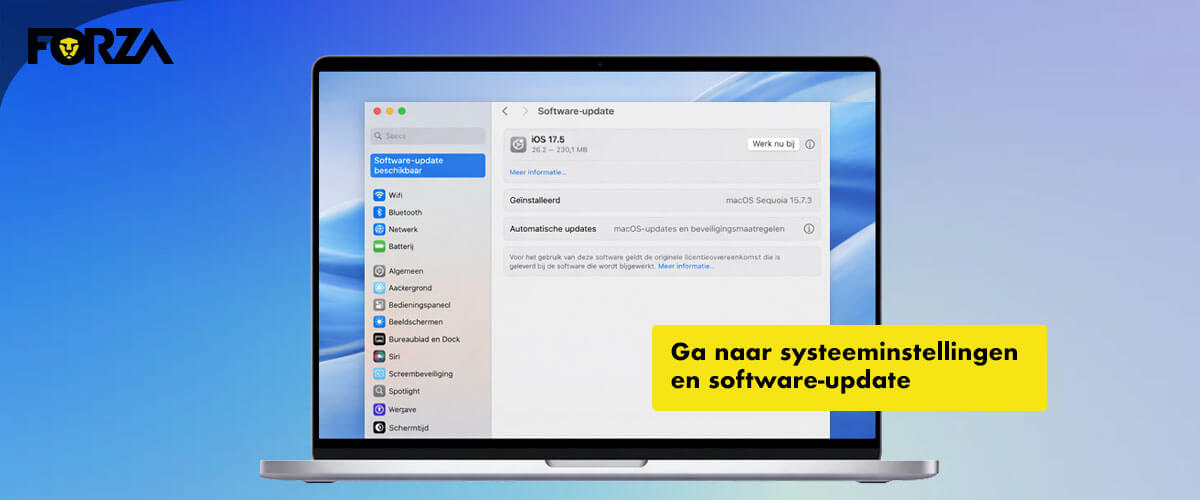
Vous savez maintenant sur quoi faire attention et pourquoi il est important de mettre à jour. Il est temps de passer à l'action. Dans les étapes ci-dessous, le travail commence vraiment. Nous vous guidons à travers toutes les étapes que vous devez suivre lors de l'installation d'une mise à jour logicielle.
Étape 1 : Ouvrez les paramètres de mise à jour
- Cliquez en haut à gauche sur le logo Apple
- Choisissez Préférences Système
- Allez dans Général
- Cliquez sur Mise à jour logicielle
Votre Mac va maintenant rechercher automatiquement les mises à jour.
Étape 2 : Choisissez votre mise à jour
Vous voyez maintenant l'une de ces options :
- Mettre à jour maintenant (petite mise à jour)
- Mettre à niveau maintenant (grande mise à niveau macOS)
- Parfois : Plus d’informations... pour voir les détails
Conseil : Cliquez sur Plus d’informations si vous souhaitez vérifier ce qui change exactement (utile lors des mises à jour de sécurité).
Étape 3 : Télécharger et installer
- Cliquez sur Mettre à jour maintenant ou Mettre à niveau maintenant
- Entrez votre mot de passe Mac (si demandé)
- Attendez que le téléchargement soit terminé
Ensuite, l’installation commence. Votre Mac peut redémarrer entre-temps. C'est normal.
Étape 4 : Redémarrer et finaliser
Après le redémarrage :
- Vous verrez parfois une barre de progression avec 'Installation...'
- Votre Mac peut "penser" pendant quelques minutes (c'est aussi normal)
- Laissez-le juste faire son petit travail. Ne fermez pas, ne forcez pas, ne paniquez pas.
Questions fréquemment posées
Supplément : activer les mises à jour automatiques (recommandé)
Voulez-vous que votre Mac gère cela en grande partie tout seul ?
- Allez dans Préférences Système > Général > Mise à jour logicielle
- Cliquez sur l’icône i ou Mises à jour automatiques
- Activez ce que vous souhaitez, par exemple : Rechercher des mises à jour, Télécharger des mises à jour, Installer les mises à jour macOS ou Installer les réponses de sécurité et les fichiers système
- Notre conseil : activez au moins les mises à jour de sécurité. Vous les voulez toujours.
Pourquoi mon Mac indique-t-il que j'ai un espace de stockage insuffisant ?
Des fichiers comme des photos, vidéos et certaines applications peuvent prendre beaucoup d'espace de stockage. Il est donc conseillé de nettoyer les fichiers :
- Allez dans Préférences Système > Général > Stockage
- Nettoyez : grands fichiers, corbeille, anciens téléchargements
- Ligne directrice : gardez au moins 15-20 Go libres lors des grandes mises à jour
Que dois-je faire si la mise à jour bloque ?
Il peut être très frustrant si la mise à jour logicielle se fige. Rien n'est plus désagréable que d'attendre que cette barre avance. Essayez ceci :
- Attendez 10-20 minutes (parfois il semble qu'il ne se passe rien, mais il se passe en réalité quelque chose)
- Redémarrez votre Mac (uniquement si cela reste vraiment bloqué)
- Essayez à nouveau via Mise à jour logicielle
Puis-je travailler pendant la mise à jour ?
Pendant le téléchargement, vous pouvez souvent continuer à travailler normalement. Pendant l'installation, ce n'est pas vraiment possible : votre Mac a besoin de toute votre attention. La mise à jour terminée ? Votre Mac est à nouveau frais, sûr et à jour.
Les mises à jour logicielles sont essentielles pour que tout fonctionne correctement. Votre Mac en sera donc plus stable, aussi plus sûr, et vous éviterez des désagréments au moment où vous en avez le moins besoin.