

Trouvez mon MacBook : voici comment ça fonctionne !
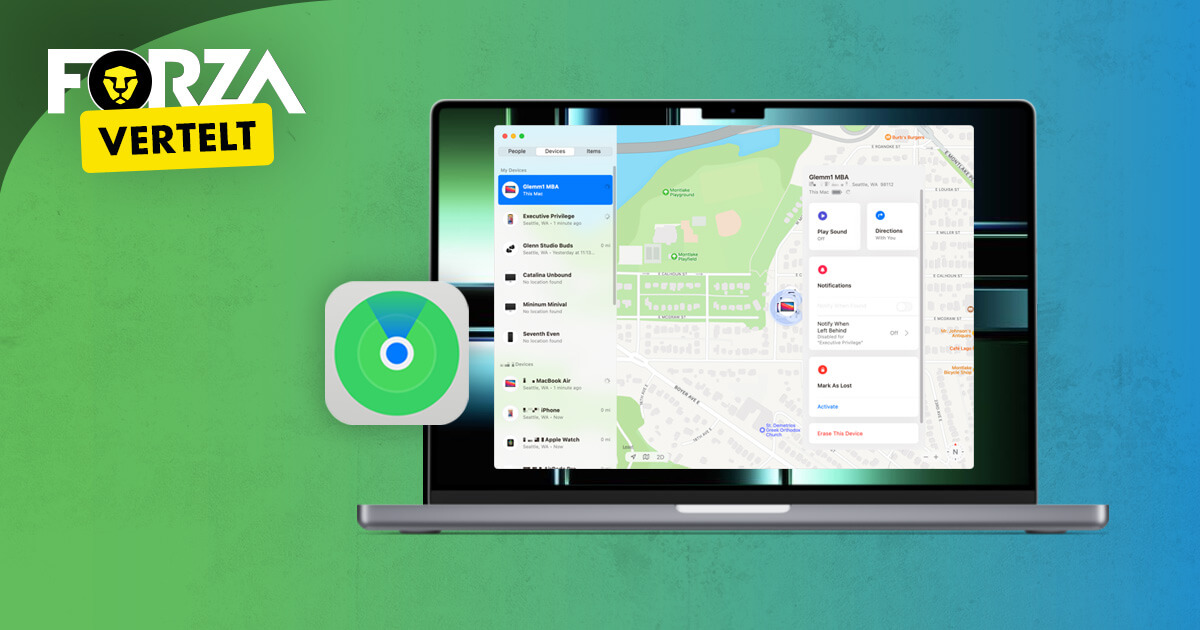
Perdre votre MacBook est une chose. Savoir qu'il est quelque part à l'extérieur sans protection, ce n'est vraiment pas bon pour votre tension artérielle. Heureusement, il existe la fonction ‘Find My’ ou ‘Trouver mon’ sur MacBook. Qu'est-ce que c'est, comment l'activer et comment retrouver votre MacBook s'il y a un problème.
Qu'est-ce que ‘Find My’ sur MacBook?
‘Find My’ ou ‘Trouver mon’ est le service de sécurité et de suivi d'Apple. Il fait trois choses principales :
- Localiser votre MacBook. Sur une carte, vous voyez à peu près où se trouve votre Mac. À la maison ou au bureau, par exemple.
- Lire un son & afficher un message. Pratique si votre MacBook s'est caché quelque part chez vous. Vous pouvez ainsi faire jouer un son via votre iPhone, par exemple, ou afficher un message sur l'écran de votre MacBook.
- Verrouiller & protéger vos données. Si votre MacBook est vraiment perdu ou volé, vous pouvez le verrouiller à distance ou même l'effacer. Grâce au ‘Verrou de sécurité’, le trouveur ne peut pas simplement l'effacer et le réinitialiser sans votre mot de passe Apple ID. Cela rend votre MacBook beaucoup moins intéressant pour les voleurs.
En résumé, c'est votre chien de recherche numérique + plan d'urgence en un
Avant de commencer : de quoi avez-vous besoin ?
- Un Apple ID
- Un MacBook avec une version récente de macOS (par exemple Ventura, Sonoma ou plus récent)
- Une connexion Internet (pour configurer et retrouver via iCloud ou l'application Trouver mon)
Comment activer ‘Find My’ sur MacBook
Suivez ces étapes calmement. Vous ne le faites qu'une seule fois, après cela, tout fonctionne automatiquement en arrière-plan.
- Connectez-vous avec votre Apple ID
- Cliquez en haut à gauche sur le logo Apple
- Allez dans ‘Préférences Système’ (ou ‘Préférences Système’ sur les anciennes versions de macOS)
- Cliquez en haut sur votre nom / Apple ID
- Assurez-vous que vous êtes connecté avec votre Apple ID
- Activez ‘Trouver mon Mac’ / ‘Activer Trouver mon’
Dans les versions récentes de macOS, cela se présente comme suit :
- Ouvrez les préférences système
- Allez dans ‘Apple ID’ > ‘iCloud’
- Trouvez ‘Trouver mon Mac’
- Activez-le
- Cliquez éventuellement sur ‘Autoriser la localisation’ ou suivez les étapes supplémentaires pour activer les services de localisation.
Recommandation supplémentaire :
Activez également ‘Recherche hors ligne’ si cette option est disponible. Votre Mac peut parfois être trouvé via d'autres appareils Apple à proximité, même s'il n'a pas de Wi-Fi. Cela fonctionne de manière anonyme et cryptée, mais est étonnamment efficace.
Comment retrouver votre Mac s'il est perdu ?
Mac perdu. Panique dans votre tête. Avant de vous stresser, essayez d'abord ces deux options :
Option 1 : via un autre appareil Apple (iPhone, iPad)
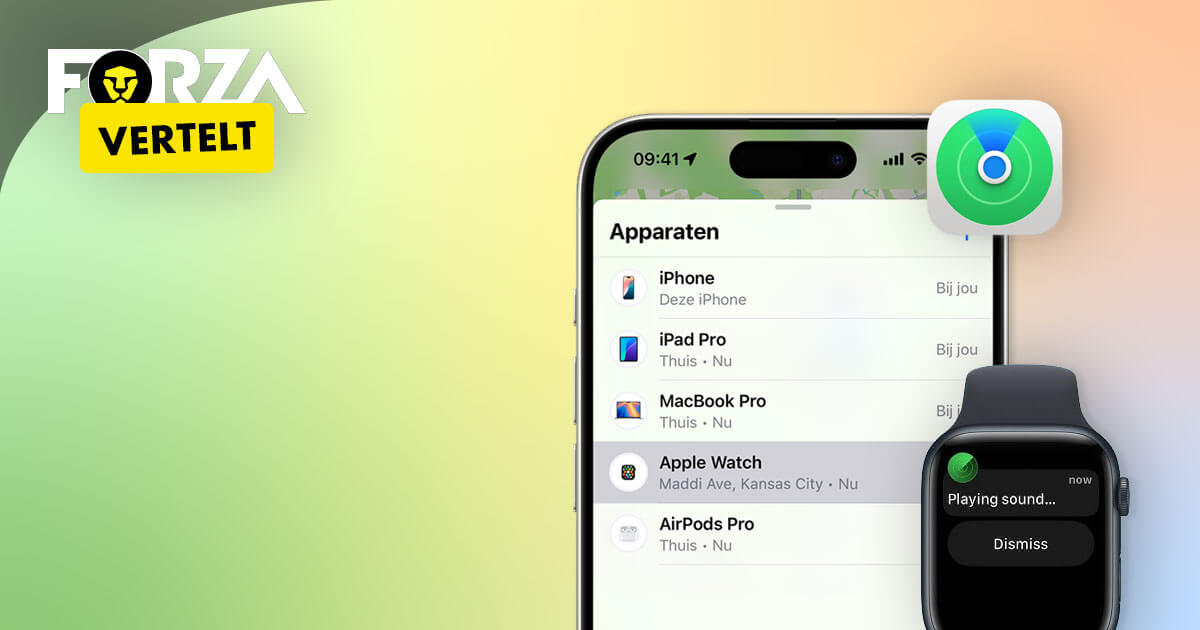
- Ouvrez l'application ‘Trouver mon’ sur votre iPhone ou iPad
- Appuyez sur l'onglet ‘Appareils’
- Sélectionnez votre MacBook dans la liste
- Vous voyez maintenant : localisation sur la carte, option pour faire jouer un son, ‘Marquer comme perdu’ et ‘Effacer ce Mac’ (si vraiment nécessaire)
Option 2 : via iCloud.com sur PC ou un autre Mac
Utilisez-vous un PC Windows, un ordinateur de travail ou un Mac de quelqu'un d'autre ?
- Allez sur iCloud.com
- Connectez-vous avec votre Apple ID
- Sélectionnez ‘Trouver mon’
- Choisissez votre MacBook
- Effectuez les mêmes actions : faire jouer un son, afficher un message, mode perdu, effacement.
Que signifient ces options exactement ?
Faire jouer un son
Votre MacBook est quelque part dans la maison, mais où ? Vous le faites faire jouer un son. Pratique si :
- Il se trouve entre les coussins du canapé
- Votre collègue dit ''non, je ne l'ai pas vu'' (et il est bien sûr simplement sur son bureau)
Marquer comme 'perdu'
C'est le mode sérieux. Si vous l'activez :
- Votre MacBook est verrouillé
- Vous pouvez afficher un message + numéro de téléphone sur l'écran (''Ce MacBook est perdu. Appelez-moi au....'')
- Les mises à jour de localisation arrivent dès qu'il se connecte.
Effacer ce Mac
C'est l'option ultime. Si vous pensez vraiment que vous ne reverrez plus votre Mac :
- Vous effacez toutes vos données à distance
- Le verrou de sécurité reste actif : le MacBook ne peut pas être réinstallé et utilisé sans votre Apple ID
- Vos données sont en sécurité, même si votre Mac ne l'est plus.
Conseils supplémentaires utiles
Ne désactivez jamais ‘Find My’ ou ‘Trouver mon’ sans raison valable. Si vous le faites, une grande partie de votre protection contre le vol est supprimée.
Utilisez un mot de passe fort pour votre Apple ID + l'authentification à deux facteurs. Si quelqu'un accède à votre Apple ID, peu importe combien de sécurité vous avez mise en place.
Testez-le une fois. Prenez votre iPhone ou connectez-vous via iCloud.com et vérifiez si votre MacBook apparaît. Ainsi, vous saurez que tout est en ordre.
Achetez un Mac reconditionné chez Forza
'Find My' est l'une des nombreuses fonctionnalités pratiques d'Apple qui valent la peine d'envisager l'achat d'un Mac. Êtes-vous convaincu de cet écosystème intelligent et utile d'Apple et n'avez-vous pas encore de Mac(Book) ? Réfléchissez alors à l'achat d'un Mac reconditionné chez Forza. Tous nos appareils sont contrôlés sur plus de 50 points par notre logiciel intelligent et nos techniciens experts. Ce processus minutieux nous a permis d'obtenir le label Refurbished, vous garantissant un produit auprès d'un fournisseur fiable et financièrement sain. De plus, vous économisez également beaucoup d'argent par rapport à un neuf et contribuez à un monde meilleur en réduisant votre empreinte écologique avec du reconditionné. Tous nos appareils sont livrés avec une garantie de 3 ans et des accessoires de chargement gratuits. Commandé aujourd'hui ? Vous recevrez votre Mac(Book) reconditionné demain !
-
Lire la suiteNovembre 24, 2025 — 3 min.
-
Lire la suiteAvril 24, 2025 — 5 min.