

Mise à jour du logiciel pour votre Samsung : voici comment cela fonctionne et sur quoi vous devez faire attention
Il est probable que vous ayez déjà ignoré la notification de mise à jour plusieurs fois. Mais c'est essentiel pour la sécurité et les performances de votre téléphone Samsung. Pour un appareil rénové, cela signifie également une valeur ajoutée. Car un soutien prolongé prolonge considérablement la durée de vie. Dans cet article, vous découvrirez comment fonctionnent les mises à jour Samsung.
Pourquoi les mises à jour Samsung sont-elles si importantes ?
Une mise à jour fait plus que simplement ajouter une nouvelle icône. Elle garantit que votre appareil reste protégé contre les vulnérabilités, se sent plus rapide, peut avoir une durée de batterie plus longue et donne accès à de nouvelles fonctionnalités. Comparez cela à l'entretien d'une voiture : vous ne remarquez pas toujours immédiatement ce qui a été fait, mais cela prévient des problèmes à l'avenir.
Comment fonctionne une mise à jour logicielle chez Samsung ?
Samsung déploie les mises à jour par phases. Tous les modèles ne reçoivent pas la même quantité de mises à jour. Cela dépend de l'année de fabrication et de la série (Galaxy S, A, Z, etc.). La mise à jour se compose généralement de deux parties :
- Mises à jour de version Android : Pensez à Android 13 → 14 → 15.
- Mises à jour de sécurité : Mises à jour mineures qui apparaissent chaque mois ou chaque trimestre.
Ces dernières années, Samsung a considérablement investi dans un soutien plus long. De nombreux appareils reçoivent maintenant jusqu'à cinq ans de mises à jour de sécurité et quatre ans de mises à jour du système d'exploitation Samsung (mises à jour du système d'exploitation Samsung).
Voici comment vérifier si votre Samsung a une mise à jour disponible.
Le processus est simple, même si vous n'êtes pas très technique. Suivez ces étapes :
- Ouvrez Paramètres.
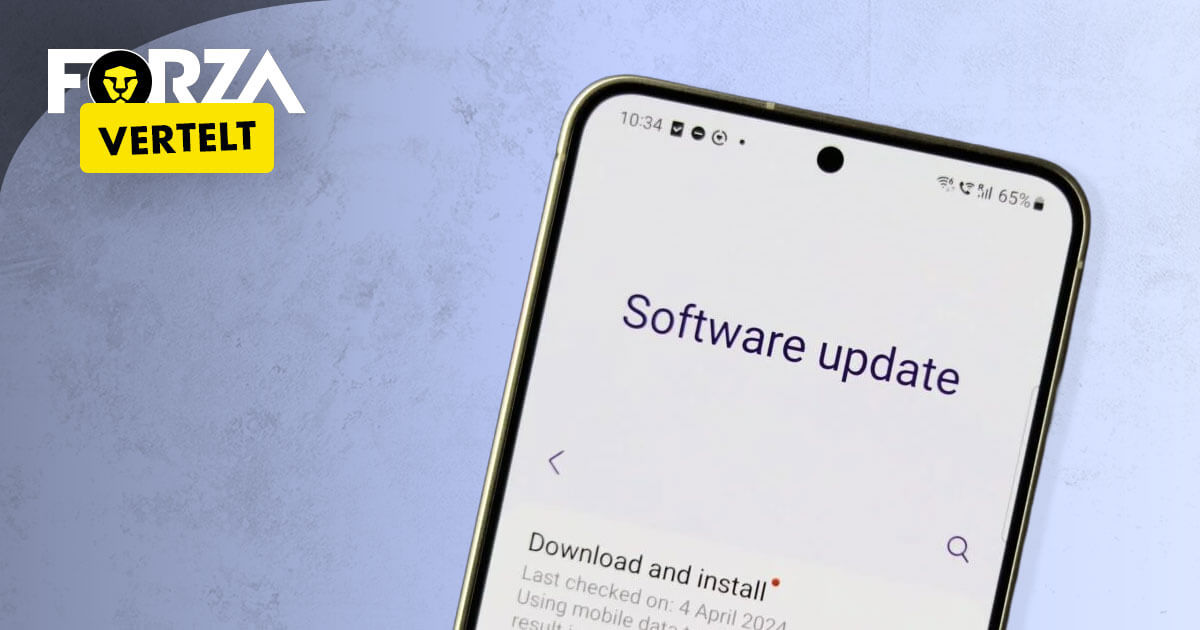
- Faites défiler vers le bas et appuyez sur Mise à jour du logiciel.
- Vous ne le voyez pas ? Allez alors dans Système pour accéder à Mise à jour du logiciel.
- Sélectionnez Télécharger et installer.
- Une mise à jour apparaît-elle ? Choisissez Installer.
- Votre Samsung redémarre et termine automatiquement la mise à jour.
Astuce : assurez-vous que votre appareil a suffisamment de batterie (au moins 20 %) ou est connecté au chargeur.