



Transférer un iPhone vers un Samsung : voici comment passer en toute sécurité d'iOS à Android
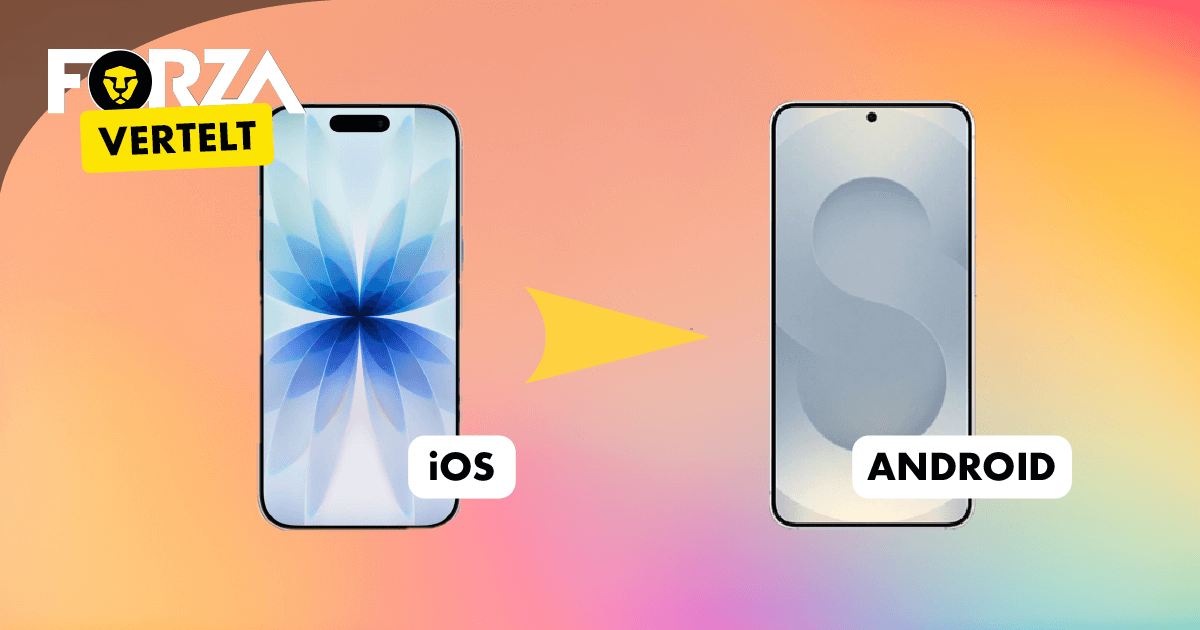
Temps de changement et vous passez d’iOS (iPhone) à Samsung (ou un autre appareil Android) ? Excitant, mais cela ne doit vraiment pas être un projet stressant. Avec la bonne préparation, vous pouvez emporter facilement vos photos, contacts, WhatsApp et agenda vers votre nouveau Samsung (reconditionné). Pratique !
Que vous faut-il pour transférer votre iPhone vers Samsung ?
- Avant de commencer, rassemblez ceci :
- Votre iPhone et votre (nouveau) Samsung reconditionné ou un autre appareil Android
- Un câble :
Câble Lightning vers USB-C (si votre iPhone a encore un port Lightning), ou
USB-C vers USB-C (pour les nouveaux iPhones et appareils Samsung) - Votre identifiant Apple (adresse e-mail + mot de passe)
- Votre compte Google
- Les deux appareils :
Connectés au chargeur ou au moins 50 % de batterie
Idéalement connectés à Wi-Fi
Tout ceci est prêt ? Alors laissez le déménagement commencer !
Étape 1 : Préparer l’iPhone et le Samsung pour la transition d’iOS à Android
- Mettre à jour votre iPhone vers la dernière version d’iOS via :
Paramètres > Général > Mise à jour logiciel - Mettre à jour Samsung via :
Paramètres > Mise à jour logiciel - Connectez-vous à votre identifiant Apple sur votre iPhone
- Connectez-vous à votre compte Google sur votre Samsung ou créez un compte Google directement lors de la configuration
Attention ! Plus vos appareils sont récents, plus Smart Switch et le reste des étapes fonctionnent en douceur.
Étape 2 : Transférer des données avec Samsung Smart Switch
Samsung propose une application utile pour des déménagements comme celui-ci : Smart Switch. Cela vous permet de transférer rapidement la majorité de vos données. Pratique, car vous n'avez pas à tout gérer séparément.
Voici comment cela fonctionne :
- Ouvrez votre Samsung (ou autre appareil)
Paramètres > Comptes et sauvegarde > Smart Switch - Sélectionnez ‘Recevoir des données.’
- Sélectionnez comme source ‘iPhone/iPad.’
- Connectez votre iPhone à votre Samsung via le câble.
- Déverrouillez votre iPhone et appuyez sur ‘Faire confiance à cet appareil’ lorsqu'on vous le demande.
- Sur votre Samsung, choisissez ce que vous souhaitez transférer, par exemple :
Contacts et agenda
Photos et vidéos
Messages et historique d’appels
Applications (Samsung recherchera autant que possible les versions Android de vos applications iOS)
Appuyez sur Démarrer et laissez les appareils tranquilles jusqu'à ce que Smart Switch ait terminé.
Ce qui peut également être important :
Tout ne peut pas être transféré un à un, comme :
- Les applications iOS payantes ne conservent pas leur licence ; vous devez les télécharger à nouveau dans le Google Play Store (et parfois les payer à nouveau).
- Les conversations iMessage ne sont pas transférées.
- Les achats iTunes (musique achetée) ne sont pas transférés automatiquement.
Mais ne vous inquiétez pas, nous sommes là pour vous ! Nous expliquerons ces sujets davantage dans le reste de ce blog.
Étape 3 : Transférer WhatsApp de l’iPhone vers le Samsung
WhatsApp est souvent le premier élément que les gens ne veulent vraiment pas perdre. La bonne nouvelle : vous pouvez transférer votre historique de chats de votre iPhone vers le Samsung.
Attention ! Effectuez cette étape avant d'activer WhatsApp « comme d'habitude » sur votre Samsung.
Voici ce que vous faites sur votre iPhone
- Ouvrez WhatsApp
- Allez à Paramètres > Chats > Transférer les chats
- Suivez les étapes et appuyez sur ‘Démarrer’ lorsque cela vous est demandé
Voici ce que vous faites sur votre Samsung
- Installez WhatsApp via Google Play Store
- Ouvrez WhatsApp et vérifiez votre numéro de téléphone (même numéro que sur votre iPhone)
- Vous obtiendrez l'option ‘Transférer l'historique de chats’
- Suivez les instructions à l'écran et scanifiez éventuellement le QR qui apparaît sur votre iPhone
Le transfert est-il terminé ? Alors toutes vos discussions habituelles sont déjà sur votre appareil Android. Gagnant !
Étape 4 : Transférer photos et vidéos d’iCloud vers Google Photos
Vos photos valent doré : ce sont les beaux souvenirs que vous avez accumulés au fil des ans, que vous ne voulez pas perdre. Vous ne les laisserez pas juste sur votre ancien iPhone.
Vous pouvez le faire de deux manières :
Option 1 : Automatiquement via Apple vers Google Photos
- Allez sur votre iPhone (ou ordinateur) à privacy.apple.com
- Connectez-vous avec votre identifiant Apple
- Sélectionnez ‘Demander une copie de vos données’
- Sélectionnez l’option pour transférer vos photos iCloud vers Google Photos
- Suivez les étapes et liez votre compte Google
Apple transférera alors vos photos iCloud directement dans Google Photos. Cela peut prendre quelques jours (généralement 3 à 7 jours), selon le nombre de photos que vous avez. C'est d'autant plus attrayant lorsque vous avez beaucoup de photos et que vous n'avez pas envie de tout faire manuellement.
Option 2 : Manuellement via l’application Google Photos
- Installez Google Photos sur votre iPhone via l’App Store
- Connectez-vous avec le même compte Google que sur votre Samsung
- Activez la sauvegarde et la synchronisation
- Attendez que tout soit téléchargé et assurez-vous d’être sur Wi-Fi
Ensuite, ouvrez l'application Google Photos sur votre Samsung et voyez tous vos souvenirs réapparaître joliment.
Étape 5 : Transférer contacts et agenda de l’iPhone vers Android
Normalement, cela est déjà inclus via Smart Switch, mais vous voulez vous assurer que tous vos contacts et agendas sont dans Google ? Voici comment faire :
Contacts de iCloud vers Google
- Allez sur un ordinateur à iCloud.com et connectez-vous avec votre identifiant Apple
- Cliquez sur Contacts
- Sélectionnez tous vos contacts
- Sélectionnez ‘Exporter vCard’ et téléchargez le fichier
- Allez sur contacts.google.com et connectez-vous avec votre compte Google
- Sélectionnez Importer et téléchargez le fichier vCard
Maintenant, tous vos contacts sont dans Google et apparaîtront automatiquement sur votre Samsung.
Agenda d’Apple vers Google
Avez-vous votre agenda dans l’application Agenda d'Apple (par exemple sur votre Mac) ?
- Ouvrez l’Agenda d'Apple sur votre Mac
- Sélectionnez l'agenda que vous souhaitez exporter
- Allez à Fichier > Exporter et enregistrez le fichier .ics
- Allez sur calendar.google.com et connectez-vous avec votre compte Google
- Cliquez sur l' icône d'engrenage > Paramètres > Importer
- Importez le fichier .ics dans le bon agenda Google
Votre agenda apparaîtra alors simplement sur votre Samsung via l'application Google Agenda. Facile et clair, non ?
Étape 6 : Désactiver iMessage et emporter votre SIM ou eSIM vers Samsung
Maintenant que presque tout est transféré, il est temps de « clôturer » réellement votre iPhone.
Désactiver iMessage et FaceTime
Si vous laissez votre iMessage activé, vos amis iPhone peuvent toujours envoyer vos messages comme iMessage, alors que vous êtes sur Android. Ce qui signifie que vos messages ne seront pas reçus.
Voici comment le désactiver :
- Allez sur votre iPhone à Paramètres > Messages
- Désactivez iMessage
- Allez à Paramètres > FaceTime
- Désactivez FaceTime
Désormais, les messages seront simplement envoyés comme des SMS ou via des applications comme WhatsApp.
Voici comment bien le désactiver :
- Allez sur votre iPhone à Paramètres > Messages
- Désactivez votre iMessage
- Allez à Paramètres > FaceTime
- Désactivez FaceTime
Désormais, les messages seront simplement envoyés comme des SMS ou via des applications comme WhatsApp.
Gérer votre carte SIM ou eSIM
- Carte SIM physique :
Retirez la carte SIM de votre iPhone et placez-la dans votre Samsung - eSIM :
Demandez à votre opérateur (par exemple via l’application ou le site web) un nouveau code eSIM/QR pour votre Samsung. Scannez le code sur votre Samsung pour activer votre numéro.
Étape 7 : Effacer votre iPhone après avoir tout transféré
Ce n’est que lorsque vous êtes sûr à 100 % que tout a été transféré et fonctionne que vous effacerez votre iPhone.
- Allez à Paramètres > Général > Réinitialiser ou réinitialisez votre iPhone
- Sélectionnez ‘Effacer tout le contenu et les paramètres’
- Suivez les étapes à l'écran
Votre iPhone sera alors rétabli aux paramètres d'usine et vous pourrez le vendre, l’échanger ou le ranger sans souci.
Conseils supplémentaires après le transfert : applications, banque et sauvegarde sur votre Samsung
Un rapide tour d'horizon avant de commencer à utiliser votre nouvel appareil :
- Téléchargement d'applications
Vous installerez des applications via le Google Play Store. Recherchez vos applications préférées et reconnectez-vous. - Applications 2FA importantes (authentification à deux facteurs)
Utilisez-vous des applications comme Google authenticator, Microsoft Authenticator ou une application de scanner de banque ? - Banque et gouvernement
Pensez à votre application bancaire, DigiD (aux Pays-Bas) ou d'autres applications d'identification. Celles-ci doivent être réactivées sur votre Samsung. - Sécurité supplémentaire : activer la sauvegarde Google
Sur votre Samsung, vous pouvez activer une sauvegarde vers Google Drive, afin d'être encore plus rapide lors d'un prochain échange de téléphone.