














Installer l'Apple Watch : comment jumeler votre Apple Watch à votre iPhone
Vous avez acheté une Apple Watch, bien joué. Mais avant qu'elle ne compte vos pas, n'affiche vos messages et ne mesure vos kcal brûlées, vous devez d'abord la configurer correctement. Dans ce guide, nous vous montrons étape par étape comment la jumeler, la configurer et la rendre prête à l'emploi. Ainsi, en quelques minutes vous serez prêt à laisser votre poignet faire le travail.
De quoi avez-vous besoin pour installer votre Apple Watch ?
Avant de commencer à configurer votre Apple Watch, il est utile de préparer les éléments suivants :
- Une Apple Watch chargée.
- Un iPhone chargé avec la version iOS la plus récente.
- Vos identifiants Apple ID.
- Éventuellement votre carte bancaire ou l'application de votre banque pour Apple Pay.
Étape 1 : allumer l'Apple Watch et la jumeler à votre iPhone
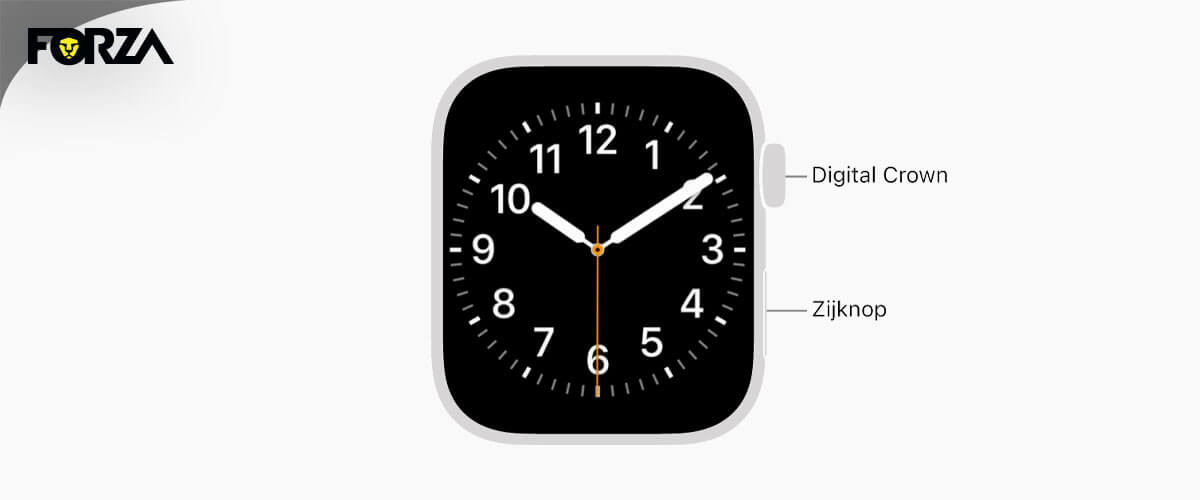
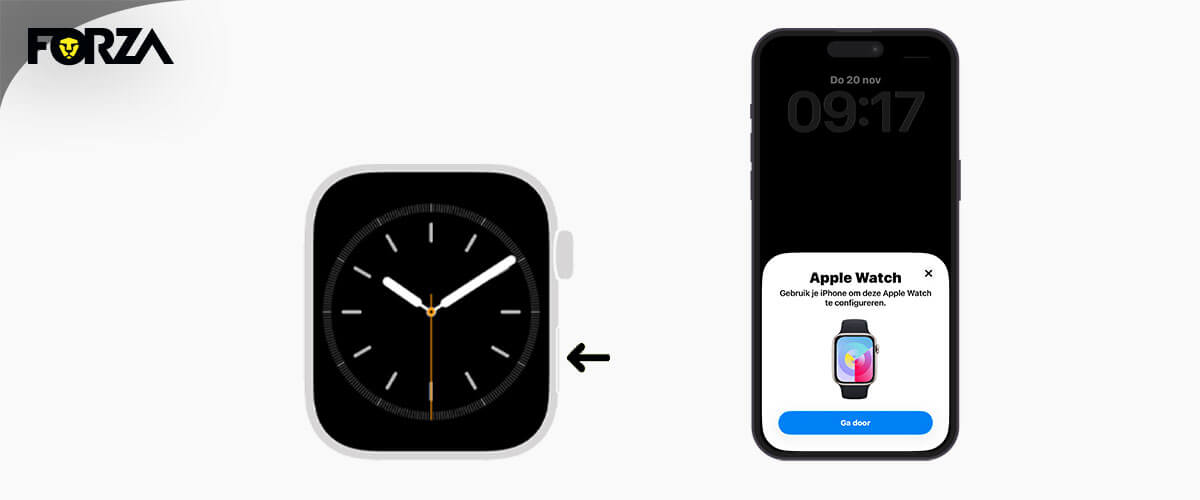
- Maintenez enfoncé le bouton latéral de l'Apple Watch jusqu'à ce que le logo Apple apparaisse à l'écran.
- Placez ensuite votre Apple Watch près de votre iPhone.
- Une notification indiquant qu'une Apple Watch a été trouvée s'affiche automatiquement sur votre iPhone.
- Cliquez sur « Continuer » pour jumeler votre Watch.
Étape 2 : configurer l'Apple Watch
- Une notification pour configurer votre Watch apparaîtra sur votre iPhone.
- Sélectionnez « Configurer pour moi » si la Watch est pour vous.
- Votre iPhone ouvre automatiquement une caméra et un motif spécial apparaît sur l'écran de votre Apple Watch.
- Pointez la caméra de votre iPhone vers l'écran de l'Apple Watch.
- Assurez-vous que le motif se trouve à l'intérieur du cadre. Dès que le motif est reconnu, une notification indiquera que votre Apple Watch est jumelée à votre iPhone.

Étape 3 : définir la préférence du poignet
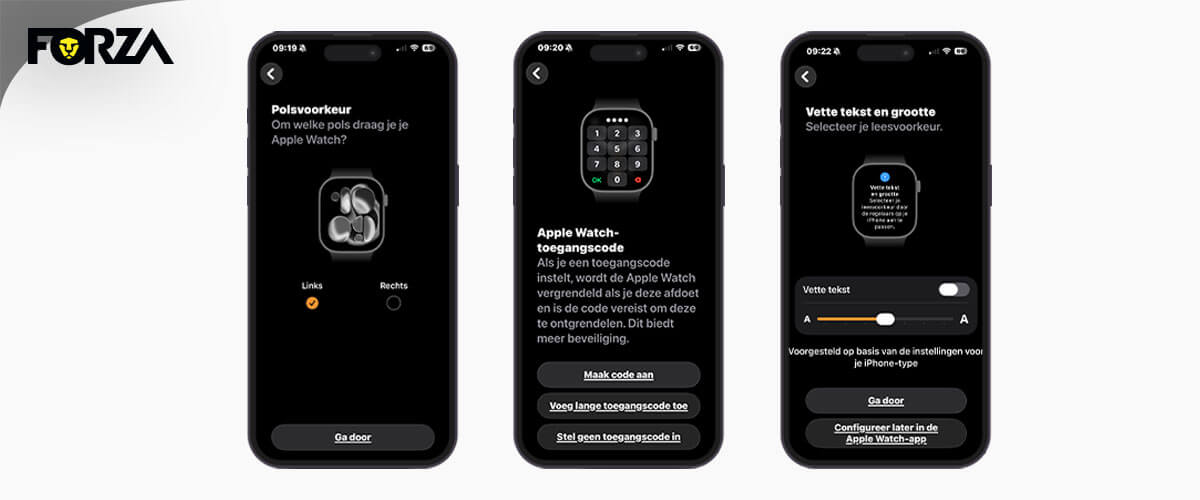
- Choisissez sur quel poignet vous portez votre Apple Watch.
- Cela permet d'adapter correctement l'écran, les boutons et les fonctions.
Étape 4 : connexion et acceptation des conditions
- Votre Watch va maintenant se connecter à votre iPhone.
- Cela peut prendre quelques minutes.
- Lorsque la Watch est connectée, les conditions générales s'affichent sur votre iPhone.
- Ceci fait partie du processus standard d'Apple. Cliquez sur « Accepter » pour continuer.
Étape 5 : définir un code d'accès
- Vous avez ici 3 options
- Créer un code : il s'agit d'un code composé de 4 chiffres.
- Ajouter un code d'accès long : ce code est composé de 6 chiffres.
- Ne pas définir de code d'accès.
- Nous vous conseillons de définir un code pour prévenir le vol. Il est également recommandé d'utiliser le même code que celui de votre iPhone.
Étape 6 : taille du texte et affichage
- Votre iPhone affiche maintenant les réglages pour la taille du texte et l'affichage.
- Déplacez le curseur sur votre iPhone pour augmenter ou diminuer la taille du texte.
- Vérifiez sur votre Apple Watch si la lisibilité est bonne.
- Satisfait ? Passez à l'étape suivante.
Étape 7 : paramètres partagés entre votre Apple Watch et votre iPhone
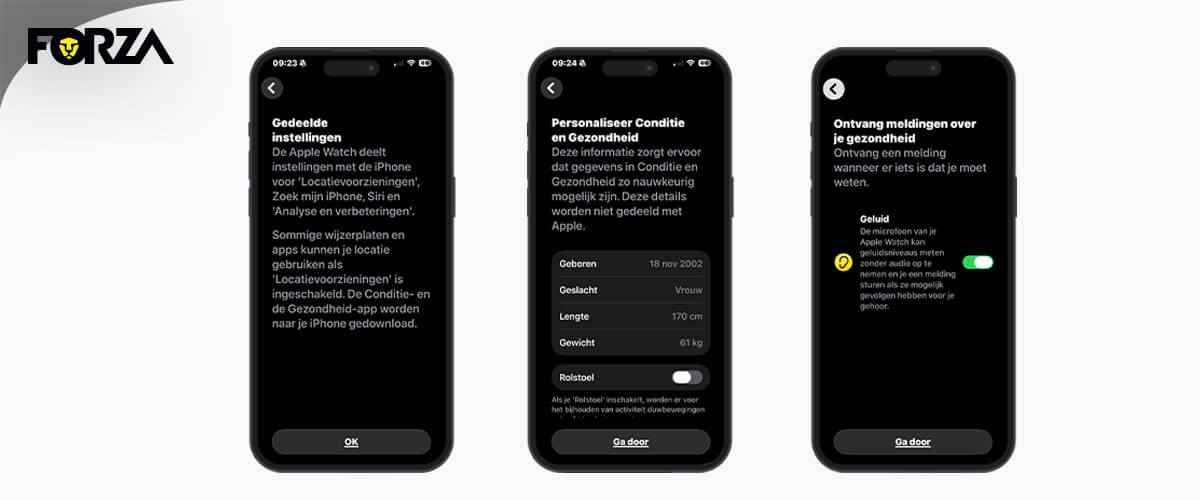
- Cela vous permet d'autoriser le partage de certains réglages tels que :
- Services de localisation
- Application « Localiser »
- Réglages Siri
- Tapez sur « OK » pour continuer.
Étape 8 : configurer la santé et la condition physique
- Votre Apple Watch est fortement axée sur la santé. Elle vous demandera donc quelques informations comme la taille, le poids et l'âge.
- Cette étape n'est pas obligatoire, mais il est utile de la remplir.
Étape 9 : réglage du son et prévention des dommages auditifs
- Votre Apple Watch peut mesurer le bruit ambiant et vous alerter si vous restez trop longtemps dans un environnement bruyant. Pensez aux concerts, aux chantiers ou aux bars et restaurants animés. De plus, en combinaison avec votre iPhone et vos écouteurs, la fonction suit le volume auquel vous écoutez de la musique et envoie une alerte si ce niveau sur le long terme est nocif pour votre audition. Il est conseillé d'activer cette fonction.
Étape 10 : fonctions de sécurité et connexion à votre compte.
- Vous recevrez maintenant des explications sur la sécurité et les fonctions SOS.
- Cliquez sur « Continuer » afin que votre Apple Watch puisse se connecter à votre compte Apple ID.

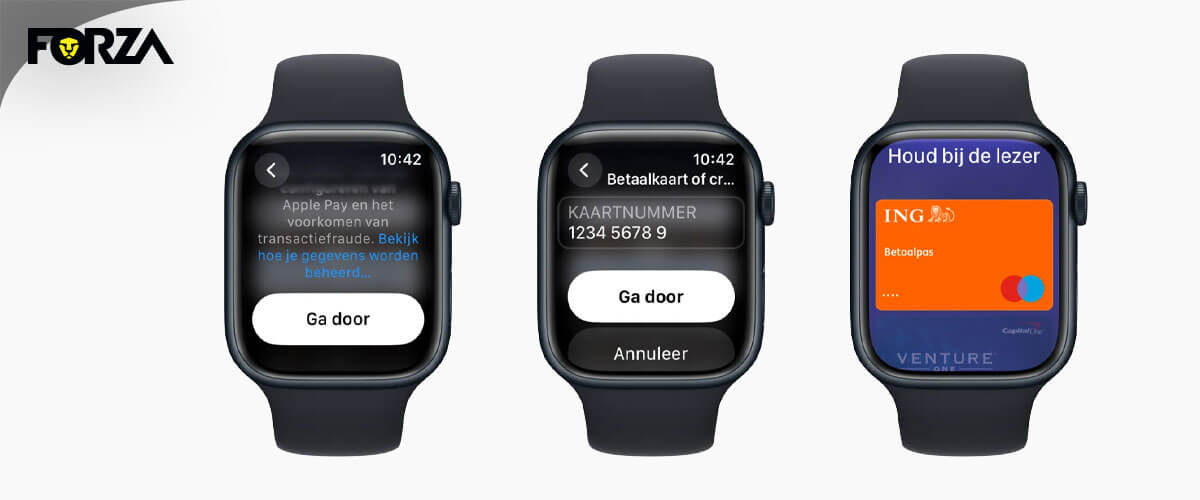
Étape 11 : configurer Apple Pay (optionnel)
- Sélectionnez « Configurer Apple Pay »
- Ajoutez une carte de paiement via votre banque ou une carte existante.
- Acceptez les conditions.
- Entrez le code de vérification fourni par votre banque.
Étape 12 : synchronisation
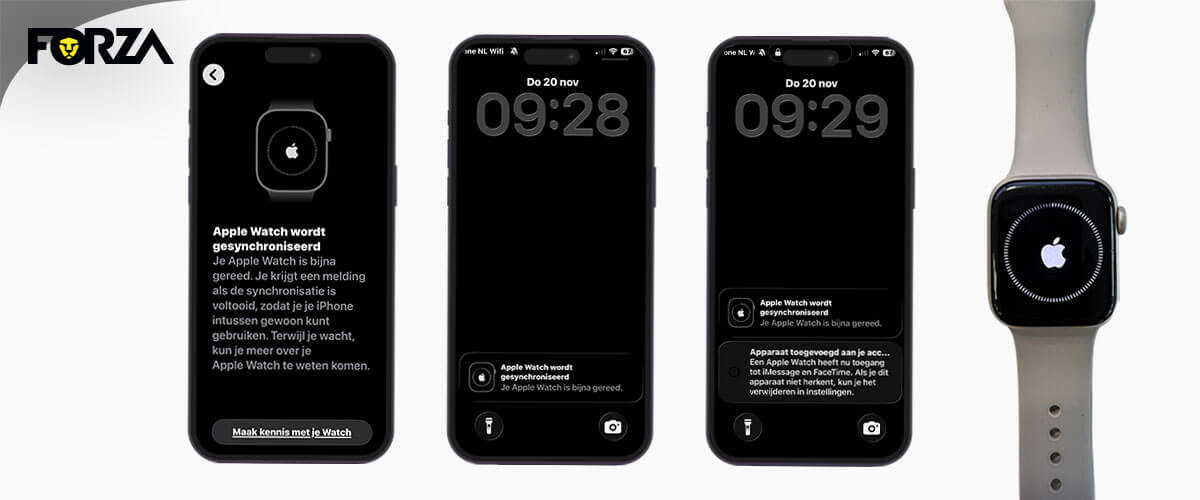
- La Watch va maintenant se synchroniser avec l'iPhone.
- Vous verrez un écran de progression sur l'iPhone et sur la Watch.
- Vous n'avez rien à faire pour l'instant.
Étape 13 : Apple Watch prête
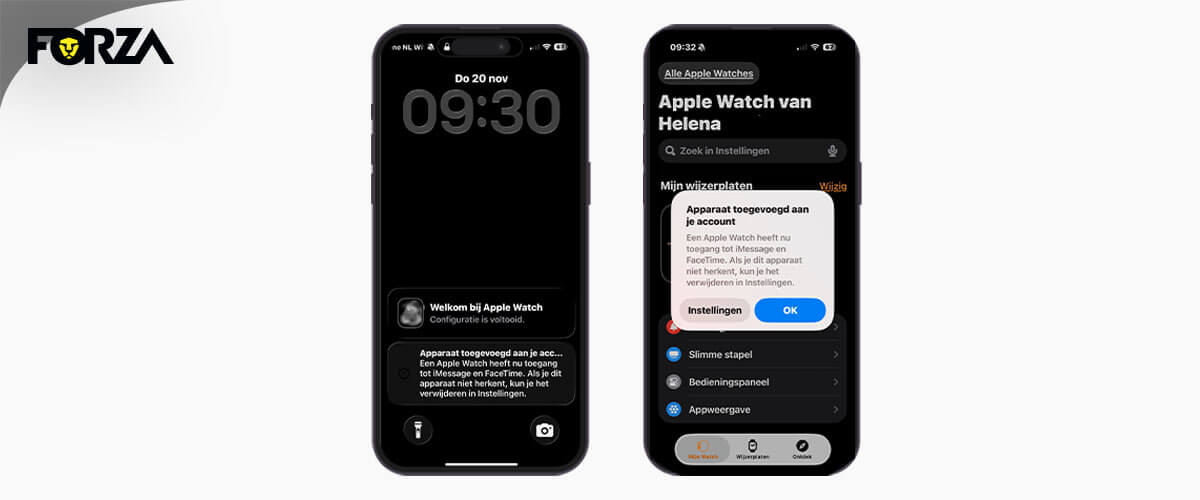
- La synchronisation est terminée.
- Vous voyez maintenant :
- Sur votre iPhone une notification indiquant que la Watch a été ajoutée à votre compte.
- Sur votre Apple Watch un message affichant « commencer ».
- Saisissez votre code d'accès sur la Watch.
- Vous avez maintenant 2 options :
- Visite guidée : vous recevrez une brève explication sur la Digital Crown et les boutons (recommandé)
- Passer : si vous préférez découvrir tout par vous-même
Étape 14 : fonctions de l'Apple Watch
Maintenant que l'Apple Watch est installée, c'est le moment de découvrir tout ce que vous pouvez en faire. Vous trouverez ci-dessous un aperçu utile des applications standard les plus importantes sur votre Apple Watch et de ce que vous pouvez en faire. Ainsi, vous pourrez toujours revenir sur ce blog si vous vous demandez « à quoi servait déjà cette fonction ? »