



















Réinitialiser un iPhone, comment faire ?
Vous souhaitez réinitialiser votre iPhone aux paramètres d’usine ? Pratique si vous allez le vendre, l’échanger ou si vous voulez un nouvel appareil. Dans ce blog, nous expliquons étape par étape comment procéder. Vous lirez ce qu’il faut préparer au préalable, comment se déroule exactement le processus de réinitialisation et surtout : comment le faire en toute sécurité. Ainsi, rien ne restera et votre iPhone sera complètement vide.
Que se passe-t-il lorsque vous réinitialisez votre iPhone ?
Lorsque vous réinitialisez votre iPhone, vous le remettez aux paramètres d’usine. Tout est effacé : photos, applications, messages et réglages. Votre iPhone redémarrera ensuite comme s’il s’agissait d’un nouvel appareil.
Quand est-il judicieux de réinitialiser votre iPhone ?
C’est une bonne idée de réinitialiser votre iPhone si vous allez le vendre, l’échanger ou le donner. Surtout si vous voulez que l’appareil soit entièrement vide. En cas de blocages persistants, de lenteur ou d’applications qui plantent sans cesse, une réinitialisation peut aussi aider. Votre iPhone reviendra alors aux paramètres d’usine. Et si vous passez à un nouvel iPhone ? Et que vous souhaitez, par exemple chez Forza, l’échanger, la réinitialisation est la manière la plus sûre de remettre votre ancien appareil en bon état. Sans que des données personnelles ou votre identifiant Apple restent associés.
Réinitialiser votre iPhone, à quoi faire attention avant ?
Avant de réinitialiser votre iPhone, il est judicieux de sauvegarder d’abord vos données. Ensuite, assurez-vous de dissocier correctement votre identifiant Apple, afin que votre iPhone puisse être utilisé sans problème.
Checklist avant
- Chargez la batterie ! Il est important d’avoir suffisamment d’autonomie.
- Faire une sauvegarde
- Désactiver « Localiser mon iPhone »
- Se déconnecter de votre identifiant Apple
À l’œuvre pour la préparation :
- Assurez-vous d’avoir suffisamment de batterie
Branchez votre iPhone ou assurez-vous qu’il dispose de suffisamment de batterie. Ainsi, le processus de réinitialisation ne sera pas interrompu. - Faire une sauvegarde
Allez dans Réglages > [Votre nom] > iCloud > Sauvegarde iCloud
Touchez Sauvegarder maintenant
! Vous n’avez pas d’espace iCloud ? Faites une sauvegarde via Finder (Mac) ou iTunes (Windows) avec un câble. - Désactiver « Localiser mon iPhone »
Allez dans Réglages > [Votre nom] > Localiser
Touchez Localiser mon iPhone
Désactivez Localiser mon iPhone
! Il vous sera souvent demandé de saisir le mot de passe de votre identifiant Apple - Se déconnecter de votre identifiant Apple
Allez dans Réglages > [Votre nom]
Faites défiler vers le bas et touchez Se déconnecter
Confirmez et terminez
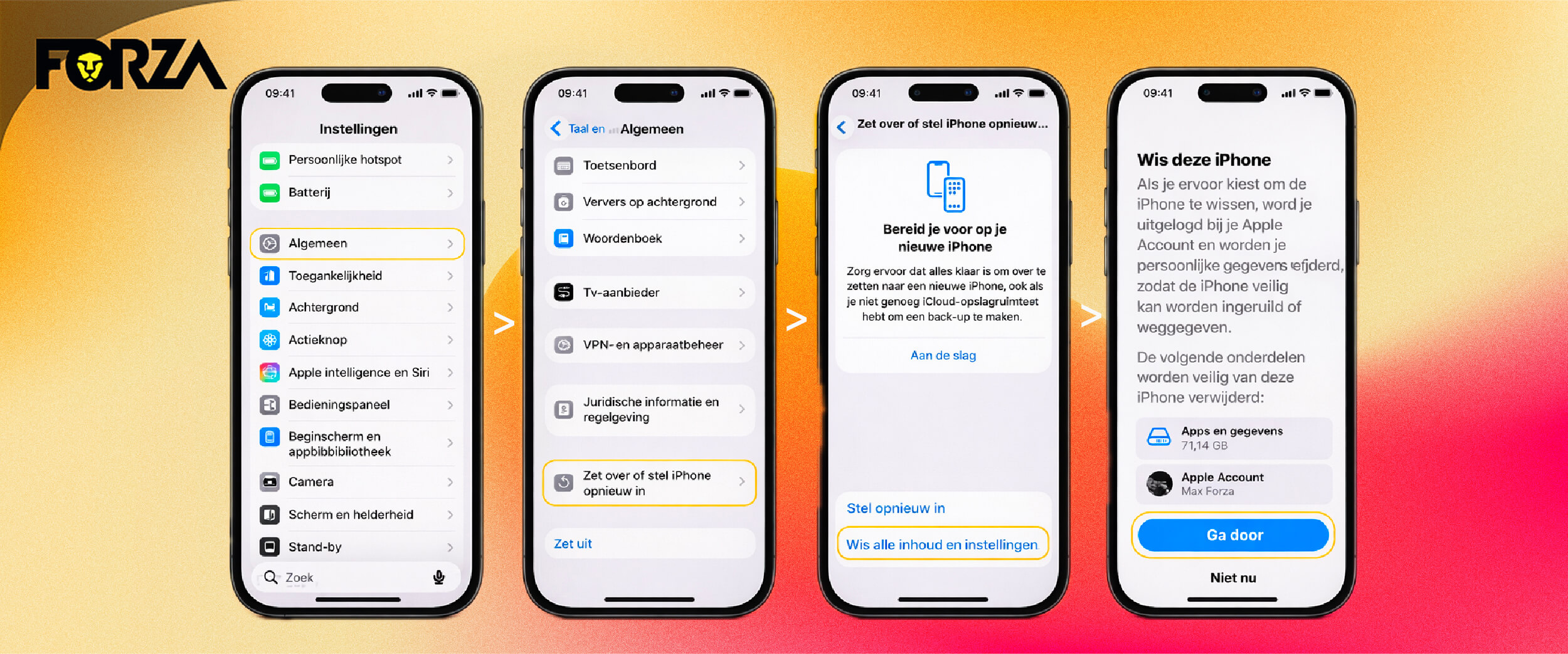
Confirmer et démarrer la réinitialisation
- Vérifiez rapidement ce qui sera effacé (tout sur votre iPhone)
- Touchez Effacer l’iPhone pour confirmer
- Attendez la fin du processus
! Cela peut prendre quelques minutes. N’éteignez pas votre iPhone et ne le débranchez pas du chargeur tant qu’il est en cours
Votre iPhone est maintenant réinitialisé aux paramètres d’usine !
Terminé et vérifiez que cela a réussi
Votre iPhone redémarre. Vous verrez maintenant apparaître l’écran d’installation.