


















Qu'est-ce que Stage Manager et à quoi sert-il ?
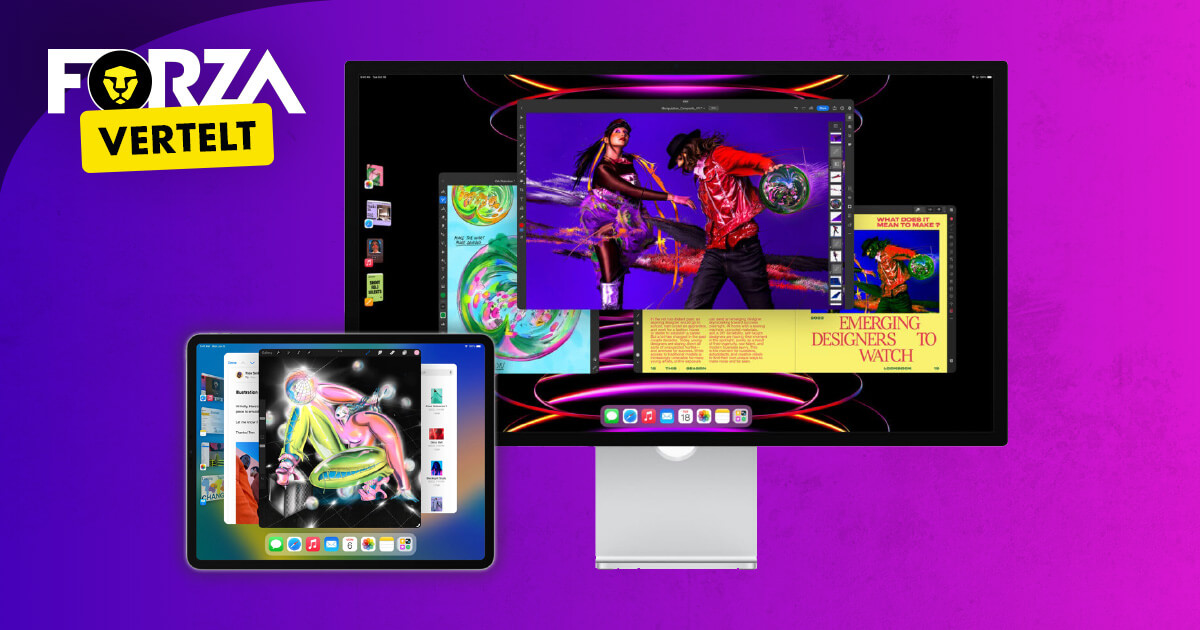
Avec l'introduction de macOS Ventura et d'iPadOS 16, Apple a présenté une toute nouvelle fonctionnalité appelée Stage Manager. Cet outil innovant est conçu pour donner un coup de fouet à la productivité de l'utilisateur en rendant, par exemple, le multitâche beaucoup plus simple. Il devient aussi bien plus facile de garder une vue d'ensemble de tout ce que vous êtes en train de faire et de ce qu'il reste à faire. Comment ça marche ? Nous vous l'expliquons dans ce blog.
Qu'est-ce que Stage Manager ?
Comme indiqué, Stage Manager est une fonction de multitâche spécialement conçue pour les utilisateurs de Mac et d'iPad. L'objectif de Stage Manager est de rendre et de maintenir votre espace de travail numérique ordonné en organisant automatiquement les fenêtres et les apps actives. Au lieu d'un enchevêtrement de fenêtres ouvertes, Stage Manager les regroupe sur le côté gauche de votre écran sous forme d'une liste claire. La fenêtre sur laquelle vous travaillez à ce moment-là reste mise en avant au centre de l'écran. Vous pouvez ainsi vous concentrer pleinement dessus, tout en pouvant basculer rapidement vers d'autres apps lorsque nécessaire.
En d'autres termes : la fonction combine des éléments du multitâche traditionnel avec une approche renouvelée adaptée au flux de travail moderne, où la clarté et la convivialité sont au cœur des priorités.
Comment fonctionne Stage Manager ?
L'utilisation de Stage Manager est simple. Ci‑dessous, nous vous expliquons étape par étape comment vous y mettre :
- Activez Stage Manager
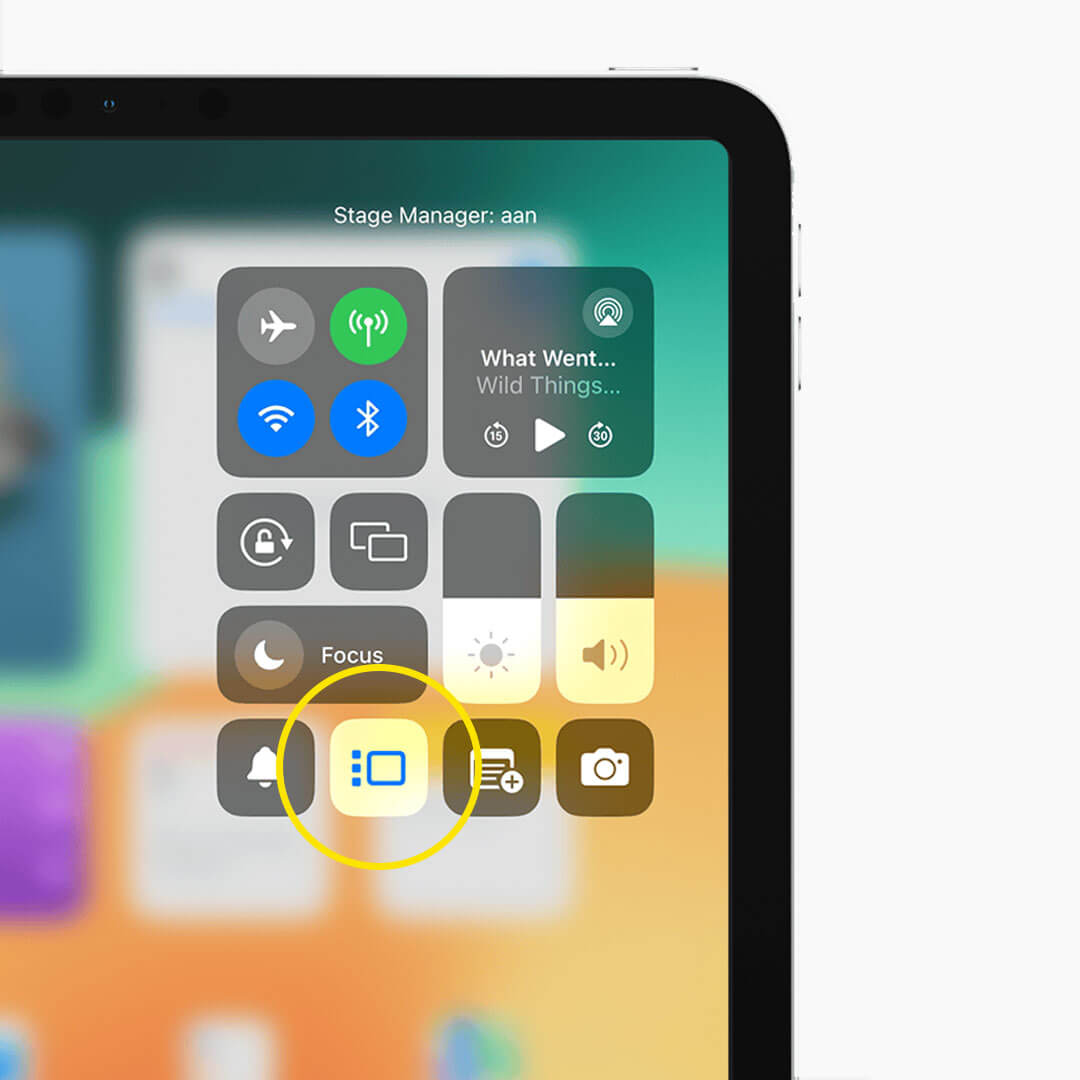
Sur Mac : Ouvrez le Centre de contrôle en haut à droite de votre écran, comme montré sur l'image, puis cliquez sur l'icône de Stage Manager.
Sur iPad : Allez dans le Centre de contrôle et appuyez sur l'icône Stage Manager. Vous pouvez aussi l'activer via les réglages sous 'Écran d’accueil et multitâche'.
- Organisez vos fenêtres : Une fois Stage Manager activé, toutes vos fenêtres ouvertes sont automatiquement rangées. Votre fenêtre de travail actuelle s'affiche en grand au centre de l'écran, tandis que les autres fenêtres apparaissent sous forme de miniatures sur la gauche
- Basculer entre les apps : Cliquez ou touchez une fenêtre dans la barre latérale pour passer rapidement à une autre app. Votre fenêtre actuelle est remplacée par la fenêtre sélectionnée, sans perturber l'ordre de votre flux de travail.
- Regroupement de fenêtres : Vous pouvez combiner plusieurs fenêtres dans un groupe. Faites simplement glisser une fenêtre depuis la barre latérale vers le centre de l'écran pour l'ajouter à la fenêtre active. C'est idéal pour les projets nécessitant plusieurs apps simultanément.
- Adaptez votre disposition : Avec Stage Manager, vous pouvez aussi ajuster manuellement la taille et la position de vos fenêtres. Les modifications sont automatiquement enregistrées dans le groupe actif, pour que vous puissiez toujours reprendre là où vous vous étiez arrêté.
Pourquoi utiliser Stage Manager ?
Que vous soyez étudiant, professionnel ou créatif, Stage Manager est une fonctionnalité pratique pour améliorer votre flux de travail. Pourquoi Stage Manager vaut la peine :
- Clarté et concentration : Grâce au classement automatique des fenêtres, vous avez toujours une vue claire de vos apps actives.
- Productivité améliorée : En gardant votre espace de travail ordonné, vous pouvez travailler plus rapidement et plus efficacement.
- Intégration fluide entre appareils : Stage Manager offre une expérience cohérente aussi bien sur Mac que sur iPad
- Idéal pour les professionnels créatifs : Pour les designers, développeurs et autres créatifs, Stage Manager est une excellente solution. Vous pouvez facilement combiner plusieurs outils, comme Photoshop et Illustrator, sans perdre le fil.
Conseils pour l'utilisation de Stage Manager
Vous voulez tirer le meilleur parti de Stage Manager ? Utilisez les conseils suivants :
- Utiliser les raccourcis clavier : Sur Mac, vous pouvez configurer des raccourcis pour basculer encore plus rapidement entre apps et groupes
- Regroupement intelligent : Anticipez l'organisation de vos fenêtres. Regroupez par exemple toutes les fenêtres appartenant au même projet, pour maintenir un flux de travail fluide.
- Ajuster la taille des fenêtres : Adaptez la taille des fenêtres pour une visibilité optimale. Par exemple, agrandissez votre application principale et réduisez les applications secondaires
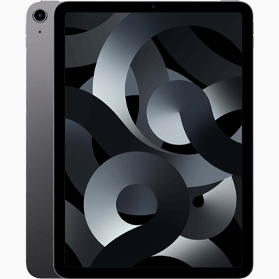
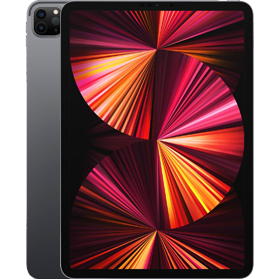
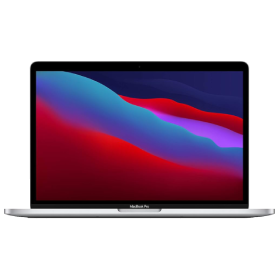
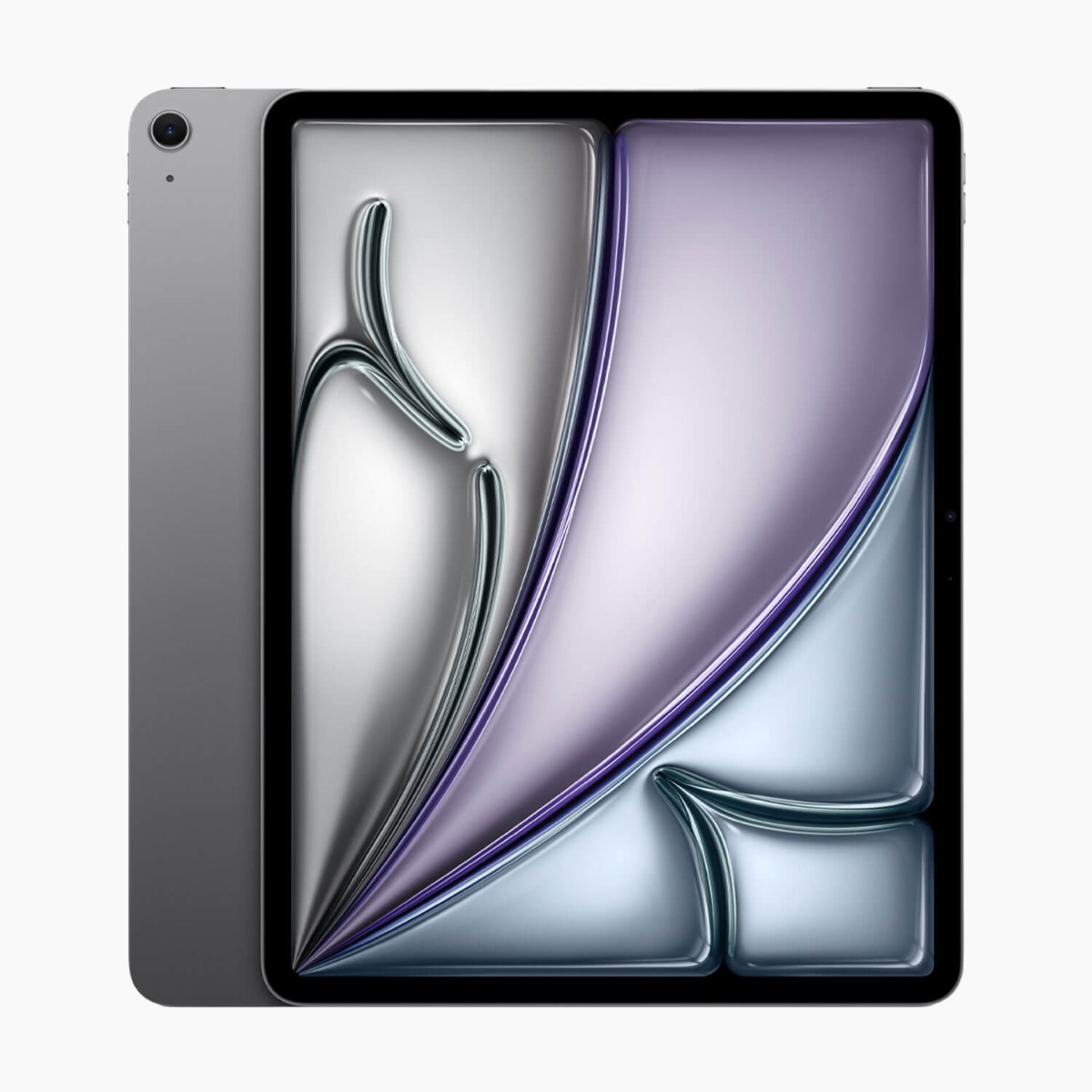
Acheter un iPad reconditionné ou un MacBook reconditionné avec Stage Manager
Prêt à transformer votre façon de travailler et à donner un coup de boost à votre productivité ? Vous pouvez utiliser Stage Manager sur un iPad ou un MacBook avec iPadOS 16 et macOS Ventura (ou ultérieur). Vous ne possédez pas l'un des deux mais souhaitez tout de même profiter de Stage Manager ? Optez pour du reconditionné. Nos iPad reconditionnés et MacBook reconditionnés sont contrôlés rigoureusement à plus de 50 points, ce qui vous garantit, avec 3 ans de garantie et le Keurmerk Refurbished, un achat malin. De plus, acheter un appareil reconditionné est durable pour votre porte‑monnaie et pour l'environnement. Commandez votre iPad ou MacBook reconditionné aujourd'hui avant 22:30, et vous le recevrez demain avec les accessoires de charge fournis gratuitement.