

















Transférer l'iPhone vers Samsung : comment passer en toute sécurité d'iOS à Android
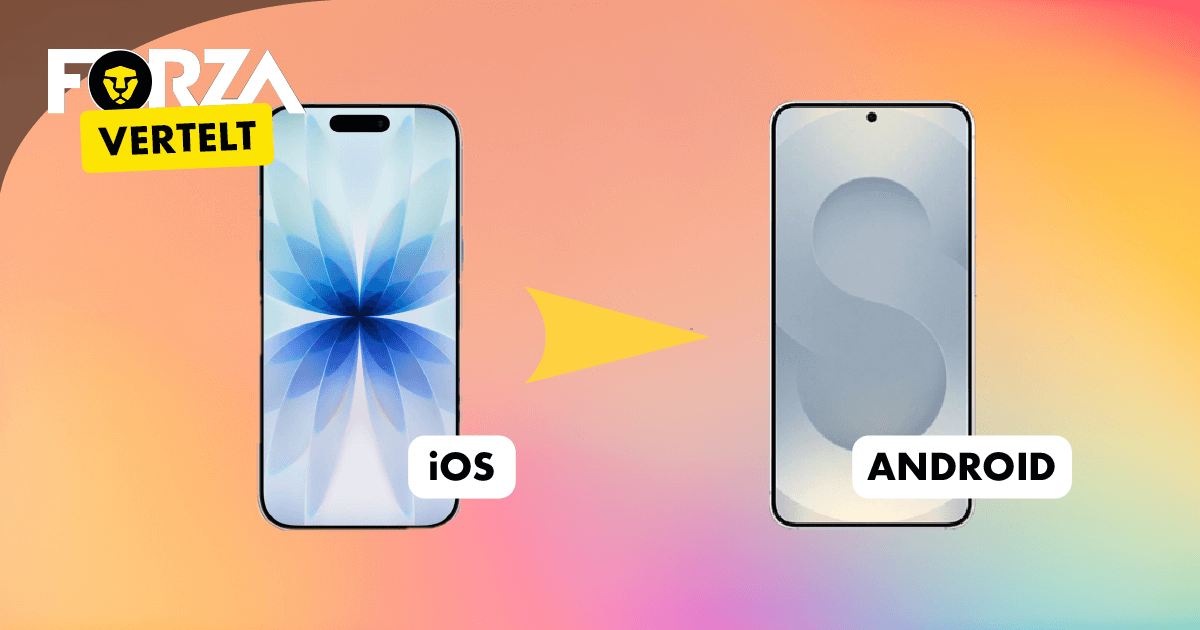
Il est temps de changer et vous passez d’iOS (iPhone) à Samsung (ou un autre appareil Android) ? Excitant, mais cela ne doit VRAIMENT pas être un projet stressant. Avec la bonne préparation, vous emmenez sans trop d’effort vos photos, contacts, WhatsApp et calendrier vers votre nouveau Samsung (reconditionné). Pratique !
De quoi avez-vous besoin pour transférer votre iPhone vers Samsung ?
- Avant de commencer, rassemblez ceci :
- Votre iPhone et votre (nouveau) Samsung reconditionné ou un autre appareil Android
- Un câble :
Lightning-vers-USB-C (si votre iPhone a encore un port Lightning), ou
USB-C-vers-USB-C (pour les iPhone récents et les appareils Samsung) - Votre identifiant Apple (adresse e‑mail + mot de passe)
- Votre compte Google
- Les deux appareils :
Branchés au chargeur OU au moins 50 % de batterie
De préférence connectés au Wi‑Fi
Tout prêt ? Alors que le déménagement commence !
Étape 1 : préparer l’iPhone et le Samsung pour le passage d’iOS à Android
- Mettez votre iPhone à jour vers la dernière version d’iOS via :
Réglages > Général > Mise à jour logicielle - Mettez à jour le Samsung via :
Réglages > Mise à jour logicielle - Connectez‑vous à votre identifiant Apple sur votre iPhone
- Connectez votre compte Google sur votre Samsung ou créez immédiatement un compte Google lors de la configuration
Attention ! Plus vos appareils sont à jour, plus Smart Switch et les autres étapes fonctionneront sans accroc.
Étape 2 : transférer les données avec Samsung Smart Switch
Samsung propose une appli pratique pour des déménagements comme celui‑ci : Smart Switch. Elle permet de transférer en une fois la majeure partie de vos données. Pratique, vous n’avez pas à tout gérer séparément.
Voici comment ça marche :
- Ouvrez votre Samsung (ou autre appareil)
Réglages > Comptes et sauvegarde > Smart Switch - Sélectionnez « Recevoir les données. »
- Choisissez comme source « iPhone/iPad. »
- Connectez votre iPhone à votre Samsung avec le câble.
- Déverrouillez votre iPhone et appuyez sur « Se fier à cet appareil » si demandé.
- Sur votre Samsung, choisissez ce que vous souhaitez transférer, par exemple :
Contacts et calendrier
Photos et vidéos
SMS et historique d’appels
Applications (Samsung recherche autant que possible des versions Android de vos apps iOS)
Appuyez sur Démarrer et laissez les appareils tranquilles jusqu’à ce que Smart Switch ait terminé.
Ce qui peut aussi être important :
Tout ne peut pas être transféré à l’identique, par exemple :
- Les applications iOS payantes ne transfèrent pas la licence ; vous devrez les retélécharger depuis le Google Play Store (et parfois les racheter).
- Les conversations iMessage ne sont pas transférées.
- Les achats iTunes (musique achetée) ne sont pas transférés automatiquement.
Mais ne vous inquiétez pas, on s’en occupe ! Ces sujets seront expliqués plus loin dans cet article.
Étape 3 : transférer WhatsApp de l’iPhone vers le Samsung
WhatsApp est souvent ce que les gens tiennent le plus à garder. La bonne nouvelle : vous pouvez transférer l’historique de vos discussions de l’iPhone vers le Samsung.
Attention ! Faites cette étape avant d’activer WhatsApp « normalement » sur votre Samsung.
Sur votre iPhone
- Ouvrez WhatsApp
- Allez dans Réglages > Discussions > Transférer les discussions
- Suivez les étapes et appuyez sur « Démarrer » quand on vous le demande
Sur votre Samsung
- Installez WhatsApp depuis le Google Play Store
- Ouvrez WhatsApp et vérifiez votre numéro de téléphone (le même que sur votre iPhone)
- Vous aurez l’option « Transférer l’historique des discussions »
- Suivez les instructions à l’écran et scannez éventuellement le QR affiché sur votre iPhone
Transfert terminé ? Toutes vos discussions familières sont maintenant sur votre appareil Android. Victoire !
Étape 4 : déplacer les photos et vidéos d’iCloud vers Google Photos
Vos photos ont doré valeur : ce sont les beaux souvenirs accumulés au fil des ans, que vous ne voulez pas perdre. Vous ne les laissez évidemment pas sur votre ancien iPhone.
Vous pouvez le faire de deux façons :
Option 1 : automatiquement d’Apple vers Google Photos
- Allez sur privacy.apple.com depuis votre iPhone (ou un ordinateur)
- Connectez‑vous avec votre identifiant Apple
- Choisissez « Demander une copie de vos données »
- Sélectionnez l’option pour transférer vos photos iCloud vers Google Photos
- Suivez les étapes et associez votre compte Google
Apple transfèrera vos photos iCloud directement vers Google Photos. Cela peut prendre quelques jours (généralement 3‑7 jours), selon le nombre de photos que vous avez. C’est particulièrement pratique si vous avez beaucoup de photos et ne voulez pas les déplacer manuellement.
Option 2 : manuellement via l’application Google Photos
- Installez Google Photos sur votre iPhone depuis l’App Store
- Connectez‑vous avec le même compte Google que sur votre Samsung
- Activez Sauvegarde et synchronisation
- Attendez que tout soit uploadé et assurez‑vous d’être en Wi‑Fi
Puis ouvrez l’application Google Photos sur votre Samsung et retrouvez tous vos souvenirs bien organisés.
Étape 5 : transférer contacts et calendrier de l’iPhone vers Android
Généralement Smart Switch s’en charge, mais si vous voulez être sûr que tous vos contacts et calendriers sont dans Google, vous pouvez procéder ainsi :
Contacts d’iCloud vers Google
- Allez sur iCloud.com depuis un ordinateur et connectez‑vous avec votre identifiant Apple
- Cliquez sur Contacts
- Sélectionnez tous vos contacts
- Choisissez « Exporter vCard » et téléchargez le fichier
- Allez sur contacts.google.com et connectez‑vous avec votre compte Google
- Sélectionnez Importer et téléversez le fichier vCard
Vos contacts seront alors dans Google et se synchroniseront automatiquement sur votre Samsung.
Calendrier d’Apple vers Google
Votre calendrier est‑il dans l’app Calendrier d’Apple (par exemple sur votre Mac) ?
- Ouvrez l’app Calendrier sur votre Mac
- Sélectionnez le calendrier que vous souhaitez exporter
- Allez dans Fichier > Exporter et enregistrez le fichier .ics
- Allez sur calendar.google.com et connectez‑vous avec votre compte Google
- Cliquez sur le roue dentée > Paramètres > Importer
- Importez le fichier .ics dans le calendrier Google souhaité
Votre calendrier apparaîtra ensuite sur votre Samsung via l’application Google Agenda. Simple et clair, non ?
Étape 6 : désactiver iMessage et emmener votre SIM ou eSIM vers le Samsung
Maintenant que presque tout est transféré, il est temps de « fermer » réellement votre iPhone.
Désactiver iMessage et FaceTime
Si vous laissez iMessage activé, les amis avec un iPhone continueront à vous envoyer des messages via iMessage, alors que vous êtes maintenant sur Android. Résultat : vous ne recevrez pas ces messages.
Voici comment les désactiver :
- Sur votre iPhone, allez dans Réglages > Messages
- Désactivez iMessage
- Allez dans Réglages > FaceTime
- Désactivez FaceTime
Vos messages seront alors envoyés normalement en SMS ou via des applications comme WhatsApp.
Voici la bonne marche à suivre :
- Sur votre iPhone, allez dans Réglages > Messages
- Désactivez votre iMessage
- Allez dans Réglages > FaceTime
- Désactivez FaceTime
Vos messages seront alors envoyés normalement en SMS ou via des applications comme WhatsApp.
Gérer votre carte SIM ou eSIM
- Carte SIM physique :
Retirez la carte SIM de votre iPhone et insérez‑la dans votre Samsung - eSIM :
Demandez auprès de votre opérateur (par exemple via l’appli ou le site web) une nouvelle eSIM/QR code pour votre Samsung. Scannez le code sur votre Samsung pour activer votre numéro.
Étape 7 : effacer votre iPhone après avoir tout transféré
Ne supprimez votre iPhone que lorsque vous êtes 100 % certain que tout a bien été transféré et fonctionne.
- Allez dans Réglages > Général > Transférer ou réinitialisez votre iPhone
- Choisissez « Effacer tout le contenu et les réglages »
- Suivez les étapes à l’écran
Votre iPhone reviendra aux réglages d’usine et vous pourrez le vendre, le reprendre ou le ranger en toute tranquillité.
Conseils supplémentaires après le transfert : applications, banque et sauvegarde sur votre Samsung
Un petit tour d’horizon avant de vous lancer pleinement avec votre nouvel appareil :
- Télécharger à nouveau les applications
Vous installerez désormais les applications via le Google Play Store. Recherchez vos applis préférées et reconnectez‑vous. - Applications 2FA importantes (authentification à deux facteurs)
Utilisez‑vous des applis comme Google Authenticator, Microsoft Authenticator ou un scanner de banque ? - Banque & services publics
Pensez à votre application bancaire, DigiD (aux Pays‑Bas) ou d’autres applis d’identification. Elles doivent être réactivées sur votre Samsung. - Plus de sécurité : activer la sauvegarde Google
Sur votre Samsung, vous pouvez activer une sauvegarde sur Google Drive afin d’être encore plus rapide lors d’un prochain changement de téléphone.