


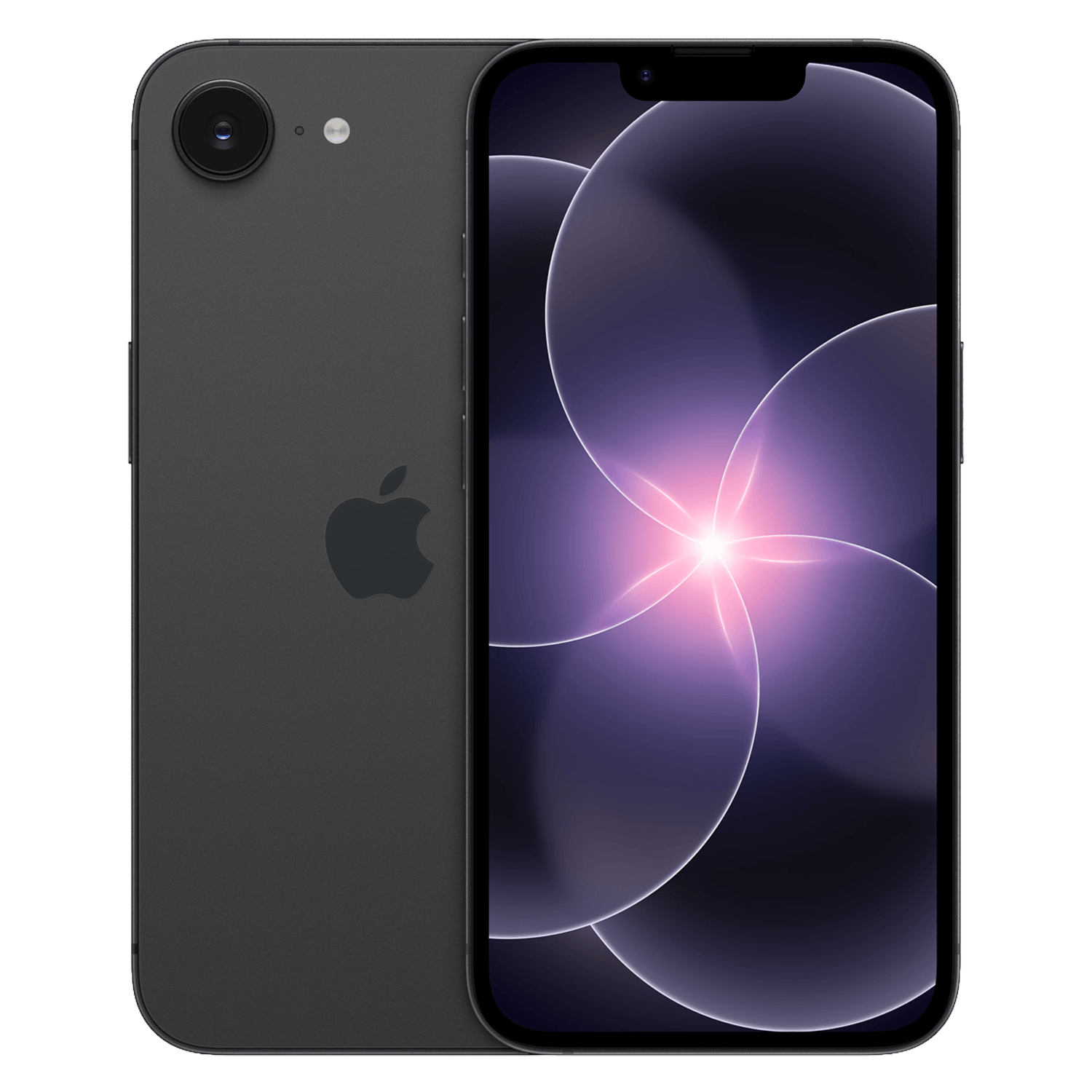

















Redémarrer un iPhone : comment faire ?

Vous connaissez la situation : votre iPhone se fige et ne répond plus, les applications plantent ou la batterie se comporte de manière étrange. La meilleure chose à faire est alors de redémarrer votre iPhone en utilisant le bouton latéral et l'un des boutons de volume. Un redémarrage n'efface aucune donnée ni réglage. Cela résout souvent les petits problèmes. Dans ce billet, nous expliquons comment redémarrer votre iPhone et ce qu'il faut prendre en compte.
Redémarrer votre iPhone
Pour réinitialiser l'appareil Apple iPhone 14 Pro et iPhone 15, utilisez trois boutons : le bouton volume +, le bouton volume - et le bouton marche/arrêt. Appuyez-les successivement pour effectuer une réinitialisation réussie. Ces étapes sont identiques pour les variantes Plus, Pro et Pro Max.

Il existe deux façons de redémarrer un iPhone : normalement (si l'appareil répond encore) ou de façon forcée (si l'appareil est bloqué). Si votre iPhone répond encore, éteignez-le sur un modèle avec Face ID (iPhone X et plus récent) en maintenant simultanément le bouton latéral et l'un des boutons de volume jusqu'à l'apparition de l'option « éteindre ». Faites glisser pour éteindre. Attendez quelques secondes, puis maintenez le bouton latéral enfoncé jusqu'à l'apparition du logo Apple pour le rallumer. Si votre iPhone est bloqué et ne répond plus, effectuez un redémarrage forcé. Si vous avez un iPhone avec un bouton Home, la procédure diffère.
Pour redémarrer l'iPhone, maintenez le bouton marche/arrêt enfoncé → éteindre → faites glisser pour éteindre. Rallumez ensuite l'appareil en maintenant le bouton marche/arrêt enfoncé jusqu'à l'apparition du logo Apple. Le redémarrage forcé varie selon les modèles :
- iPhone 8 / SE : volume haut (court) → volume bas (court) → maintenez le bouton latéral jusqu'au logo Apple.
- iPhone 7 / 7 Plus : maintenez volume bas + bouton latéral jusqu'au logo Apple.
- iPhone 6s / SE : maintenez Home + bouton marche/arrêt jusqu'au logo Apple.
Redémarrage de l'iPhone : quels problèmes cela résout‑il ?
Lorsque vous redémarrez votre iPhone, de petits dysfonctionnements sont souvent résolus, comme un écran qui ne répond pas ou un appareil ralenti. Différents éléments sont à prendre en compte selon le problème rencontré et l'action nécessaire.
| Actions de réparation | Que signifie‑t‑elle ? | Quand l'utiliser ? | Que devient vos données ? | Points importants |
| Redémarrage | Vous éteignez puis rallumez votre iPhone. | Pour des problèmes mineurs et souvent temporaires tels qu'un écran non réactif ou un appareil lent. | Les données restent conservées. | Souvent la première étape la plus rapide. |
| Redémarrage forcé | Vous redémarrez via une combinaison de boutons. | Si votre iPhone ne répond plus et que l'extinction/rallumage normal ne fonctionne pas. | Les données restent conservées. | Utile lorsque l'iPhone est bloqué. |
Si même un redémarrage forcé ne fonctionne pas, votre iPhone peut être dans une sorte de mode de crash plus profond. Branchez-le alors à la recharge pendant 15 à 30 minutes. Essayez ensuite de nouveau un redémarrage forcé.
Que faire si le problème persiste ?
Une autre solution consiste à réinitialiser l'iPhone ou à le restaurer aux réglages d'usine. La restauration aux réglages d'usine efface bien vos réglages et données. Il est donc conseillé de faire une sauvegarde de vos données au préalable.
| Actions de réparation | Que signifie‑t‑elle ? | Quand l'utiliser ? | Que devient vos données ? | Points importants |
| Réinitialisation | Vous rétablissez certains réglages par défaut. | Pour des problèmes persistants comme des dysfonctionnements Wi‑Fi ou Bluetooth récurrents. | Les données restent conservées. | Vous devrez parfois ressaisir vos mots de passe Wi‑Fi. |
| Restauration d'usine | Tous les contenus et réglages sont effacés ; l'iPhone redevient « comme neuf ». | Lorsque vous souhaitez remettre l'iPhone dans son état d'origine. | Tout est supprimé | Faites une sauvegarde au préalable si vous voulez conserver vos données. |
Votre iPhone se bloque‑t‑il régulièrement et devez‑vous sans cesse le réinitialiser ? Si vous en avez assez, vous pouvez bien sûr envisager de remplacer votre ancien téléphone. Le coût d'un appareil neuf peut être élevé. Un iPhone reconditionné chez Forza constitue alors une alternative abordable et fiable.