

Comment effacer un iPhone ?
Comment vous assurer que les données de votre iPhone sont sauvegardées si vous comptez vous en séparer ? Et comment restaurer vos données sur votre nouvel iPhone ? Nous l'expliquons ici étape par étape.
Commencez par une sauvegarde
Avant d’effacer un iPhone, il est utile de savoir comment stocker vos données. Cela évite de devoir tout reconfigurer manuellement sur un nouvel appareil. Vous pouvez facilement effectuer des sauvegardes dans iCloud. Pour cela, vous devez disposer d’un espace de stockage suffisant. C’est pourquoi il est également pratique de pouvoir faire une sauvegarde avec votre ordinateur. Toutes vos données seront alors enregistrées sur votre ordinateur, qui dispose souvent de beaucoup plus d’espace. Lorsque vous prenez en main un nouveau modèle d’iPhone, vous pourrez facilement restaurer les données depuis votre PC vers l’iPhone ou l’iPad.
Comment faire une sauvegarde depuis votre iPhone
Sauvegarde dans iCloud
Depuis votre iPhone, vous pouvez effectuer une copie de sauvegarde dans iCloud. Pour cela, ouvrez l’application Réglages sur votre iPhone. Appuyez ensuite sur votre nom et faites défiler vers le bas. Allez ensuite dans « iCloud » puis « Sauvegarde iCloud ». Vous pouvez choisir de lancer une sauvegarde. Sous le bouton « Sauvegarder maintenant », vous verrez aussi la date de la dernière sauvegarde effectuée.
Sauvegarde avec iTunes
Pour cela, vous avez besoin d’un PC, d’un câble USB, de votre iPhone et d’iTunes. iTunes est disponible gratuitement sur le site d’Apple. Une fois installé, vous pouvez connecter l’iPhone à l’ordinateur via le câble USB. Ouvrez iTunes et sélectionnez votre iPhone dans le menu. Vous le trouverez dans la colonne de gauche ou en haut à gauche de l’écran. Allez ensuite dans l’onglet « Résumé » et cochez « Sauvegarder automatiquement sur cet ordinateur ». Pour effectuer une sauvegarde manuelle, allez dans « Résumé » puis « Sauvegardes ».
Une option n’exclut pas l’autre. Il est pratique d’activer les sauvegardes automatiques en permanence. Lors d’un changement d’iPhone, il est conseillé de jouer la carte de la sécurité. Il est donc recommandé de faire une sauvegarde avec iTunes sur votre PC.
Attention particulière pour WhatsApp !
Vous faites une sauvegarde via iCloud ? Vos conversations WhatsApp ne seront pas automatiquement incluses. Allez dans WhatsApp > Réglages > Discussions > Sauvegarde des discussions > Sauvegarder. Après avoir effectué cette opération, vous pouvez lancer la sauvegarde iCloud et l’historique de WhatsApp sera également sauvegardé.
Supprimer les données de l’iPhone
Une fois les données sauvegardées dans iCloud et/ou sur l’ordinateur, vous êtes prêt à effacer les données de l’iPhone. Vous n’avez besoin que de l’iPhone pour cela. Ouvrez l’application « Réglages », puis appuyez sur votre nom. En faisant défiler vers le bas, vous verrez l’option « Se déconnecter ». Cliquez dessus, saisissez les informations demandées et choisissez « Désactiver ». Revenez au menu Réglages et appuyez sur « Général ». Choisissez ensuite « Transférer ou réinitialiser l’iPhone » puis « Effacer contenu et réglages ». Il se peut qu’on vous redemande votre identifiant Apple afin de supprimer la fonction « Localiser mon iPhone ». Après avoir entré votre code d’accès, appuyez sur « Effacer l’iPhone » pour terminer le nettoyage de votre iPhone.
Restaurer les données
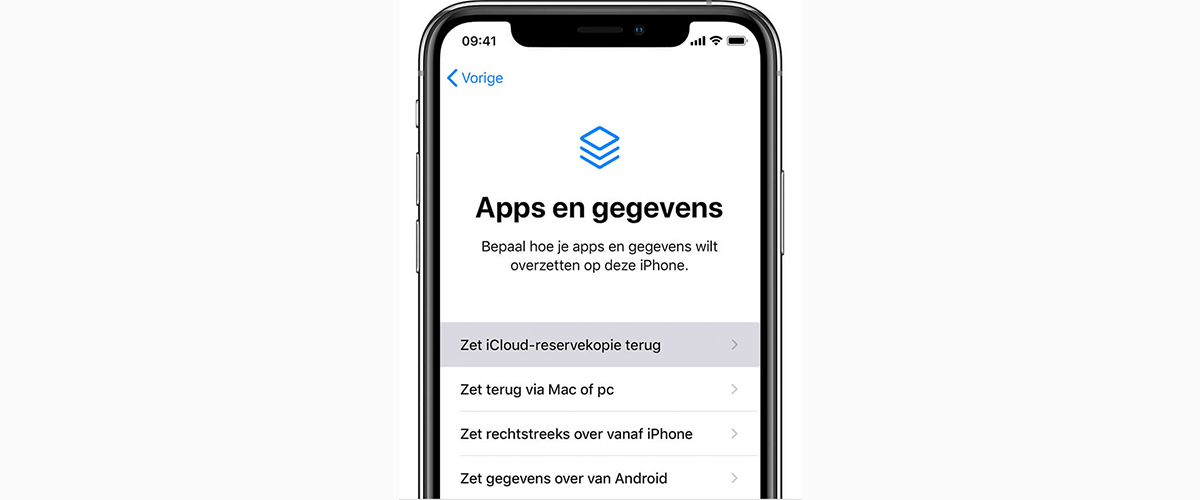
Lorsque vous utilisez un autre iPhone, vous pouvez restaurer la sauvegarde depuis iCloud ou depuis votre PC. Lors de la configuration de l’appareil, vous aurez la possibilité de restaurer automatiquement votre sauvegarde iCloud. Les données seront restaurées via iCloud. Pour restaurer la sauvegarde provenant de votre PC, connectez l’iPhone au PC avec le câble USB. Allez ensuite dans iTunes, sélectionnez votre iPhone dans iTunes et choisissez « Restaurer la sauvegarde ». Vous pourrez alors sélectionner la sauvegarde la plus récente, puis la synchronisation commencera.
3. Supprimer l’iPhone ou l’iPad de Localiser mon iPhone
Localiser mon iPhone est une fonction d’iCloud qui empêche quelqu’un d’autre de restaurer et d’utiliser votre appareil. Cependant, si vous souhaitez vendre votre appareil à quelqu’un, il faut en tenir compte. Désactivez donc cette fonction au préalable.
Désactiver depuis l’iPhone
Désactiver Localiser mon iPhone depuis l’iPhone :
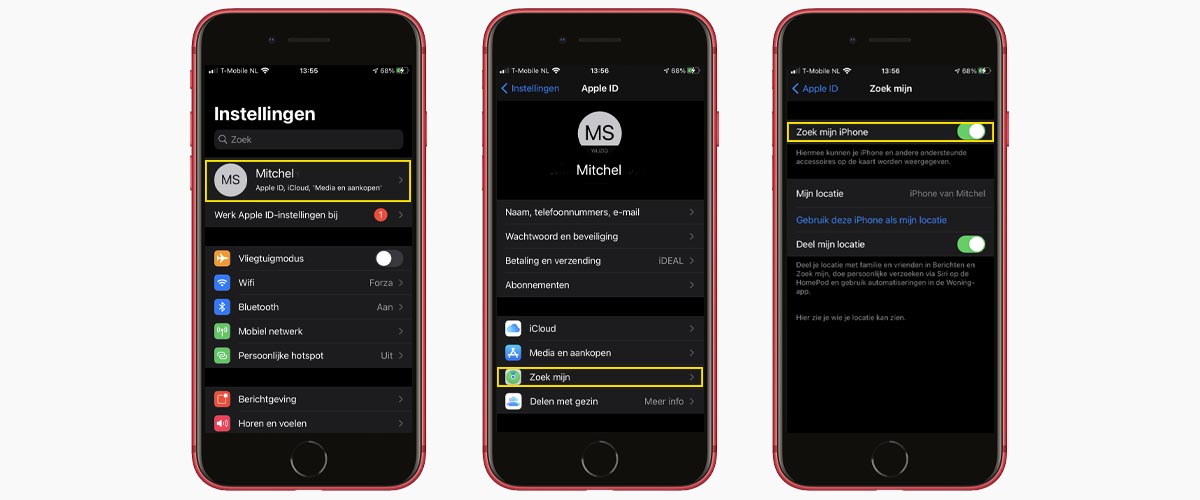
- Allez dans « Réglages »
- Appuyez sur votre nom, puis sur « Localiser » ou « Localiser mon iPhone »
- Désactivez l’interrupteur pour Localiser mon iPhone
- Saisissez le mot de passe de votre identifiant Apple
Désactiver depuis l’ordinateur
Vous préférez modifier les réglages depuis un PC fixe ? C’est très simple :
Ces étapes fonctionnent uniquement si l’iPhone est éteint.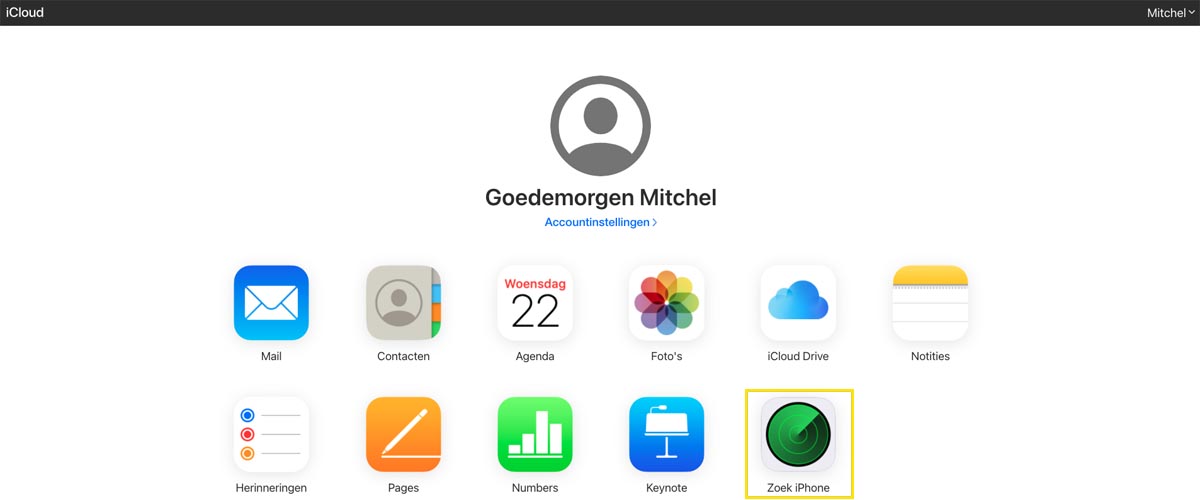
Rendez-vous suricloud.com/find et connectez-vous à iCloud avec votre identifiant Apple. Sélectionnez ensuite l’application « Localiser » dans votre environnement iCloud.
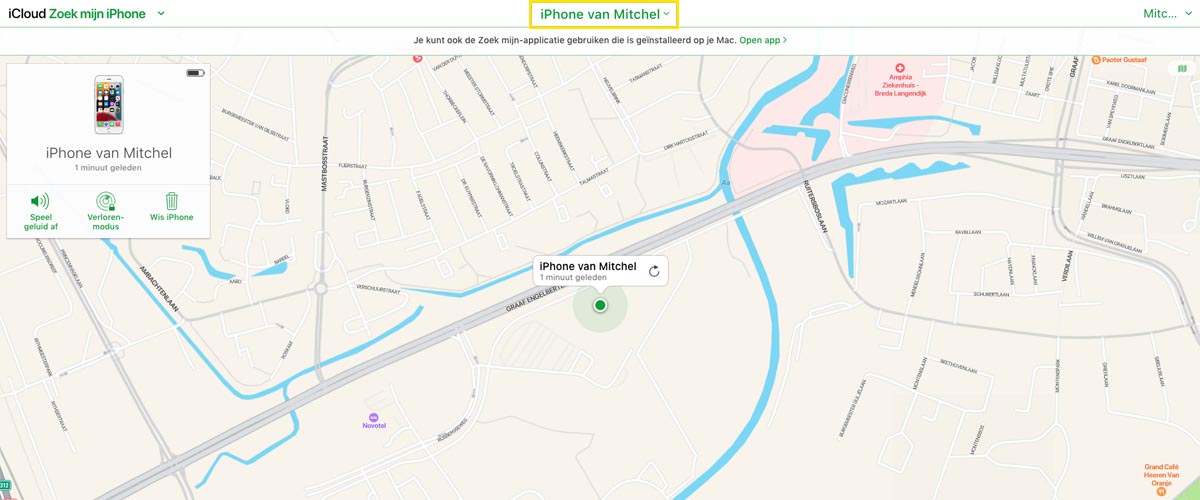
Allez dans « Tous les appareils » et cliquez sur l’appareil que vous souhaitez supprimer de Localiser mon iPhone.
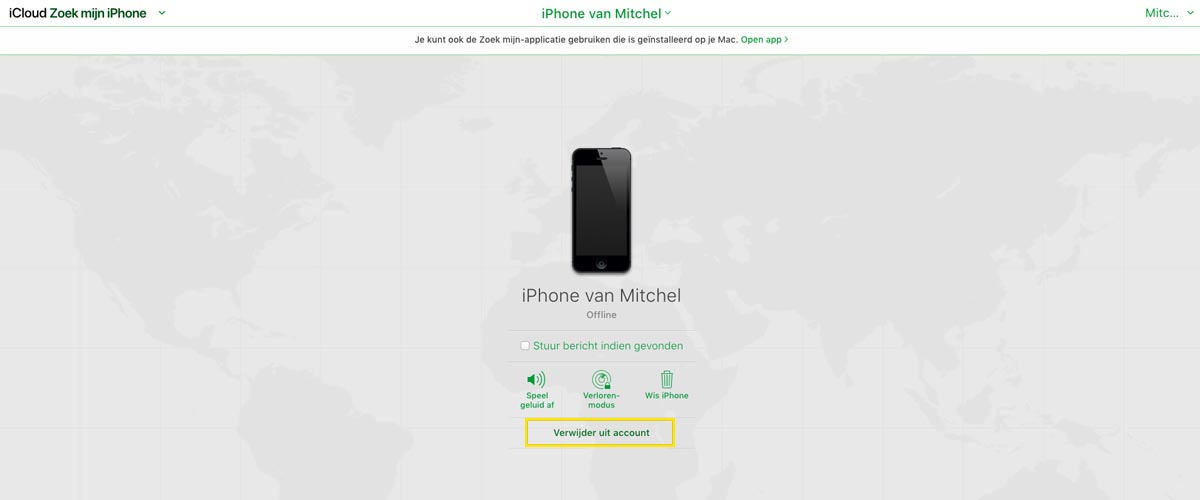
Cliquez ensuite sur « Supprimer du compte » et confirmez votre choix. Vous avez maintenant retiré avec succès votre appareil de Localiser mon iPhone.
4. Supprimer l’identifiant Apple / iCloud
Dissociez maintenant votre identifiant Apple de votre iPhone. Votre iPhone ou iPad sera alors libéré et la personne suivante pourra utiliser l’appareil avec ses propres identifiants. Suivez ces étapes :
- Allez dans « Réglages » et appuyez sur votre nom
- Faites défiler vers le bas et appuyez sur « Se déconnecter »
- Saisissez le mot de passe de votre identifiant Apple
- Appuyez sur « Désactiver »
4. Rétablir les réglages d’usine
Une fois votre iPhone dissocié, vous pouvez le réinitialiser aux réglages d’usine, ce qui efface tout le contenu et les réglages. Vous obtiendrez alors un iPhone vierge et le prochain propriétaire ou le réparateur pourra utiliser l’iPhone sans problème. Procédez ainsi :
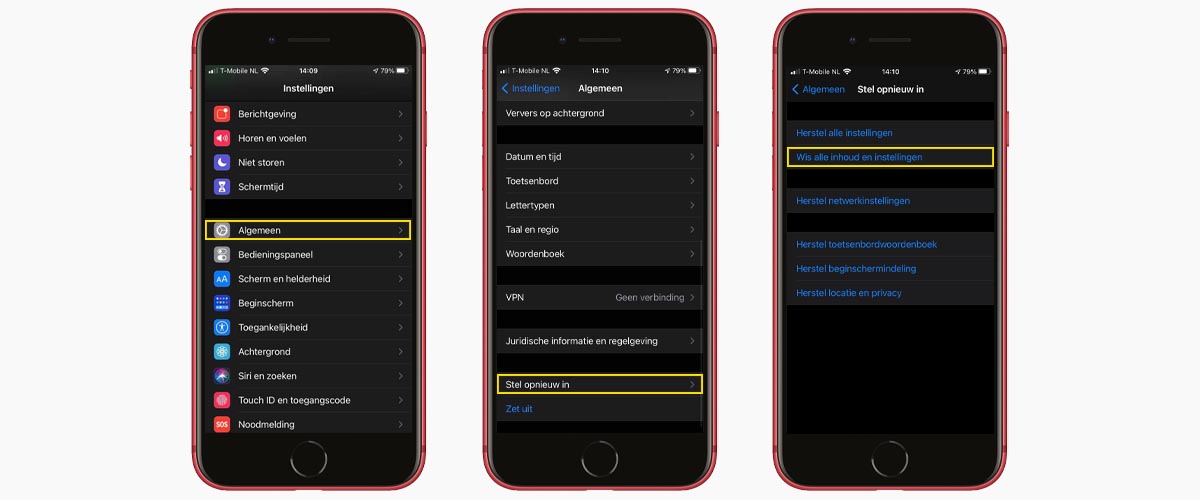
- Allez dans « Réglages »
- Appuyez sur « Général »
- Choisissez « Transférer ou réinitialiser l’iPhone »
- Sélectionnez l’option « Effacer contenu et réglages »
Échanger un iPhone ou iPad contre de l’argent chez Forza
Vous pouvez échanger un iPhone ou un iPad chez Forza contre de l’argent. Consultez notre page sur la reprise pour voir combien vaut votre appareil.