












Ne pas déranger sur iPhone, à quoi ça sert ?

Depuis sa sortie en 2007, l’iPhone dispose d’un mode Ne pas déranger. Pourtant, ce n’est qu’avec le lancement d’iOS 15 qu’Apple a considérablement remanié ce mode. Il existe désormais plusieurs variantes de Ne pas déranger et Apple l’appelle maintenant « Focus ». Dans cet article, nous approfondissons le Ne pas déranger renouvelé sur iPhone et vous donnons quelques conseils utiles.
Que puis‑je faire avec Ne pas déranger sur iPhone ?
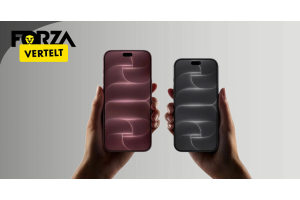
Comme son nom l’indique, Ne pas déranger vous empêche d’être dérangé pendant que vous êtes occupé. Lorsque vous l’activez, une petite lune apparaît en haut de votre écran. Pendant des années, c’était simplement un bouton unique dans vos réglages, vous permettant de couper toutes les notifications d’un seul coup. Et bien que le curseur en haut à gauche de votre iPhone puisse mettre votre appareil en mode vibration, Ne pas déranger va plus loin : votre téléphone ne vibrera plus, sauf si quelqu’un, par exemple, appelle deux fois de suite.
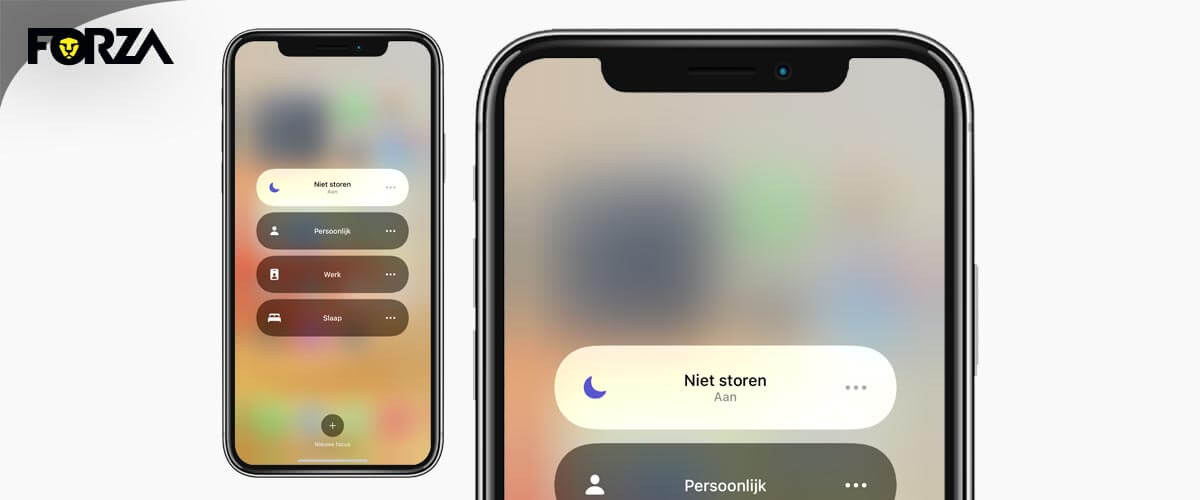
Comment fonctionne Ne pas déranger sur iPhone et quelles sont les possibilités ?
Depuis iOS 15, Apple vous permet de définir différents types de Ne pas déranger. Ainsi, vous pouvez très facilement activer le bon mode via le centre de contrôle de votre iPhone lorsque vous en avez besoin. Vous pouvez même l’automatiser ! Il existe un mode Ne pas déranger général, mais aussi des modes Sommeil et Travail. Dans les réglages, vous pouvez définir vos préférences pour chaque mode. Par exemple, vous pouvez indiquer vos horaires de coucher dans le mode Sommeil, ce qui fera passer automatiquement votre iPhone dans ce mode et assombrira l’écran lorsque vous allez au lit. Si vous travaillez beaucoup physiquement au bureau, vous pouvez dans le mode Travail définir que vous ne voulez pas être dérangé lorsque vous êtes à ce bureau. Il suffit d’entrer l’adresse dans vos réglages, et votre iPhone assombrira automatiquement les notifications lorsque vous entrerez dans la zone définie.
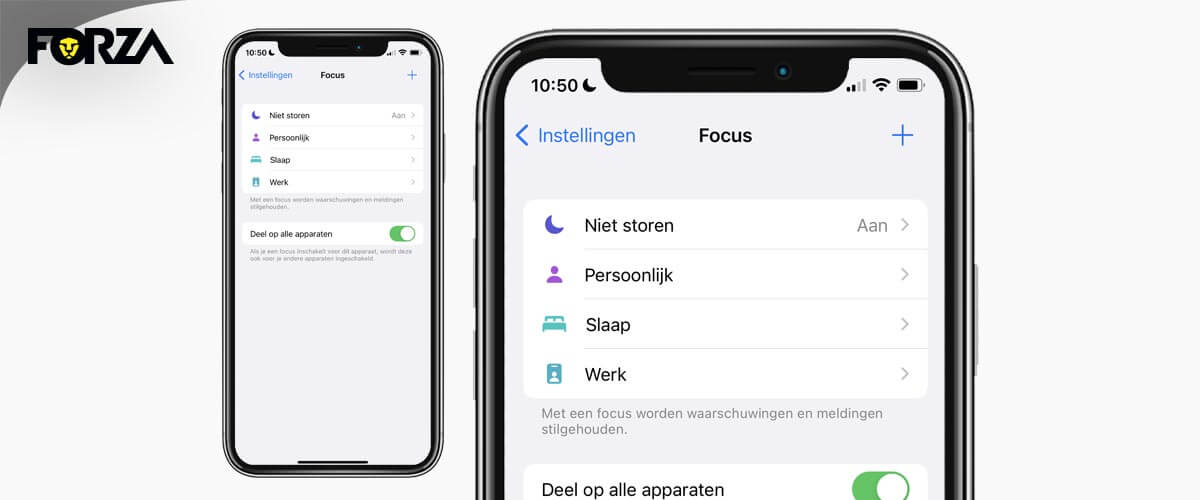
Comment configurer Ne pas déranger sur iPhone ?
Vous configurez Ne pas déranger sur iPhone de la manière suivante :
- Ouvrez Réglages
- Appuyez sur Focus
- Choisissez parmi les quatre types : Ne pas déranger, Personnel, Sommeil ou Travail
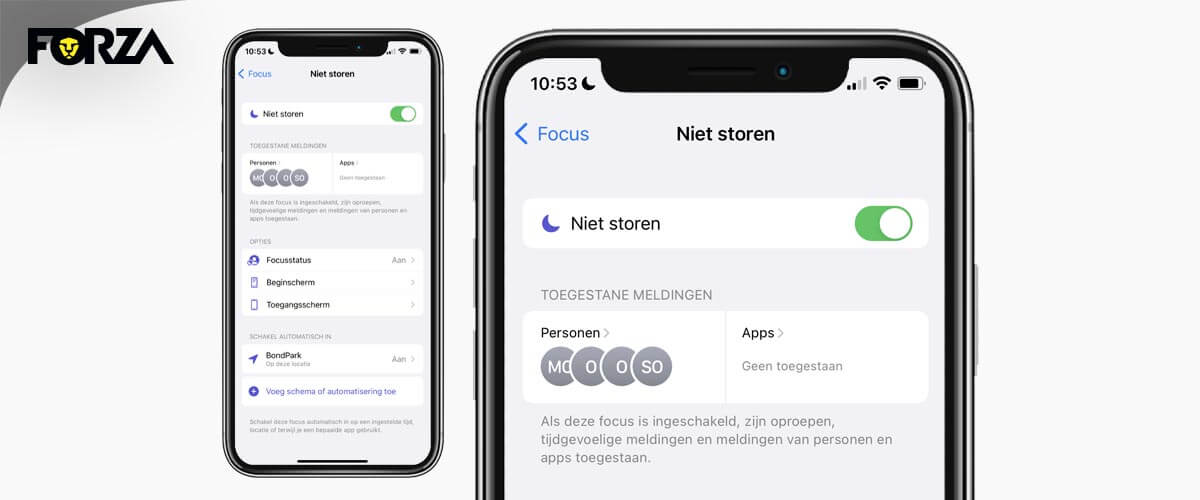
- Dans Personnes et Apps, indiquez qui et quoi peut vous déranger lorsque le mode concerné est actif
- Sous Options, dans État du focus, choisissez si votre iPhone peut envoyer automatiquement des notifications aux personnes qui essaient de vous appeler ou de vous envoyer des SMS
- Dans Options, sous Écran d’accueil ou Écran de verrouillage, indiquez si vous souhaitez recevoir des notifications sur ces deux écrans
- Sous « Activer automatiquement », appuyez sur « + ajouter un horaire ou une automatisation ». Ici, vous pouvez choisir Temps, Emplacement et App. L’emplacement est par exemple utile si vous voulez que votre iPhone se mette en silence à des endroits spécifiques. Votre iPhone passera automatiquement en mode silencieux lorsqu’il remplira les conditions définies
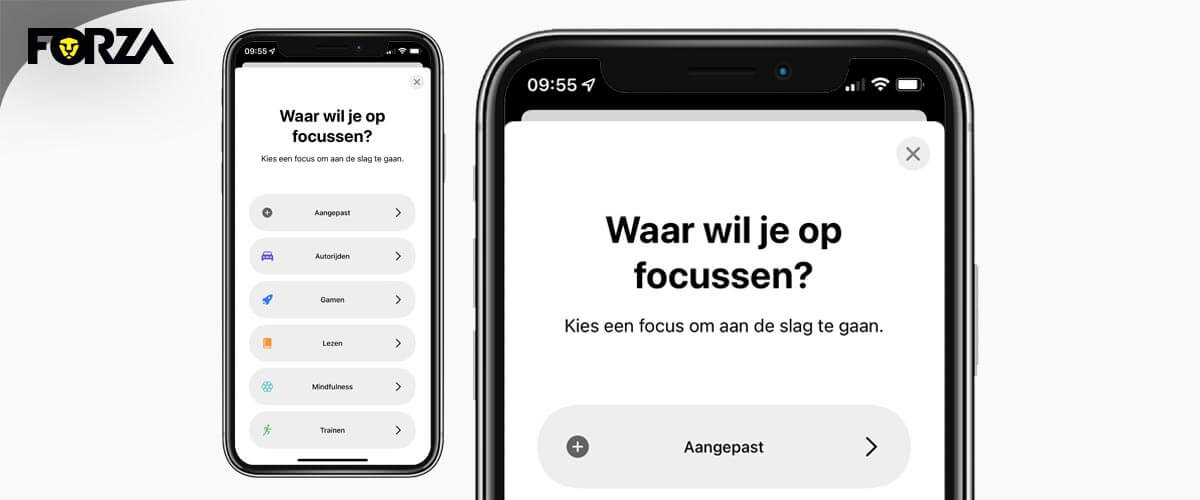
Créer votre propre mode
Votre iPhone propose encore tout un arsenal d’autres types de Focus. Vous pouvez aussi en créer un vous‑même. Voici comment :
- Ouvrez Réglages
- Appuyez sur Focus
- Appuyez sur le signe « + » en haut à droite de l’écran
- Faites votre choix. Choisissez Personnalisé si vous voulez lui donner votre propre nom. Vous pouvez aussi choisir parmi les modes mis en évidence par votre iPhone
- Suivez les étapes du menu et complétez le processus.
À vous de jouer !
Vous savez maintenant comment faire en sorte que votre iPhone se mette automatiquement en mode silencieux aux bons moments. À vous de jouer ! En configurant correctement Ne pas déranger sur votre iPhone, vous optimisez votre expérience utilisateur. Vous n’y parvenez pas ? Il se peut que votre iPhone ne soit pas encore sous iOS 15. Dans ce cas, vous devez d’abord installer le nouveau logiciel sur votre iPhone.