

Multi Touch d'Apple – Voici comment fonctionne le trackpad de ton MacBook
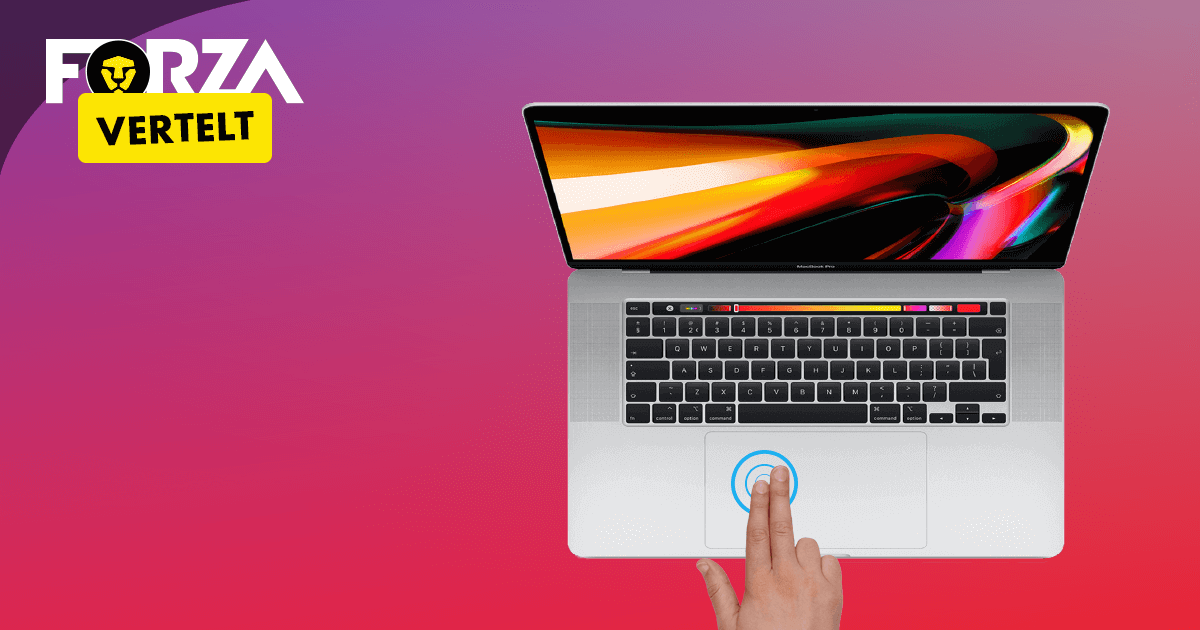
Apple est réputée pour son innovation et son design ingénieux. Chaque année, le géant de la tech commercialise des produits avec des techniques que nous n’avions jamais vues auparavant. Même le trackpad traditionnel d’un MacBook continue d’ajouter de nouvelles fonctions. Aujourd’hui, grâce au Multi Touch, vous pouvez utiliser plusieurs gestes pour effectuer des tâches sur le trackpad. Voici toutes les fonctions et gestes que vous pouvez utiliser sur un trackpad de MacBook.
Gestes sur un trackpad
Les gestes sur le trackpad d’un Apple MacBook sont variés et très agréables à utiliser. Mais si vous ne savez pas quel geste déclenche quelle action, cela peut parfois être gênant. Pour plus de clarté, nous avons réparti les différents gestes selon le nombre de doigts nécessaires. Les actions les plus simples s’effectuent avec un doigt, et les plus élaborées avec deux, trois ou même quatre doigts.
Multi Touch avec un seul doigt
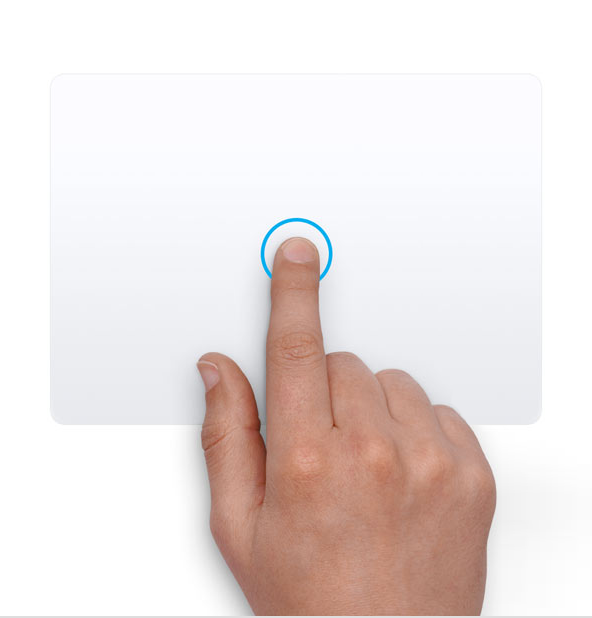
1. Cliquer en tapotant une fois
Probablement l’un des gestes les plus courants. Un simple tapotement a la même fonction qu’un clic de souris traditionnel.
Multi Touch avec deux doigts
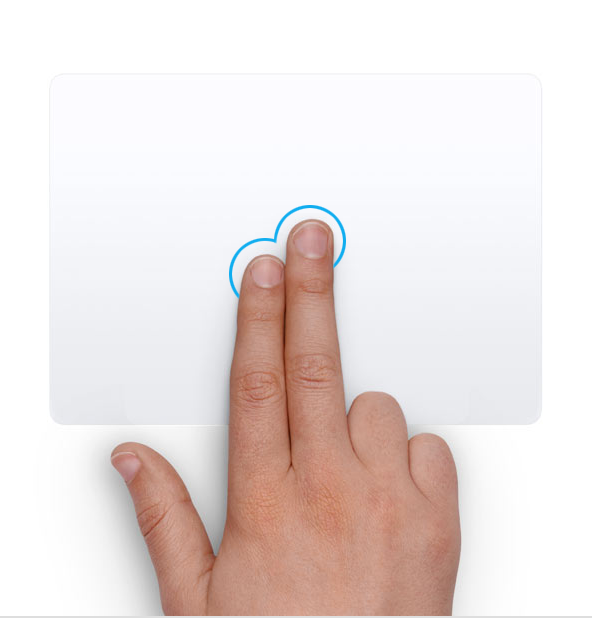
2. Clic secondaire (clic droit)
Taper avec deux doigts a la même fonction que le clic droit traditionnel. Dans les réglages de votre MacBook, vous pouvez aussi configurer le clic secondaire pour qu’il s’effectue en cliquant dans un coin du trackpad.
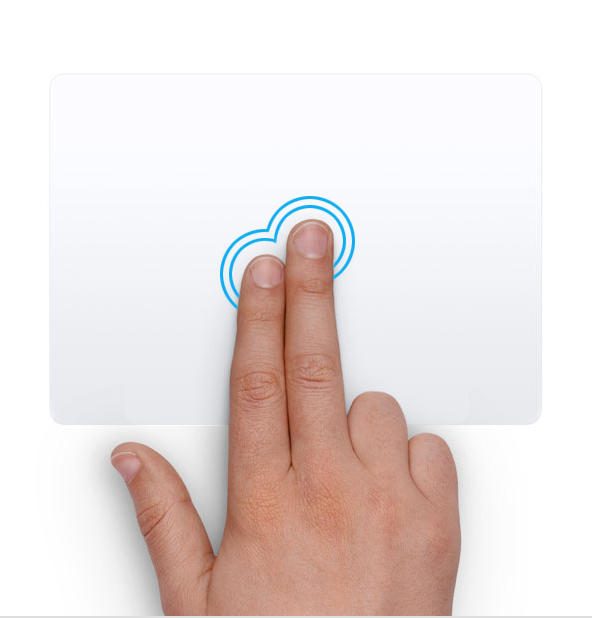
3. Zoom intelligent
Un double tapotement avec deux doigts permet de zoomer sur une page web ou un autre document. Pratique pour agrandir rapidement une zone que vous souhaitez mieux voir.
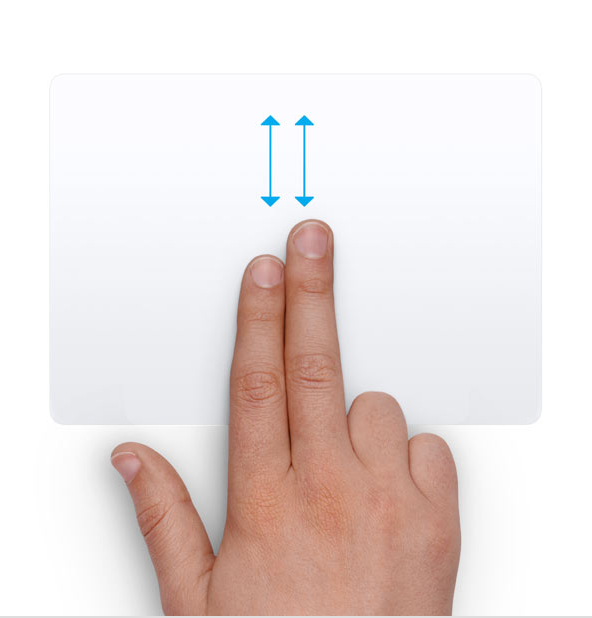
4. Défilement
En faisant glisser deux doigts vers le bas, vous pouvez faire défiler les pages vers le bas ou vers le haut. Vous pouvez choisir la direction de défilement que vous préférez, naturelle ou inversée.
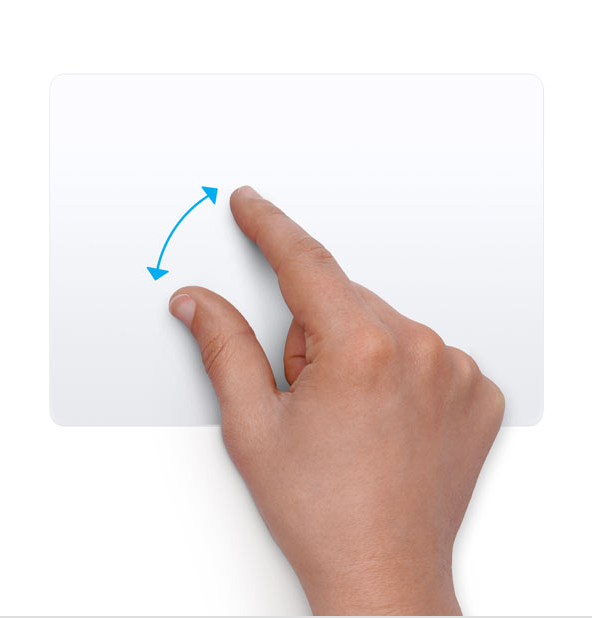
5. Zoom avant/arrière
Pas fan du zoom intelligent ? Vous pouvez zoomer ou dézoomer en rapprochant ou écartant deux doigts. Vous contrôlez ainsi le niveau de zoom.
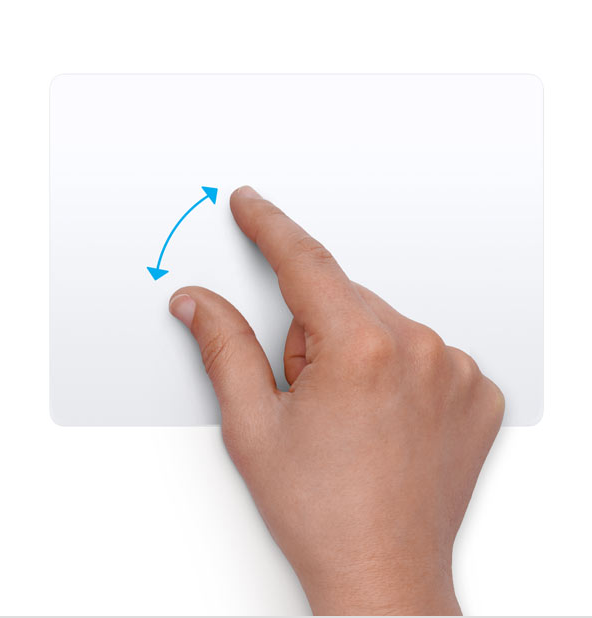
6. Rotation
Comme pour le zoom, vous avez besoin de deux doigts pour faire pivoter une image. Faites tourner vos doigts en cercle pour incliner une image ou faire pivoter un texte.
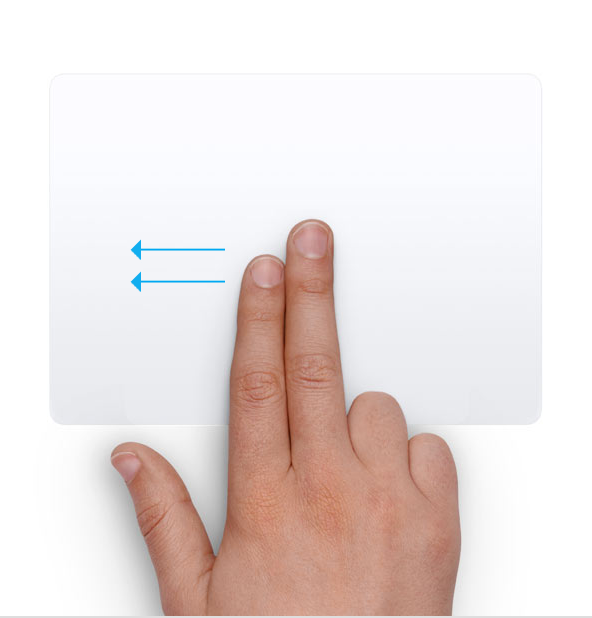
7. Centre de notifications
En balayant vers la gauche avec deux doigts depuis le bord droit du trackpad, un panneau latéral s’ouvre avec les notifications, rendez-vous, prévisions météo et autres actualités. On appelle cela le centre de notifications.
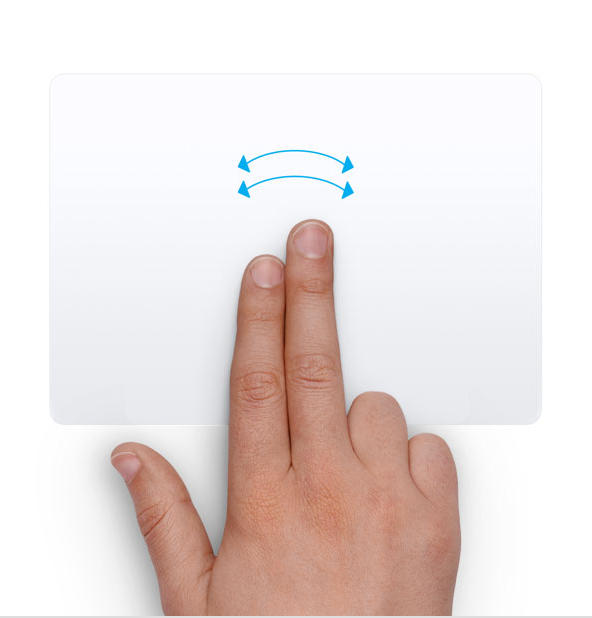
8. Précédent, suivant
Les flèches en haut à gauche de votre navigateur web vous permettent de revenir à la page précédente ou suivante. Cette fonction peut aussi être contrôlée via le trackpad. Glissez deux doigts vers la gauche ou la droite depuis le centre du trackpad.
Multi Touch avec trois doigts
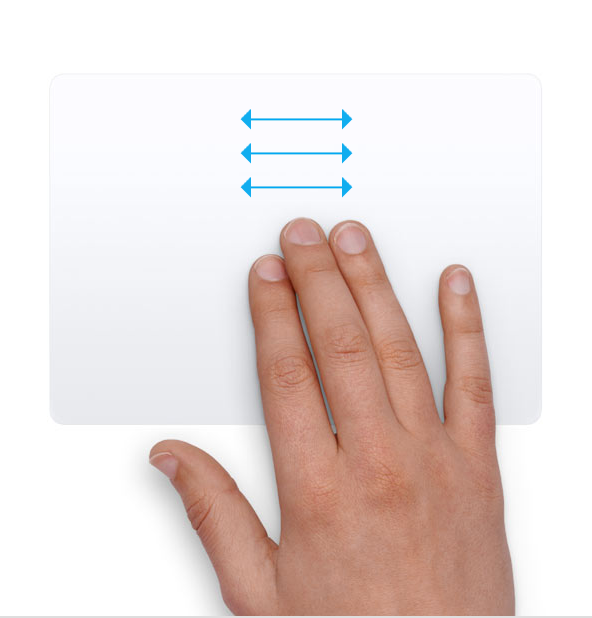
9. Changer d’onglet
En glissant avec trois doigts, vous pouvez basculer entre les onglets ouverts en plein écran. Pratique par exemple lorsque vous faites une présentation PowerPoint et que vous voulez rapidement aller sur une vidéo YouTube. Ce réglage peut être désactivé dans les « Préférences d’accessibilité ».
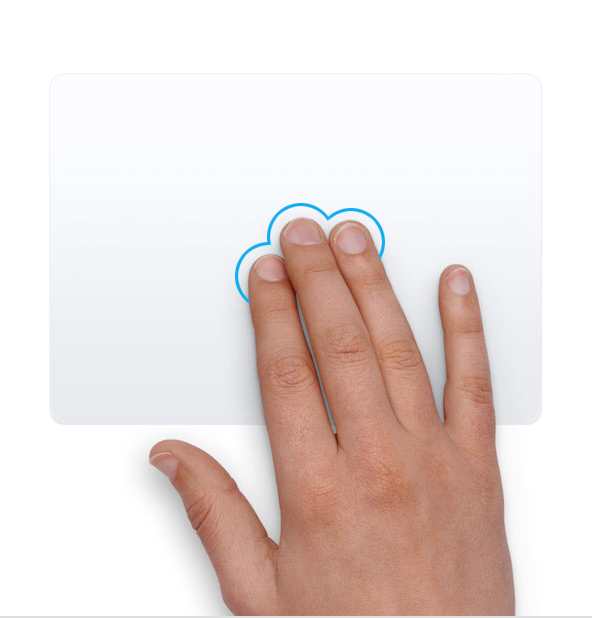
10. Détection de données
Un MacBook devient de plus en plus intelligent et la détection de données en est un parfait exemple. En tapotant avec trois doigts sur un mot, votre MacBook recherche automatiquement des données (dates), adresses, numéros de téléphone (mobiles) et autres informations.
Multi Touch avec quatre doigts
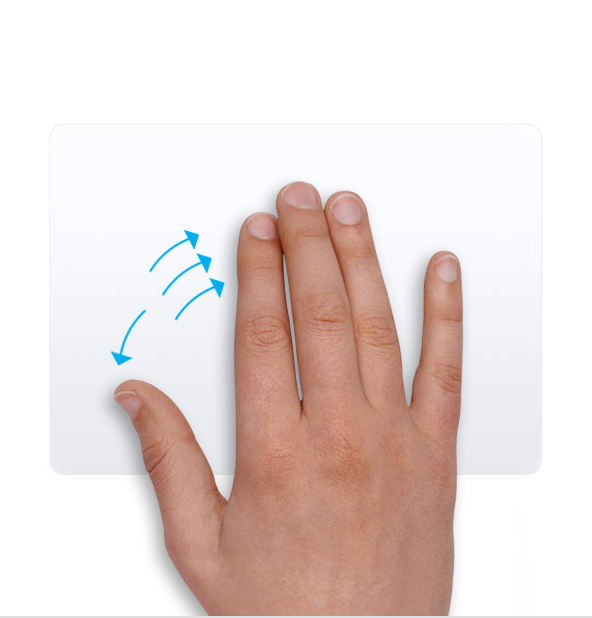
11. Afficher le bureau
Afficher le bureau d’un coup peut se faire en écartant votre pouce et vos trois doigts. Cette fonction est toujours disponible, quelle que soit l’application ou le site ouvert.
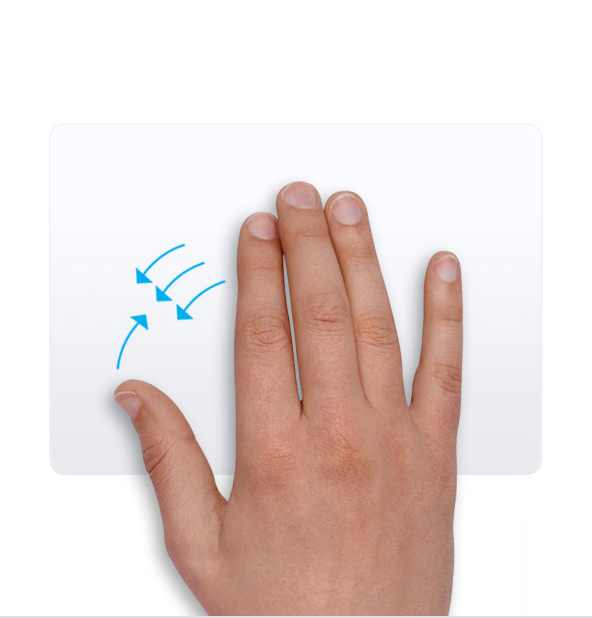
12. Ouvrir Launchpad
Launchpad est un menu contenant toutes les applications de votre MacBook. Pratique pour accéder à tous vos programmes en un seul endroit. En rapprochant votre pouce et vos trois doigts, Launchpad s’affiche. C’est donc le geste inverse de celui pour afficher le bureau.
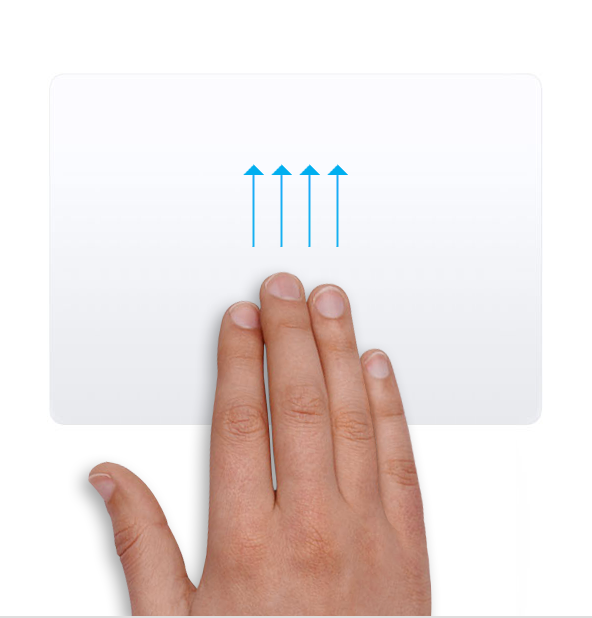
13. Mission Control
En balayant vers le haut avec quatre doigts, vous ouvrez Mission Control. Ce menu affiche les onglets ouverts ou les applications affichées en plein écran. Vous pouvez également ajouter des écrans à un nouvel onglet via Mission Control.
14. Basculer entre les apps (plein écran)
Lorsque vous cliquez sur le bouton vert en haut d’une fenêtre, vous créez un onglet plein écran. Pour basculer entre les onglets plein écran — visibles aussi via Mission Control — balayez avec quatre doigts vers la gauche ou la droite.
Acheter un MacBook : neuf ou reconditionné ?
Il est temps de changer d’ordinateur portable ? Le MacBook est souvent un choix privilégié. En plus d’un matériel durable, le système d’exploitation (macOS) est particulièrement convivial. Un ordinateur Apple dure en moyenne beaucoup plus longtemps qu’un appareil comparable d’une autre marque. Cependant, une MacBook neuve peut rapidement coûter plusieurs milliers d’euros.
Mais il n’est pas nécessaire de dépenser autant pour un portable. Le reconditionné résout justement le problème du prix élevé. Avec un appareil reconditionné (ou remis à neuf), vous achetez un appareil nettoyé et éventuellement réparé, dont la qualité est proche du neuf. De plus, chez Forza Refurbished vous bénéficiez de trois ans de garantie sur l’appareil (depuis 1 juin 2023). En bref, un achat sûr et la qualité d’Apple, mais à un prix nettement plus abordable.