











Transférer un iPhone vers Samsung : comment passer en toute sécurité d’iOS à Android
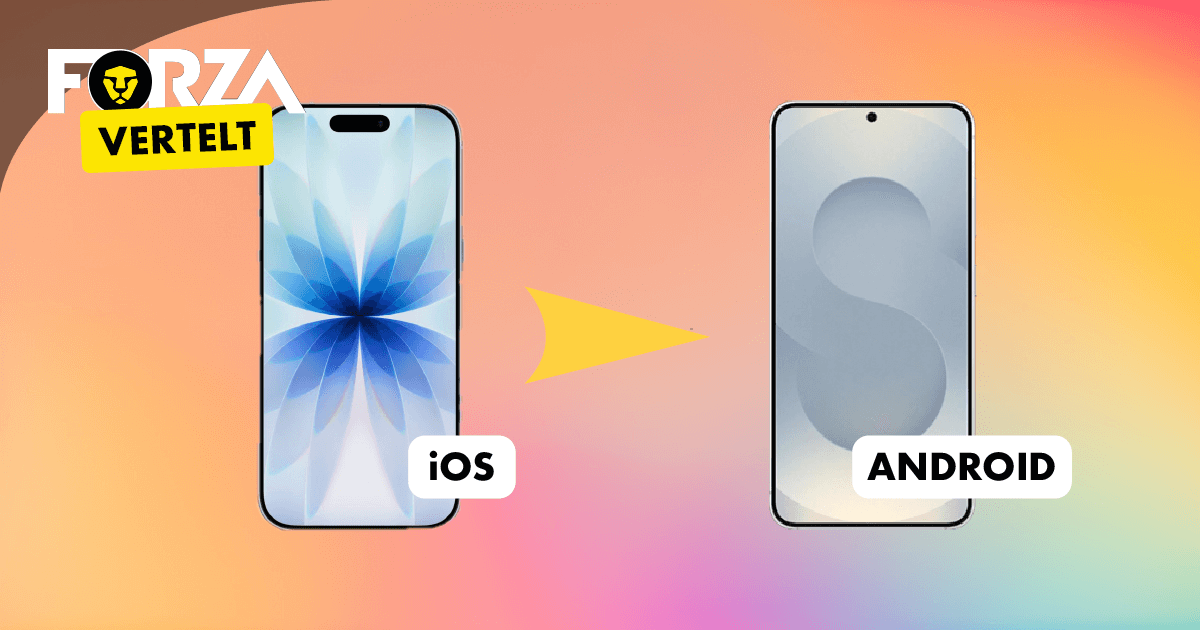
Prêt pour le changement et vous passez d’iOS (iPhone) à Samsung (ou un autre appareil Android) ? Passionnant, mais ce n’est vraiment pas un projet stressant. Avec une bonne préparation, vous pouvez transférer sans difficulté vos photos, contacts, WhatsApp et calendrier vers votre nouveau Samsung (reconditionné). Pratique !
De quoi avez-vous besoin pour transférer votre iPhone vers un Samsung ?
- Avant de commencer, rassemblez ceci :
- Votre iPhone et votre Samsung reconditionné (ou un autre appareil Android)
- Un câble :
Lightning vers USB-C (si votre iPhone a encore un port Lightning), ou
USB-C vers USB-C (pour les iPhone récents et les appareils Samsung) - Votre Apple-ID (adresse e‑mail + mot de passe)
- Votre compte Google
- Les deux appareils :
Branchés au chargeur ou au moins 50 % de batterie
De préférence connectés au Wi‑Fi
Tout est prêt ? Alors laissez le déménagement commencer !
Étape 1 : Préparer l’iPhone et le Samsung pour le passage d’iOS à Android
- Mettez à jour votre iPhone vers la dernière version d’iOS via :
Réglages > Général > Mise à jour du logiciel - Mettez à jour le Samsung via :
Réglages > Mise à jour du logiciel - Connectez-vous avec votre Apple-ID sur votre iPhone
- Connectez votre compte Google sur le Samsung ou créez-en un directement lors de la configuration
Astuce : plus vos appareils sont à jour, plus Smart Switch et les autres étapes fonctionneront facilement.
Étape 2 : Transférer les données avec Samsung Smart Switch
Samsung propose une application pratique pour ce type de transfert : Smart Switch. Elle permet de migrer la majeure partie de vos données en une seule fois. Pratique, vous n’avez pas à tout gérer manuellement.
Voici comment procéder :
- Ouvrez votre Samsung (ou autre appareil)
Réglages > Comptes et sauvegarde > Smart Switch - Sélectionnez « Recevoir des données. »
- Choisissez comme source « iPhone/iPad. »
- Connectez votre iPhone au Samsung avec le câble.
- Déverrouillez votre iPhone et appuyez sur « Faire confiance à cet appareil » si une invite apparaît.
- Sur le Samsung, choisissez ce que vous voulez transférer, par exemple :
Contacts et calendrier
Photos et vidéos
SMS et journal d’appels
Applications (Smart Switch recherchera autant que possible les versions Android de vos apps iOS)
Touchez Démarrer et laissez les appareils tranquilles jusqu’à la fin du transfert via Smart Switch.
Autres points importants :
Tout n’est pas transférable à l’identique, par exemple :
- Les applications payantes iOS ne conservent pas leurs licences ; vous devrez les re-télécharger depuis le Google Play Store (et parfois les repayer).
- Les conversations iMessage ne sont pas transférées.
- Les achats iTunes (musique achetée) ne sont pas transférés automatiquement.
Pas d’inquiétude : nous expliquons ces sujets plus en détail dans la suite de ce guide.
Étape 3 : Transférer WhatsApp de l’iPhone vers le Samsung
WhatsApp est souvent la donnée que personne ne veut perdre. La bonne nouvelle : vous pouvez transférer l’historique de vos discussions de l’iPhone vers le Samsung.
Attention ! Effectuez cette étape avant d’activer WhatsApp « normalement » sur votre Samsung.
Sur votre iPhone :
- Ouvrez WhatsApp
- Allez dans Réglages > Discussions > Transférer les discussions
- Suivez les étapes et touchez « Démarrer » quand on vous le demande
Sur votre Samsung :
- Installez WhatsApp depuis le Google Play Store
- Ouvrez WhatsApp et vérifiez votre numéro de téléphone (le même que sur l’iPhone)
- Vous aurez l’option « Transférer l’historique des discussions »
- Suivez les instructions à l’écran et scannez éventuellement le QR affiché sur votre iPhone
Une fois le transfert terminé, toutes vos conversations familières seront disponibles sur votre appareil Android. Succès !
Étape 4 : Migrer les photos et vidéos d’iCloud vers Google Photos
Vos photos valent de l’or : ce sont les souvenirs accumulés au fil des ans, vous ne voulez pas les perdre. Elles ne doivent évidemment pas rester sur votre ancien iPhone.
Vous pouvez le faire de deux façons :
Option 1 : Automatique via Apple vers Google Photos
- Sur votre iPhone (ou ordinateur), allez sur privacy.apple.com
- Connectez‑vous avec votre Apple-ID
- Choisissez « Demander une copie de vos données »
- Sélectionnez l’option pour transférer vos photos iCloud vers Google Photos
- Suivez les étapes et associez votre compte Google
Apple transférera alors vos photos iCloud directement vers Google Photos. Cela peut prendre quelques jours (généralement 3–7 jours) selon le nombre de photos. Très pratique si vous avez beaucoup d’images et préférez éviter un transfert manuel.
Option 2 : Manuelle via l’application Google Photos
- Installez Google Photos sur votre iPhone depuis l’App Store
- Connectez‑vous avec le même compte Google que sur votre Samsung
- Activez Sauvegarde et synchronisation
- Patientez jusqu’à l’upload complet et privilégiez le Wi‑Fi
Puis ouvrez Google Photos sur votre Samsung pour retrouver toutes vos images.
Étape 5 : Transférer contacts et calendrier de l’iPhone vers Android
En général Smart Switch s’occupe déjà de cela, mais si vous voulez être sûr.e que tous vos contacts et calendriers se trouvent bien dans Google, procédez ainsi :
Contacts d’iCloud vers Google
- Sur un ordinateur, allez sur iCloud.com et connectez‑vous avec votre Apple-ID
- Cliquez sur Contacts
- Sélectionnez tous vos contacts
- Choisissez « Exporter vCard » et téléchargez le fichier
- Allez sur contacts.google.com et connectez‑vous avec votre compte Google
- Sélectionnez Importer et téléversez le fichier vCard
Vos contacts seront alors disponibles dans Google et se synchroniseront automatiquement avec votre Samsung.
Calendrier d’Apple vers Google
Si votre calendrier est dans l’app Calendrier d’Apple (par exemple sur Mac) :
- Ouvrez l’app Calendrier sur votre Mac
- Sélectionnez le calendrier à exporter
- Allez dans Fichier > Exporter et enregistrez le fichier .ics
- Allez sur calendar.google.com et connectez‑vous avec votre compte Google
- Cliquez sur la roue dentée > Paramètres > Importer
- Importez le fichier .ics dans le calendrier Google souhaité
Votre calendrier apparaîtra ensuite sur votre Samsung via l’application Google Agenda. Simple et clair, non ?
Étape 6 : Désactiver iMessage et transférer votre carte SIM ou eSIM vers le Samsung
Une fois presque tout transféré, il est temps de « désactiver » réellement votre iPhone.
Désactiver iMessage et FaceTime
Si vous laissez iMessage activé, les amis sur iPhone continueront d’envoyer vos messages via iMessage, alors que vous êtes maintenant sur Android. Résultat : vos messages peuvent ne pas arriver.
Voici comment les désactiver :
- Sur votre iPhone, allez dans Réglages > Messages
- Désactivez iMessage
- Allez dans Réglages > FaceTime
- Désactivez FaceTime
Vos messages seront désormais envoyés en SMS ou via des applications comme WhatsApp.
Procédure complète pour désactiver :
- Sur l’iPhone, ouvrez Réglages > Messages
- Désactivez iMessage
- Allez dans Réglages > FaceTime
- Désactivez FaceTime
Vos messages seront alors envoyés en SMS ou via des apps comme WhatsApp.
Gérer votre carte SIM ou eSIM
- Carte SIM physique :
Retirez la carte SIM de votre iPhone et insérez‑la dans le Samsung - eSIM :
Contactez votre opérateur (via l’application ou le site) pour obtenir une nouvelle eSIM/QR code pour le Samsung. Scannez le code sur le Samsung pour activer votre numéro.
Étape 7 : Effacer votre iPhone une fois le transfert terminé
Ne supprimez votre iPhone qu’une fois que vous êtes 100 % certain.e que tout a été transféré et fonctionne correctement.
- Allez dans Réglages > Général > Transférer ou réinitialisez votre iPhone
- Sélectionnez « Effacer tout le contenu et les réglages »
- Suivez les instructions à l’écran
Cela remettra l’iPhone aux paramètres d’usine, prêt à être vendu, échangé ou rangé en toute tranquillité.
Astuces après le transfert : applications, services bancaires et sauvegarde sur votre Samsung
Un petit tour d’horizon avant de profiter pleinement de votre nouvel appareil :
- Télécharger à nouveau les applications
Vous installerez désormais vos applications via le Google Play Store. Recherchez vos apps préférées et reconnectez‑vous. - Applications 2FA importantes (authentification à deux facteurs)
Utilisez‑vous des applications comme Google Authenticator, Microsoft Authenticator ou l’application de votre banque ? - Banque & services d’identification
Pensez à votre application bancaire, DigiD (aux Pays‑Bas) ou d’autres apps d’identification. Elles devront être réactivées sur votre Samsung. - Plus de sécurité : activer la sauvegarde Google
Sur votre Samsung, activez la sauvegarde sur Google Drive pour faciliter un futur changement de téléphone.