











Trouver mon Apple Watch
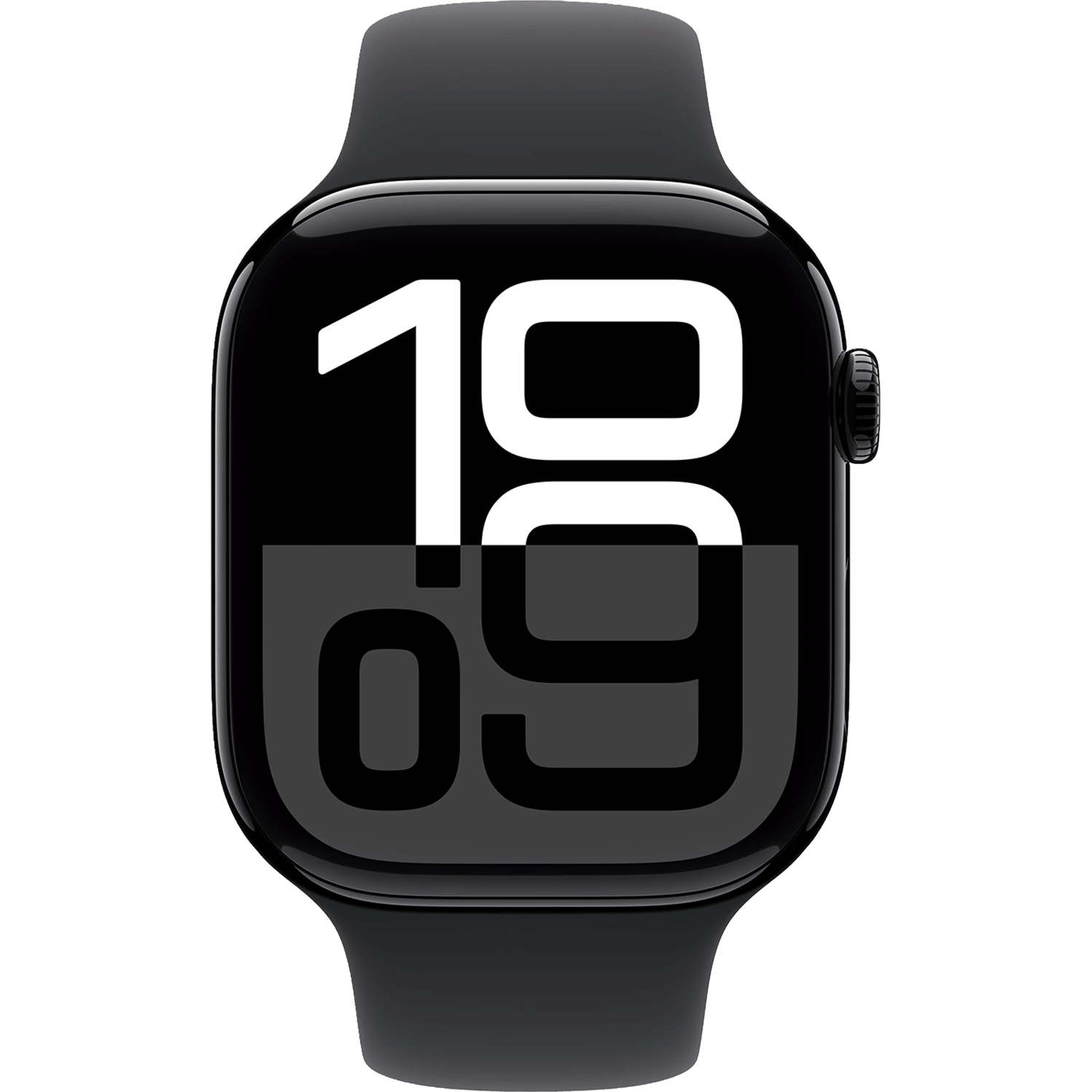
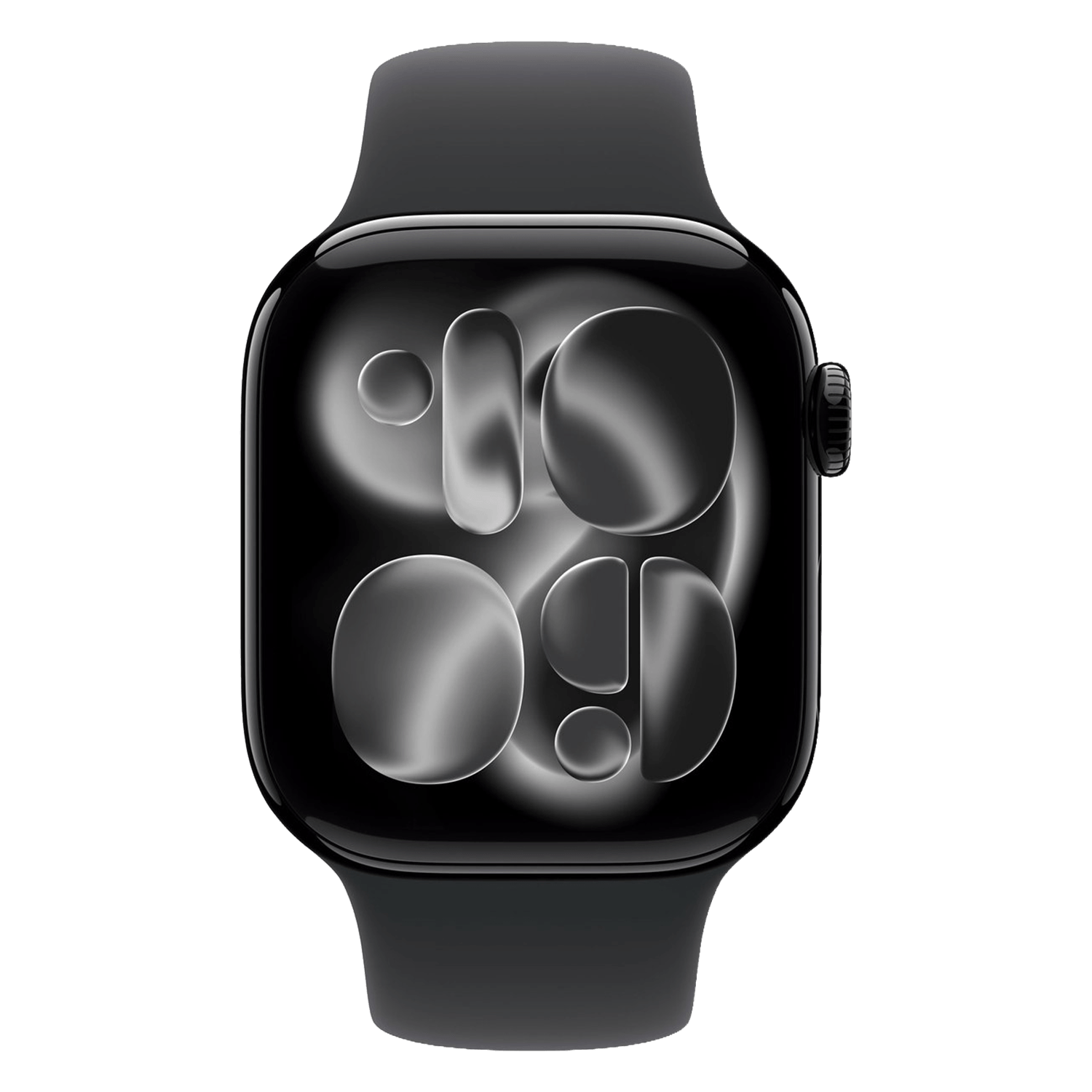
Vous utilisez votre Apple Watch toute la journée pour consulter l’heure, compter vos pas, lire vos messages et payer sans contact. C’est pourquoi on remarque immédiatement quand elle disparaît soudainement. Peut‑être est‑elle restée au travail, à la salle de sport, dans la voiture ou quelque part à la maison. Plutôt que de fouiller partout et de vous stresser, vous pouvez localiser votre Watch via l’application « Localiser ». Nous vous expliquons étape par étape comment faire !
Étape 1 : « Localiser ma Watch » était‑il activé ?
Toutes les astuces ne fonctionnent que si vous aviez activé « Localiser ma Watch » sur votre iPhone auparavant. Cela se fait souvent automatiquement lors de l’appairage de votre Apple Watch. Vérifiez donc que cette option est bien activée.
- Ouvrez Réglages sur votre iPhone
- Touchez votre nom en haut
- Allez dans Localiser
- Vérifiez que « Localiser mon iPhone » est activé
- Puis touchez « Localiser mon iPhone » et vérifiez que « Réseau Localiser » est activé
Tout est correct ? Vous pouvez alors passer aux étapes suivantes.
Étape 2 : retrouver l’Apple Watch avec l’iPhone via l’app « Localiser »
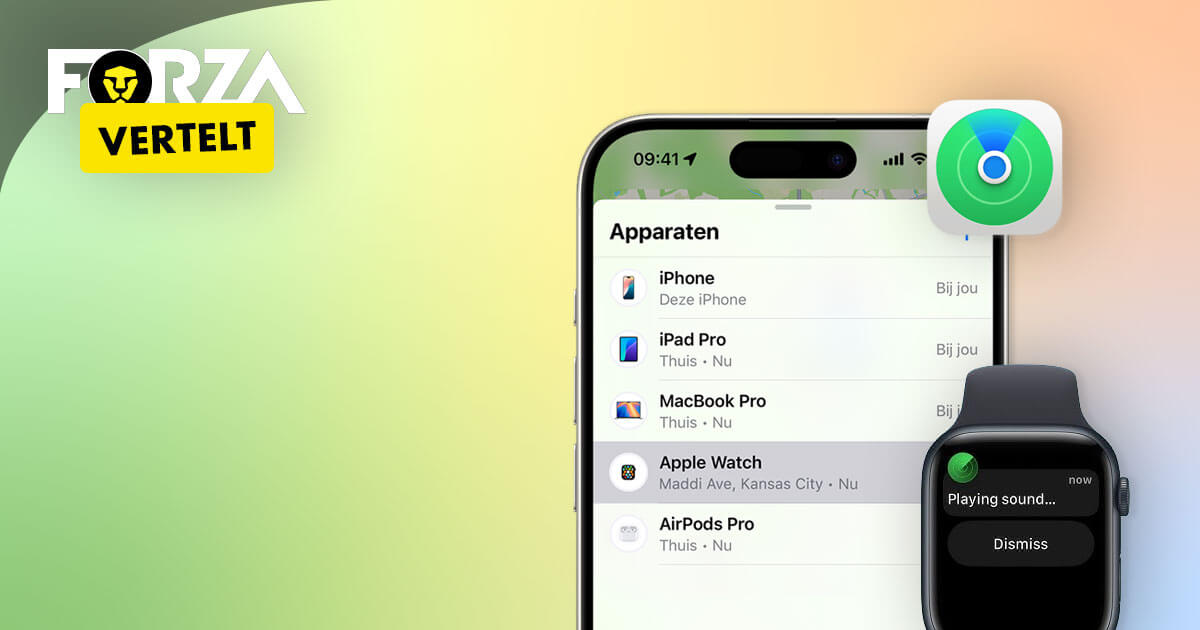
La base de tout est l’app « Localiser » sur votre iPhone. Elle vous permet de retrouver votre Apple Watch ou au moins de voir où elle se trouvait pour la dernière fois.
- Ouvrez l’app « Localiser » sur votre iPhone
- Touchez l’onglet Appareils en bas
- Sélectionnez votre Apple Watch
- Vous verrez alors une carte avec la position de votre Apple Watch. Si votre Watch est en ligne, vous verrez approximativement où elle se trouve en ce moment. Si « Aucune position disponible » s’affiche, l’app montre le dernier endroit connu où votre Apple Watch était connectée. Sous la carte, vous verrez des boutons tels que « Émettre un son », « Itinéraire » et « Marquer comme perdu ».
Option 1 : Apple Watch perdue à la maison
Si l’app indique que votre Apple Watch est au même endroit que vous, la fonction « Émettre un son » est très utile. Lorsque vous lancez cette option, votre Apple Watch émet un bip fort et aigu. Il continue quelques instants, ce qui vous permet de marcher dans la pièce et d’écouter d’où il provient. Cette option fonctionne tant que votre Apple Watch est allumée et peut encore se connecter à votre iPhone.
Option 2 : Itinéraire vers votre Apple Watch : naviguez directement vers la dernière position connue.
Si l’Apple Watch n’est pas au même endroit, vous pouvez utiliser l’option « Itinéraire ». En la touchant, l’app Plans s’ouvre automatiquement et la dernière position connue de votre Apple Watch est définie comme destination.
Option 3 : Apple Watch vraiment perdue ou possiblement volée : utilisez « Marquer comme perdu »
Si vous avez vérifié tous les endroits logiques et pensez que votre Apple Watch est vraiment disparue, il est judicieux d’activer « Marquer comme perdu ». Cette fonctionnalité verrouille votre Apple Watch à distance, désactive immédiatement Apple Pay et empêche quiconque d’accéder à vos données. Vous pouvez aussi laisser un numéro de téléphone et un court message qui s’afficheront sur l’écran si quelqu’un trouve votre Apple Watch. Si votre Watch se reconnecte plus tard en ligne, vous recevrez automatiquement une notification avec la position mise à jour. Ainsi, même dans le pire des cas, vous gardez le contrôle de votre appareil et de vos données.

Quelle est la précision de la position de mon Apple Watch ?
La position est indicative et dépend du GPS, des réseaux Wi‑Fi et mobiles à proximité.
Apple Watch perdue et batterie vide : « Localiser » fonctionne‑t‑il encore ?
Si la batterie est déchargée, vous ne pourrez plus émettre de son. En revanche, vous pouvez toujours naviguer vers la dernière position connue.
L’app « Localiser » via iCloud
Vous n’avez pas d’iPhone sous la main ? Vous pouvez retrouver votre Watch via iCloud dans le navigateur. Cela fonctionne de la même manière que l’app.
- Allez sur le navigateur à icloud.com/find
- Connectez‑vous avec votre identifiant Apple
- Cliquez sur Rechercher un appareil et choisissez votre Apple Watch
Rechercher l’iPhone avec l’Apple Watch
Il peut bien sûr aussi arriver que votre iPhone soit perdu. Dans ce cas, vous pouvez utiliser votre Watch pour retrouver l’iPhone. Sur votre Apple Watch, ouvrez le centre de contrôle (bouton plat sur le côté) et touchez l’icône représentant l’iPhone avec des ondes sonores. Votre iPhone émettra alors un bip fort que vous pourrez suivre, et vous pouvez relancer ce son autant de fois que nécessaire. C’est pratique si votre iPhone est sous un coussin ou dans votre sac. Il existe également Zoek mijn iPhone auquel vous pouvez recourir pour retrouver votre iPhone.
-
Lire la suiteJuin 01, 2022Avec le mode Ne pas déranger sur iPhone, vous êtes toujours protégé contre les notifications indésirables.
-
Lire la suite
Les widgets rendent votre smartphone plus intelligent et plus rapide. Placez la météo, l'agenda ou la batterie directement sur votre écran d'accueil et consultez les informations sans ouvrir d'applications. Mais comment fonctionnent les widgets et lesquels sont les plus utiles pour vous ?