















Qu’est-ce que Stage Manager et que peut-on faire avec cette fonction ?
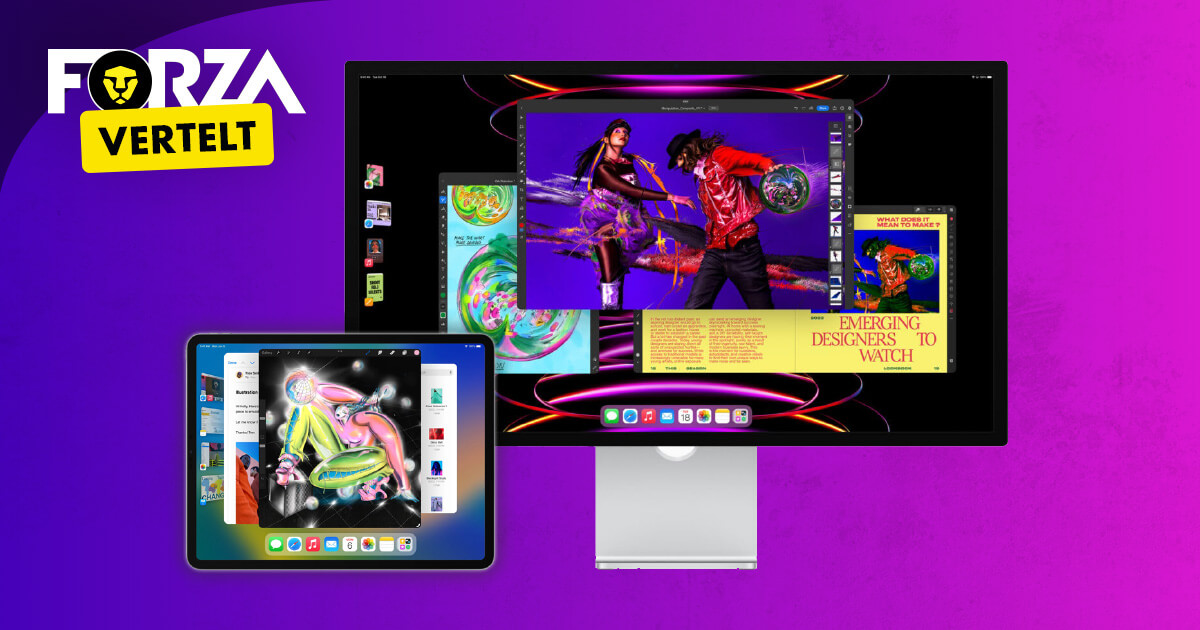
Avec l’introduction de macOS Ventura et d’iPadOS 16, Apple a lancé une toute nouvelle fonctionnalité appelée Stage Manager. Cet outil innovant est conçu pour augmenter considérablement la productivité des utilisateurs, en rendant notamment le multitâche beaucoup plus simple. Il devient également bien plus facile de garder une vue d’ensemble de tout ce que vous faites et de ce qu’il vous reste à faire. Comment cela fonctionne-t-il ? Nous vous l’expliquons dans cet article.
Qu’est-ce que Stage Manager ?
Comme indiqué précédemment, Stage Manager est une fonctionnalité multitâche spécialement conçue pour les utilisateurs de Mac et d’iPad. Son objectif est de rendre votre espace de travail numérique plus clair et mieux organisé en classant automatiquement les fenêtres et les applications actives. Au lieu d’avoir un enchevêtrement de fenêtres ouvertes, Stage Manager les regroupe sur le côté gauche de votre écran dans une liste bien organisée. La fenêtre sur laquelle vous travaillez reste affichée au centre de l’écran. Vous pouvez ainsi vous concentrer pleinement sur celle-ci tout en passant rapidement à d’autres applications lorsque c’est nécessaire.
En d’autres termes, cette fonctionnalité combine les éléments du multitâche traditionnel avec une approche renouvelée adaptée aux méthodes de travail modernes, où la clarté et la convivialité sont essentielles.
Comment fonctionne Stage Manager ?
Utiliser Stage Manager est simple. Nous vous expliquons ci-dessous, étape par étape, comment commencer :
- Activer Stage Manager
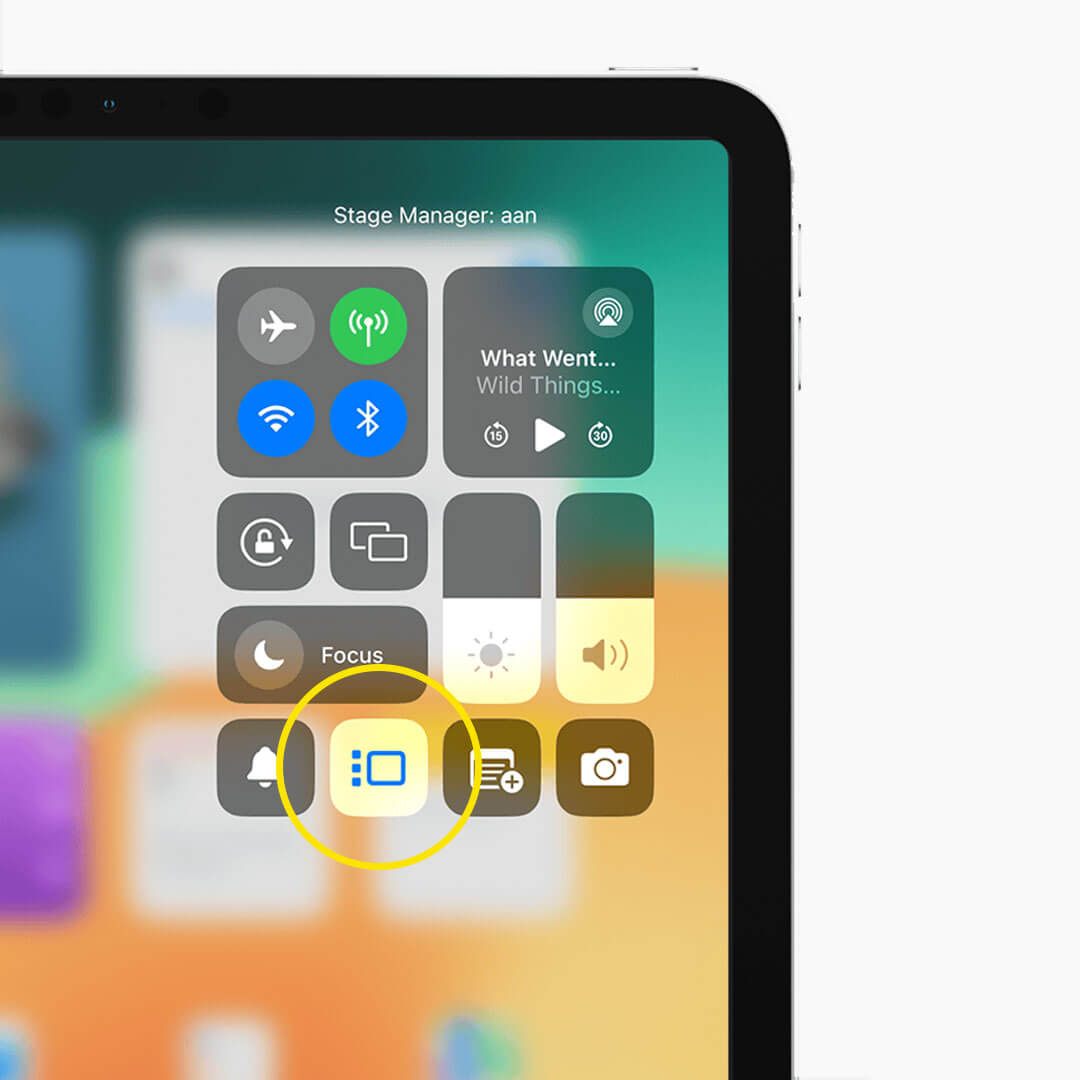
Sur Mac : Ouvrez le centre de contrôle en haut à droite de votre écran, comme indiqué sur l’image, puis cliquez sur l’icône Stage Manager.
Sur iPad : Accédez au centre de contrôle et touchez l’icône Stage Manager. Vous pouvez également l’activer dans les réglages, sous « Écran d’accueil et multitâche ».
- Organisez vos fenêtres : dès que Stage Manager est activé, toutes vos fenêtres ouvertes sont automatiquement organisées. La fenêtre active s’affiche en grand au centre de l’écran, tandis que les autres apparaissent sous forme de miniatures sur le côté gauche.
- Passez d’une application à l’autre : cliquez ou touchez une fenêtre dans la barre latérale pour passer rapidement à une autre application. La fenêtre actuelle est remplacée par celle que vous avez sélectionnée, sans perturber l’ordre de votre flux de travail.
- Regroupez les fenêtres : vous pouvez combiner plusieurs fenêtres dans un groupe. Faites simplement glisser une fenêtre depuis la barre latérale vers le centre de l’écran pour la réunir avec la fenêtre active. Cette option est idéale pour les projets nécessitant plusieurs applications simultanément.
- Personnalisez votre disposition : Stage Manager vous permet également d’ajuster manuellement la taille et la position de vos fenêtres. Les modifications sont automatiquement enregistrées dans le groupe actif, afin que vous puissiez toujours reprendre là où vous vous étiez arrêté.
Pourquoi utiliser Stage Manager ?
Que vous soyez étudiant, professionnel ou créatif, Stage Manager est une fonctionnalité pratique pour améliorer votre flux de travail. Voici pourquoi Stage Manager en vaut la peine :
- Vue d’ensemble et concentration : grâce au classement automatique des fenêtres, vous gardez toujours une vision claire de vos applications actives.
- Productivité accrue : en gardant votre espace de travail organisé, vous pouvez travailler plus rapidement et plus efficacement.
- Intégration fluide entre les appareils : Stage Manager offre une expérience cohérente sur Mac comme sur iPad.
- Idéal pour les professionnels de la création : pour les designers, les développeurs et les autres créatifs, Stage Manager est une solution très pratique. Vous pouvez facilement combiner plusieurs outils, comme Photoshop et Illustrator, sans perdre le fil.
Conseils pour utiliser Stage Manager
Vous souhaitez tirer le meilleur parti de Stage Manager ? Suivez ces conseils :
- Utilisez les raccourcis clavier : sur Mac, vous pouvez configurer des raccourcis clavier pour passer encore plus rapidement d’une application ou d’un groupe à l’autre.
- Regroupez intelligemment : anticipez l’organisation de vos fenêtres. Regroupez par exemple toutes les fenêtres liées à un même projet afin de préserver la fluidité de votre flux de travail.
- Ajustez la taille des fenêtres : adaptez la taille des fenêtres pour une vue d’ensemble optimale. Vous pouvez par exemple agrandir votre application principale et réduire les applications secondaires.
Acheter un iPad reconditionné ou un MacBook reconditionné avec Stage Manager
Prêt à transformer votre façon de travailler et à booster votre productivité ? Vous pouvez utiliser Stage Manager sur un iPad ou un MacBook équipé d’iPadOS 16 et de macOS Ventura, ou d’une version ultérieure. Vous ne possédez aucun de ces appareils, mais souhaitez tout de même profiter de Stage Manager ? Optez alors pour le reconditionné. Nos iPad reconditionnés et MacBook reconditionnés sont contrôlés minutieusement sur plus de 50 points. Avec une garantie de 3 ans et le label Keurmerk Refurbished, vous avez ainsi toujours la garantie de faire un achat judicieux. De plus, acheter un appareil reconditionné est bénéfique pour votre portefeuille comme pour l’environnement. Commandez votre iPad reconditionné ou votre MacBook reconditionné aujourd’hui avant 22 h 30 et recevez-le dès demain chez vous, avec des accessoires de recharge inclus gratuitement.