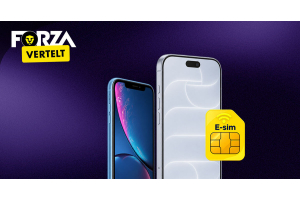












Transférer une eSIM vers un nouvel iPhone : comment faire ?
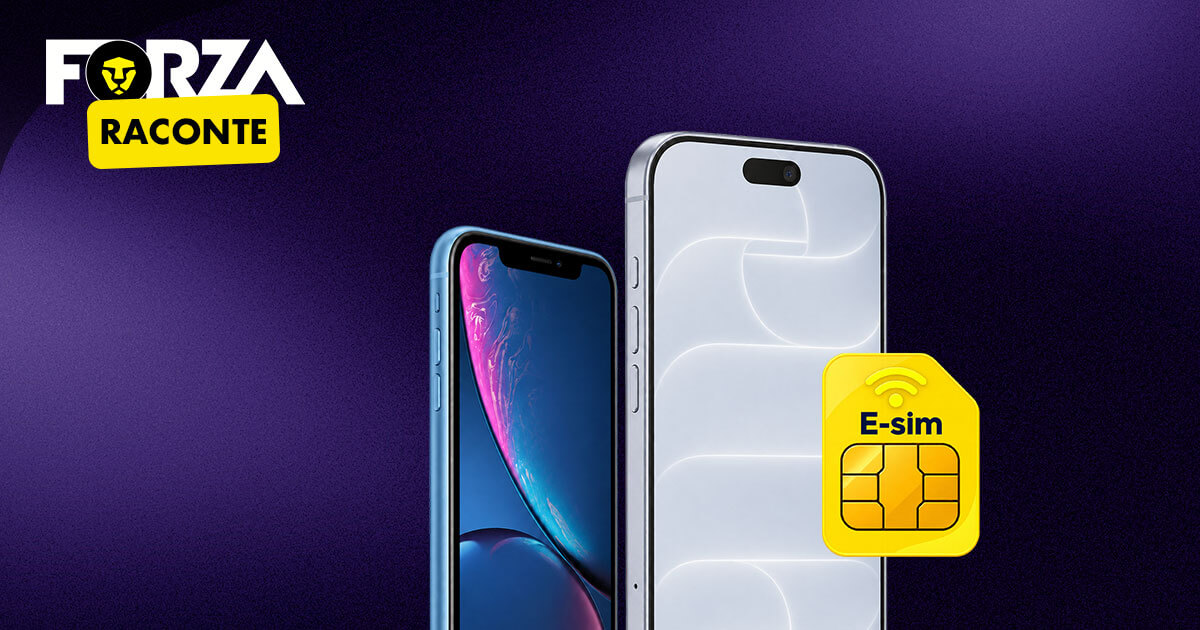
Pour transférer une eSIM (également appelée carte SIM numérique) vers un nouvel iPhone, utilisez eSIM Quick Transfer. Placez votre ancien iPhone à côté du nouvel iPhone et confirmez le transfert sur votre ancien appareil. N’effacez votre ancien iPhone qu’une fois que votre numéro fonctionne sur le nouveau, sinon vous perdrez votre eSIM.
Liste de contrôle avant de transférer votre eSIM
Ne commencez le transfert que lorsque vous pouvez cocher chaque point. Si vous en oubliez un, le transfert échouera et vous devrez demander une nouvelle eSIM à votre opérateur.
- Votre ancien iPhone n’a pas été effacé. Ne le réinitialisez pas et ne supprimez pas l’eSIM. Une sauvegarde ne comprend pas votre eSIM.
- Votre ancien iPhone fonctionne et est déverrouillé avec votre code d’accès.
- Les deux iPhone sont connectés au même compte Apple.
- Les deux iPhone fonctionnent sous iOS 18,4 ou une version ultérieure.
- Le Bluetooth est activé et les appareils sont placés côte à côte.
- Votre opérateur prend en charge eSIM Quick Transfer. Le tableau ci-dessous indique les opérateurs concernés.
Vous avez déjà effacé votre ancien iPhone parce que vous souhaitez le vendre ? Quick Transfer ne fonctionne alors plus et vous devez demander une nouvelle eSIM à votre opérateur.
Transférer une eSIM vers un nouvel iPhone : les différentes méthodes
Ce tableau vous permet de choisir la méthode adaptée à votre situation.
| Quick Transfer lors de la configuration | Quick Transfer après la configuration | Code QR ou application | Service client | |
| Quand | Vous démarrez votre nouvel iPhone pour la première fois | Votre nouvel iPhone est déjà configuré | Votre opérateur ne prend pas en charge Quick Transfer | Les autres méthodes ne fonctionnent pas |
| Ancien iPhone requis | Oui | Oui | Non | Non |
| Point de départ | Écran de configuration | Réglages > Réseau mobile | Application ou e-mail de votre opérateur | Votre opérateur |
eSIM Quick Transfer sur votre nouvel iPhone
Avec eSIM Quick Transfer, vous transférez votre numéro sans scanner de codes ni vous connecter à une application. Cela peut se faire à deux moments.
Lors de la configuration, votre nouvel iPhone vous demande automatiquement si vous souhaitez transférer votre forfait mobile. Sélectionnez votre numéro et confirmez sur votre ancien iPhone.
Votre nouvel iPhone est déjà configuré ? Accédez à Réglages > Réseau mobile et touchez « Ajouter un forfait mobile » ou « Ajouter une eSIM ». Sélectionnez ensuite votre numéro ou touchez « Transférer depuis un iPhone à proximité ». Votre ancien iPhone peut parfois demander un code de vérification qui s’affiche sur le nouvel appareil.
Dès que le forfait est actif sur votre nouvel iPhone, la carte SIM de votre ancien iPhone est automatiquement désactivée. Avec iOS 26, vous pouvez également transférer plusieurs numéros en une seule fois.
Vous avez configuré votre nouvel iPhone hier soir mais avez ignoré le transfert du numéro ? Vous pouvez encore le transférer via Réglages, tant que votre ancien iPhone fonctionne toujours.
Transférer une eSIM avec les opérateurs aux Pays-Bas et en Belgique
Les principaux opérateurs des Pays-Bas et de Belgique prennent en charge Quick Transfer. Voici lesquels :
| Pays | Quick Transfer | |
| KPN | Pays-Bas | Oui |
| Vodafone | Pays-Bas | Oui |
| Odido | Pays-Bas | Oui |
| Simyo | Pays-Bas | Oui |
| Proximus | Belgique | Oui |
| Orange | Belgique | Oui |
| Telenet | Belgique | Oui |
| Base | Belgique | Non confirmé |
| Opérateurs plus petits | NL et BE | Varie selon l’opérateur |
Après le transfert, vous recevez un message vous invitant à terminer la configuration de votre forfait ? Touchez-le. Vous finaliserez alors le transfert sur le site web de votre opérateur.
Chez les opérateurs plus petits, comme Ben, Youfone ou Simpel, le transfert s’effectue via leur propre application. Consultez le site web de votre opérateur pour connaître la méthode applicable.
Vous êtes chez Proximus ? Vous n’avez plus besoin de vous rendre dans une boutique Proximus pour effectuer le transfert, car Quick Transfer s’en charge directement sur votre appareil.
Transférer une eSIM sans Quick Transfer
Votre opérateur ne prend pas en charge Quick Transfer ou votre ancien iPhone ne fonctionne plus ? Voici les possibilités :
- Code QR : votre opérateur vous envoie un code QR que vous scannez avec l’appareil photo de votre nouvel iPhone.
- Application de votre opérateur : chez certains opérateurs, vous transférez votre numéro dans leur propre application.
- Lien de votre opérateur : touchez le lien reçu par e-mail ou SMS et autorisez le message « Activer la nouvelle eSIM ».
- Manuellement : dans Réglages > Réseau mobile, saisissez vous-même les informations de votre opérateur.
- Service client : votre opérateur active l’eSIM pour vous ou vous envoie un code QR.
Pour en savoir plus sur le fonctionnement d’une carte SIM numérique, consultez l’article de blog sur l’eSIM sur iPhone.
Votre ancien iPhone est tombé et ne s’allume plus ? Demandez une nouvelle eSIM via l’application ou le service client de votre opérateur. Vous pouvez ensuite encore vendre votre appareil à Forza.
Le transfert de l’eSIM échoue : causes et solutions
Le transfert reste bloqué ? Cela est généralement dû à l’une des causes suivantes :
- Aucun message ne s’affiche sur votre ancien iPhone : activez le Bluetooth, déverrouillez votre ancien iPhone et rapprochez les appareils.
- L’option « Transférer depuis un iPhone à proximité » est absente : mettez les deux iPhone à jour avec la dernière version d’iOS. Si l’option n’apparaît toujours pas, votre opérateur ne prend pas en charge Quick Transfer.
- Votre nouvel iPhone ne trouve pas votre eSIM : vérifiez que les deux appareils sont connectés au même compte Apple.
- Votre ancien iPhone a déjà été effacé : l’eSIM a alors été supprimée. Demandez une nouvelle eSIM à votre opérateur.
- Un message vous invite à terminer la configuration : touchez-le et finalisez le transfert sur le site web de votre opérateur.
Votre nouvel iPhone reste bloqué sur « Activation » ? Contactez votre opérateur. Il peut activer l’eSIM de son côté ou vous envoyer un code QR.
Votre ancien iPhone après le transfert de votre eSIM
Après le transfert, votre numéro ne fonctionne plus que sur votre nouvel iPhone. Vous ne pouvez plus passer d’appels ni utiliser l’internet mobile avec votre forfait sur votre ancien appareil.
Commencez par vérifier que les appels, les SMS et l’internet mobile fonctionnent sur votre nouvel iPhone. Effacez ensuite votre ancien iPhone. L’article consacré à la réinitialisation de votre iPhone vous explique la procédure étape par étape.
Chez Forza, vous pouvez vendre un iPhone effacé. Enregistrez votre appareil en ligne et envoyez-le.
Votre ancien iPhone reste dans un tiroir après le changement ? Il peut encore vous rapporter de l’argent si vous le vendez à Forza.
Guide étape par étape : transférer une eSIM vers votre nouvel iPhone
Vous avez coché tous les éléments de la liste de contrôle ci-dessus ? Suivez ces étapes pour transférer votre eSIM :
- Mettez les deux iPhone à jour avec la dernière version d’iOS.
- Activez le Bluetooth sur les deux appareils.
- Placez votre ancien iPhone à côté du nouveau et déverrouillez-le.
- Allumez votre nouvel iPhone et choisissez de transférer votre forfait mobile. S’il est déjà configuré, accédez à Réglages > Réseau mobile > Ajouter un forfait mobile (ou Ajouter une eSIM).
- Sélectionnez votre numéro de téléphone et confirmez sur votre ancien iPhone. Saisissez le code si nécessaire.
- Attendez que le forfait soit actif. Un message de votre opérateur s’affiche ? Touchez-le et terminez le transfert.
- Testez les appels, les SMS et l’internet mobile sur votre nouvel iPhone. Appelez par exemple votre propre numéro depuis un autre téléphone : votre nouvel iPhone doit sonner.
- N’effacez votre ancien iPhone qu’après cette vérification.
Acheter un iPhone reconditionné avec eSIM chez Forza Refurbished
Vous souhaitez passer à un autre iPhone ? Chez Forza Refurbished, vous achetez un iPhone reconditionné, contrôlé, réparé, garanti et proposé à un prix avantageux. Chaque appareil fait l’objet d’un test en 50 points, réalisé par des robots et par un spécialiste. Vous bénéficiez de 3 ans de garantie sur l’appareil et de 2 ans sur la batterie. Forza est membre du label Keurmerk Refurbished. Après le transfert de votre eSIM, vous pouvez vendre votre ancien iPhone à Forza.