















Comment rendre un iPad sûr pour les enfants ?
Une iPad est idéale pour les enfants : des jeux éducatifs et des applications de dessin créatives aux vidéos et aux devoirs scolaires. Ils peuvent faire plein de choses. Mais en tant que parent, vous voulez bien sûr que votre enfant explore le monde numérique de manière sûre et contrôlée. Comment éviter que votre enfant visite par erreur des sites inappropriés, fasse des achats intégrés coûteux à votre insu ou fixe l'écran pendant des heures ? Dans cet article, nous expliquons étape par étape comment configurer une iPad 100 % sécurisée pour les enfants et conviviale pour eux !
1. Créer un identifiant Apple distinct pour votre enfant
Rendre une iPad adaptée aux enfants commence par la création d’un compte enfant. Donnez à votre enfant un identifiant Apple propre au lieu de partager votre compte. Cela évite que votre enfant ait accès à vos photos personnelles, e‑mails ou informations bancaires. De plus, grâce au Partage familial, vous pouvez facilement superviser depuis votre propre appareil.
Voici comment créer un compte enfant :
- Sur votre propre iPhone ou iPad, allez dans Réglages.
- Touchez votre identifiant Apple (votre nom) en haut et choisissez Partage familial.
- Touchez Ajouter un membre de la famille et choisissez Créer un compte pour un enfant.
- Remplissez les informations de votre enfant et suivez les étapes pour lier le compte.
2. Activer Temps d’écran et le contrôle parental
Avec la fonction intégrée Temps d’écran, vous, en tant que parent, avez un contrôle complet sur l’utilisation de l’iPad.
- Définir un code Temps d’écran : assurez‑vous qu’il soit différent du code de déverrouillage standard de l’iPad, sinon votre enfant pourrait modifier les réglages lui‑même (Réglages > Temps d’écran > Utiliser le code pour Temps d’écran).
- Temps d’arrêt : déterminez les périodes pendant lesquelles l’iPad ne doit pas être utilisé, par exemple pendant les devoirs ou avant le coucher.
- Limites d’app : limitez le temps par jour et par catégorie (par exemple maximum 45 minutes par jour pour les jeux ou les réseaux sociaux).
3. Bloquer les achats intégrés et le contenu indésirable
Rien n’est plus désagréable qu’une facture inattendue parce que votre enfant a acheté des pièces virtuelles ou des vies supplémentaires dans un jeu par erreur. Via Contenu et confidentialité, vous éliminez ce risque.
Mode d’emploi pour désactiver les achats intégrés :
- Allez dans Réglages > Temps d’écran > Contenu et confidentialité.
- Activez Contenu et confidentialité et touchez Achats iTunes et App Store.
- Mettez Achats intégrés sur « Ne pas autoriser ».
- Configurez éventuellement aussi l’installation ou la suppression d’apps pour qu’elles ne soient pas autorisées sans votre approbation.
Filtrer le contenu web et les restrictions d’âge
Dans le même menu, vous pouvez, sous Contenu de l’App Store, web, Siri et Game Center, définir que Safari bloque automatiquement les sites explicites. Vous pouvez également définir des restrictions d’âge pour les films, la musique et les téléchargements de l’App Store (par exemple 9+ ou 12+).
4. Verrouiller l’écran sur une seule app (Accès guidé)
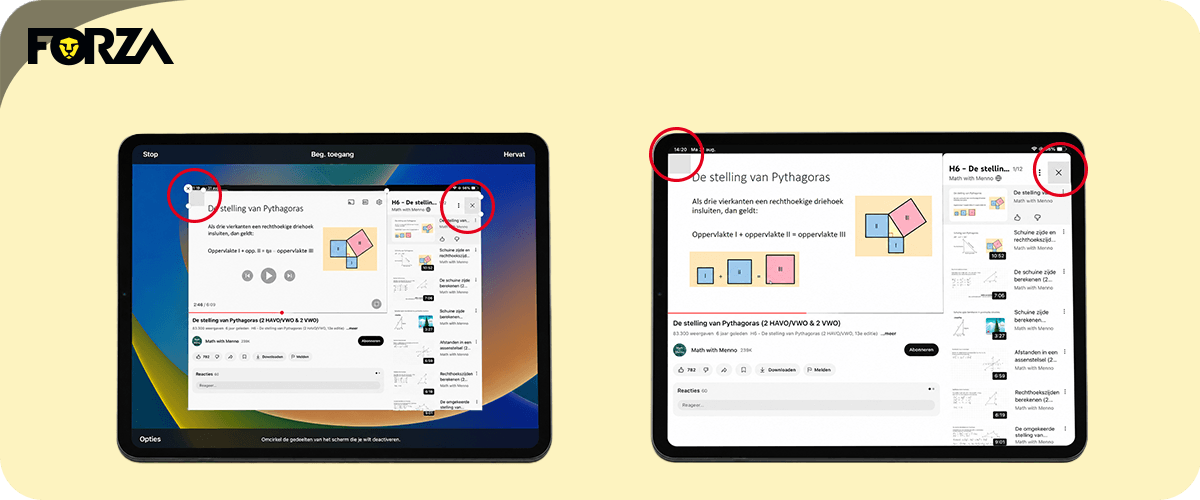
Vous voulez que votre enfant se concentre sur une application éducative, ou empêcher qu’il clique par erreur pendant qu’il regarde une vidéo ? Avec l’Accès guidé, vous verrouillez l’iPad sur une application spécifique.
- Activer : allez dans Réglages > Accessibilité > Accès guidé et activez l’option.
- Utiliser : ouvrez l’application souhaitée et appuyez trois fois rapidement sur le bouton principal (ou sur le bouton latéral pour les iPad sans bouton principal). Vous pouvez même désactiver des zones spécifiques de l’écran ou définir une limite de temps.
5. Applications adaptées aux enfants et visionnage de vidéos en toute sécurité
La version standard de YouTube contient beaucoup de contenus inappropriés pour les jeunes enfants. Préférez télécharger YouTube Kids, où vous pouvez définir vous‑même quelles chaînes sont accessibles ou non.
Applications recommandées pour enfants sur l’iPad :
- YouTube Kids / NPO Zappelin : vidéos et programmes sécurisés.
- Squla : éducatif et adapté au contenu de l’école primaire.
- Toca Life World : stimule la créativité de manière sûre.
6. N’oubliez pas la protection physique !
La sécurité logicielle est la première étape, mais une iPad doit aussi résister aux chocs. Les petites mains d’enfants font parfois tomber une tablette. Choisissez donc toujours une coque enfant résistante aux chocs en mousse (EVA) avec une poignée ou un support et associez‑la à une protection d’écran en verre trempé.
À la recherche d’un iPad abordable pour votre enfant ?
Vous souhaitez acheter une iPad pour vos enfants ? Chez Forza Refurbished, vous trouverez un large assortiment de iPad reconditionnées. Elles sont contrôlées sur plus de 50 points et 100 % fonctionnelles, ce qui nous permet de porter le Label Refurbished