










Vider un iPad avant de le vendre ? Voici ce que vous devez faire
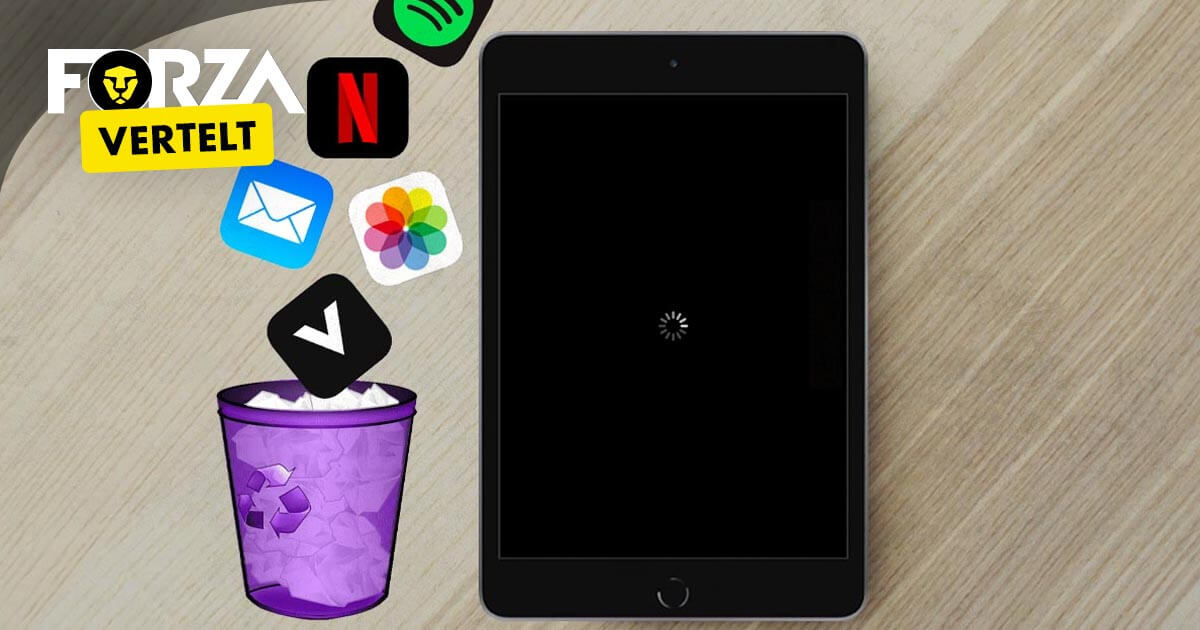
Vous souhaitez vider votre iPad avant de le vendre ? En vidant votre iPad, vous vous assurez de pouvoir le vendre ou l’envoyer en toute sécurité, sans que vos données ne tombent entre de mauvaises mains. Vous pouvez également utiliser ce guide pour un retour ou une réparation technique. Pour vider votre iPad, suivez les étapes suivantes :
- Effectuez une sauvegarde
- Supprimez votre iPad de « Localiser »
- Supprimez votre identifiant Apple/iCloud de votre iPad
- Effacez toutes les données et tous les réglages
1. Effectuez une sauvegarde
Tout d’abord, veillez à sauvegarder régulièrement votre iPad. Vous éviterez ainsi les mauvaises surprises, comme une panne soudaine. Lorsque vous souhaitez vider votre iPad avant de le vendre ou de le retourner, il est également important d’effectuer une dernière sauvegarde. Vous pourrez ensuite la restaurer plus tard, sur un autre iPad par exemple. Vous pouvez effectuer une sauvegarde via iCloud ou iTunes.
Effectuer une sauvegarde iCloud
- Ouvrez Réglages
- Appuyez sur votre nom, puis sur « iCloud »
- Appuyez sur « Sauvegarde iCloud »
- Appuyez sur « Sauvegarder maintenant »
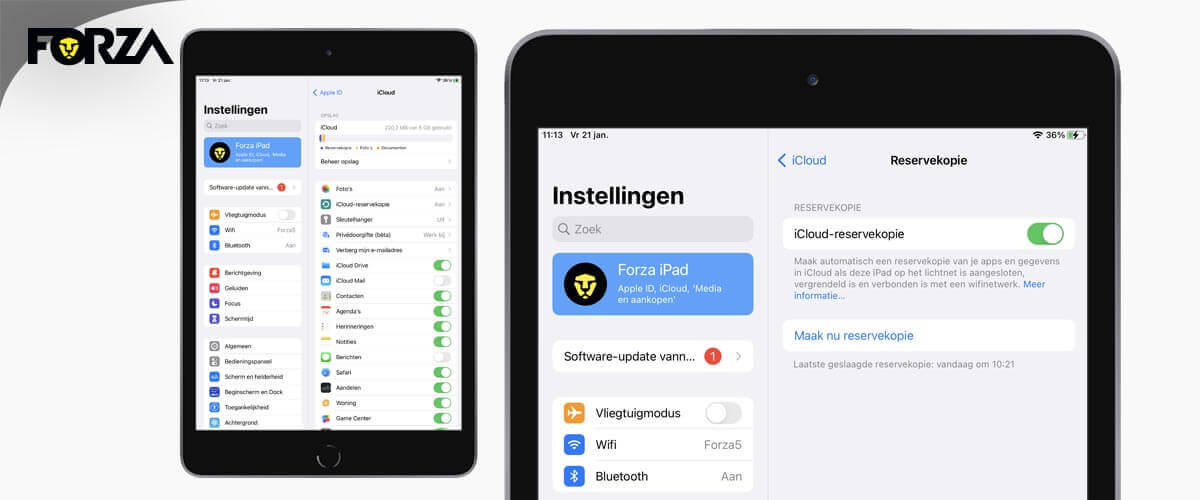
Effectuer une sauvegarde iTunes
- Connectez votre iPad à votre PC à l’aide du câble USB
- Ouvrez iTunes/Finder et sélectionnez votre iPad dans la barre latérale gauche
- Cliquez sur l’onglet « Général »
- Cliquez sur « Sauvegarder toutes les données de votre iPad sur ce PC »
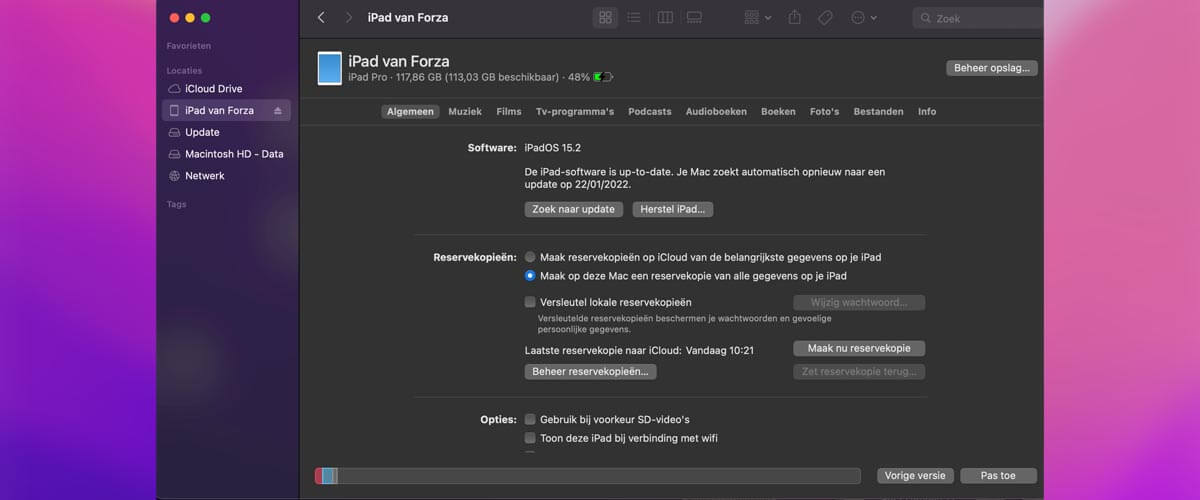
Besoin de plus d’explications ? Consultez notre guide pour effectuer une sauvegarde sur iPad
2. Vider l’iPad en le supprimant de Localiser
La deuxième étape consiste à supprimer votre iPad de l’application Localiser. Cette application permet d’empêcher la réinitialisation de votre iPad en cas de vol afin qu’il soit réutilisé. Il est donc conseillé de désactiver cette fonction au préalable.
Désactiver Localiser sur l’iPad
Vous pouvez très facilement désactiver « Localiser mon iPad » directement depuis l’iPad. Voici comment procéder :
- Ouvrez Réglages
- Appuyez sur votre nom
- Appuyez sur « Localiser »
- Faites glisser vers la gauche le bouton « Localiser mon iPad » pour le désactiver.
- Saisissez le mot de passe de votre identifiant Apple
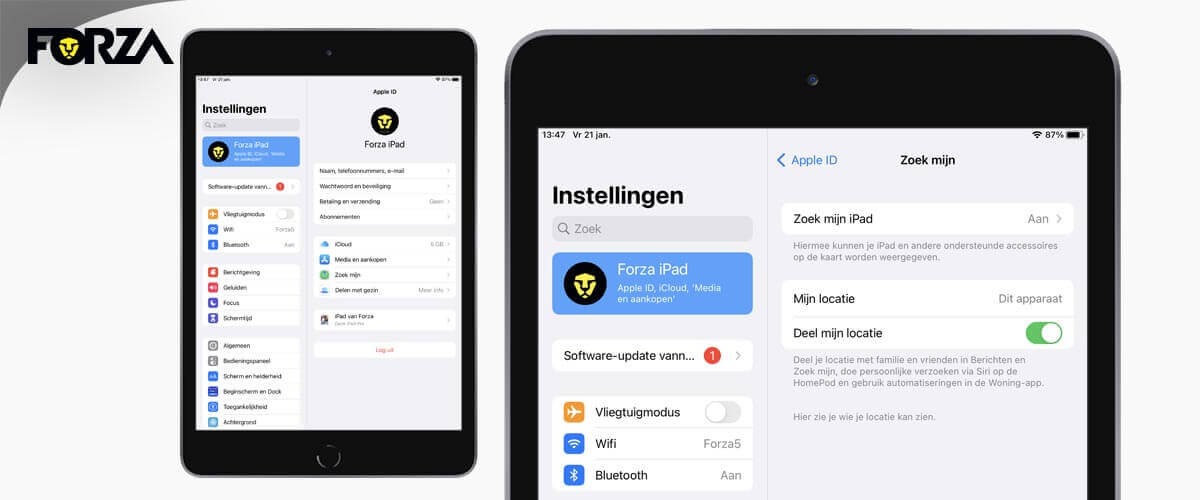
Désactiver Localiser depuis un PC
Il est également possible de désactiver « Localiser mon iPad » depuis un PC ou un ordinateur portable. Ces étapes ne fonctionnent toutefois que lorsque l’iPad est éteint. Voici comment procéder :
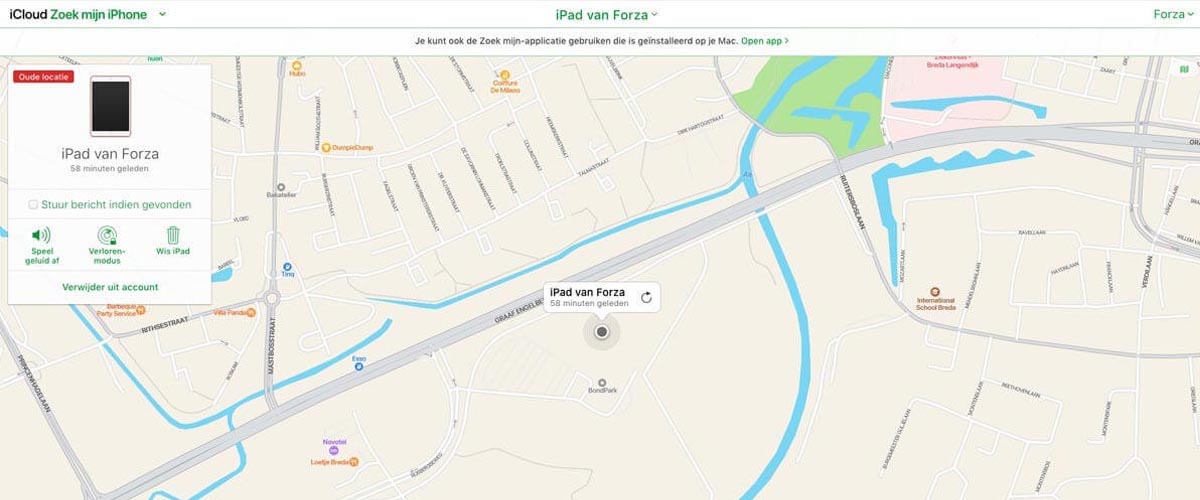
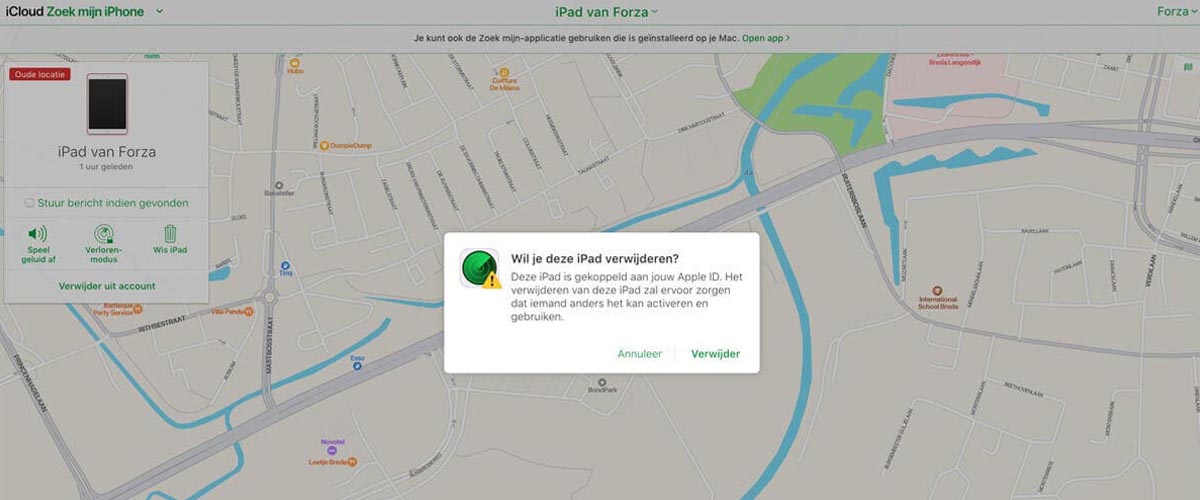
- Rendez-vous sur iCloud.com/find et connectez-vous avec votre identifiant Apple et votre mot de passe
- Sélectionnez « Localiser un iPad »
- Cliquez sur « Tous les appareils », puis sur l’iPad que vous souhaitez supprimer
- Cliquez ensuite sur « Supprimer du compte », puis confirmez
- Votre iPad est maintenant supprimé de l’environnement « Localiser »
3. Supprimer l’identifiant Apple et iCloud
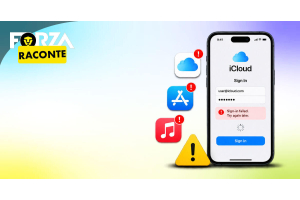
Après avoir supprimé votre iPad de l’environnement « Localiser », il est temps de dissocier votre identifiant Apple de votre iPad. L’iPad sera ainsi libéré pour un nouvel utilisateur, qui pourra à son tour se connecter avec ses propres données. Voici comment supprimer iCloud de votre iPad :
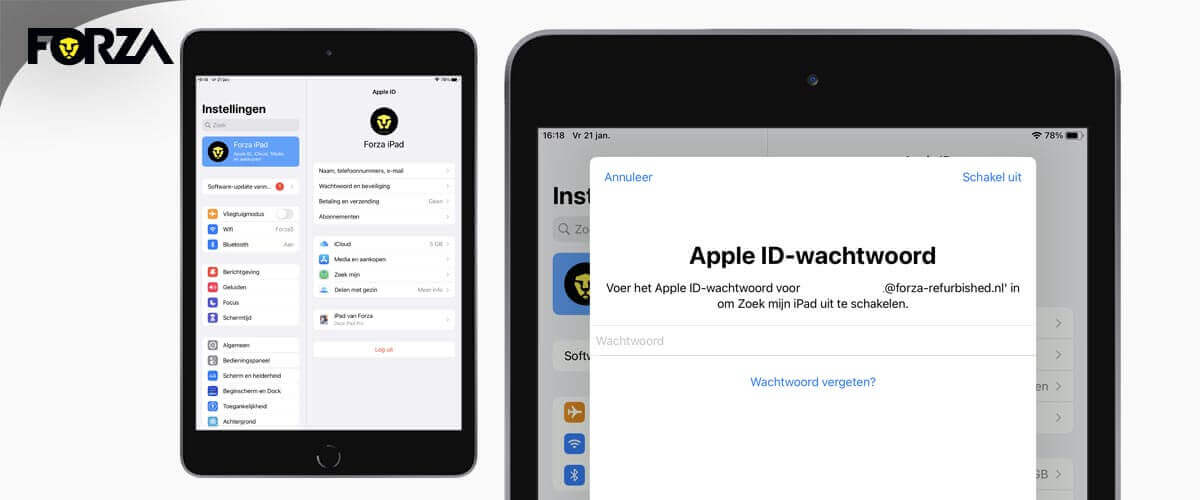
- Ouvrez Réglages et appuyez sur votre nom
- Faites défiler vers le bas et appuyez sur « Se déconnecter »
- Saisissez le mot de passe de votre identifiant Apple
- Appuyez sur « Désactiver »
4. Réinitialiser votre iPad aux réglages d’usine
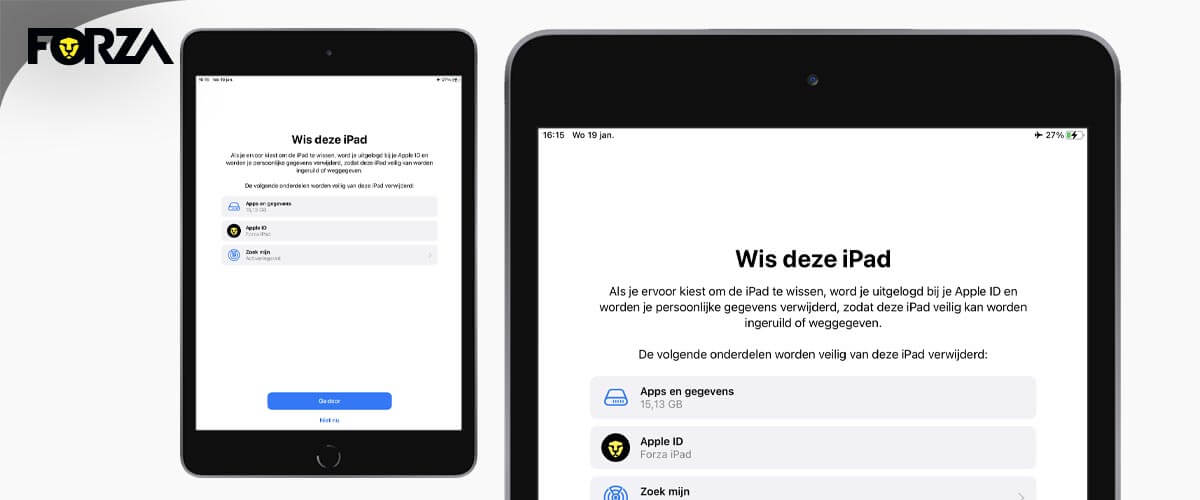
Après avoir effectué une sauvegarde, désactivé la fonction « Localiser mon iPad » et supprimé iCloud, il est temps de réinitialiser votre iPad aux réglages d’usine. En réinitialisant votre iPad aux réglages d’usine, vous effacez tout son contenu et tous ses réglages, permettant ainsi au prochain utilisateur de s’en servir sans problème. Voici comment réinitialiser votre iPad aux réglages d’usine :
- Ouvrez Réglages
- Accédez à « Général »
- Appuyez sur « Transférer ou réinitialiser l’iPad »
- Appuyez sur « Effacer contenu et réglages »
Acheter un iPad reconditionné ?
Vous videz votre iPad avant de le vendre et vous en cherchez un nouveau ? Un iPad reconditionné pourrait être une option intéressante ! Chez Forza, tous les iPad sont contrôlés sur des dizaines de points par des techniciens et des logiciels professionnels. Ils sont donc techniquement aussi performants que des appareils neufs. Acheter un iPad reconditionné est bon pour votre portefeuille et pour l’environnement. Forza est également fier de posséder le label Refurbished. Chaque achat bénéficie automatiquement de 3 ans de garantie (depuis le 1er juin 2023) et toute commande passée les jours ouvrables avant 22 h 30 est livrée dès le lendemain !