







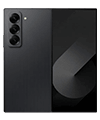



Transférer un iPhone vers Samsung : comment passer en toute sécurité d’iOS à Android
Envie de changement et vous passez d’iOS (iPhone) à Samsung (ou à un autre appareil Android) ? C’est excitant, mais cela ne doit vraiment pas devenir un projet stressant. Avec la bonne préparation, vous transférez sans trop d’efforts vos photos, contacts, conversations WhatsApp et agenda vers votre nouveau Samsung (reconditionné). Pratique !
De quoi avez-vous besoin pour transférer votre iPhone vers Samsung ?
- Avant de commencer, rassemblez ceci :
- Votre iPhone et votre Samsung (reconditionné) neuf ou autre appareil Android
- Un câble :
câble Lightning vers USB-C (si votre iPhone possède encore un port Lightning), ou
USB-C vers USB-C (pour les iPhone et appareils Samsung récents) - Votre identifiant Apple (adresse e-mail + mot de passe)
- Votre compte Google
- Les deux appareils :
branchés au chargeur ou avec au moins 50 % de batterie
de préférence connectés au Wi-Fi
Tout est prêt ? Alors, que le déménagement commence !
Étape 1 : préparer l’iPhone et le Samsung pour passer d’iOS à Android
- Mettez votre iPhone à jour avec la dernière version d’iOS via :
Réglages > Général > Mise à jour logicielle - Mettez votre Samsung à jour via :
Réglages > Mise à jour logicielle - Connectez-vous à votre identifiant Apple sur votre iPhone
- Connectez-vous à votre compte Google sur votre Samsung ou créez directement un compte Google lors de la configuration
Attention ! Plus vos appareils sont à jour, plus Smart Switch et les étapes suivantes fonctionneront facilement.
Étape 2 : transférer les données avec Samsung Smart Switch
Samsung propose une application pratique pour ce type de transfert : Smart Switch. Elle transfère en une seule fois la majeure partie de vos données. C’est simple, car vous ne devez pas tout configurer séparément.
Voici comment procéder :
- Ouvrez votre Samsung (ou autre appareil)
Réglages > Comptes et sauvegarde > Smart Switch - Sélectionnez « Recevoir des données ».
- Choisissez comme source « iPhone/iPad ».
- Connectez votre iPhone à votre Samsung avec le câble.
- Déverrouillez votre iPhone et appuyez sur « Faire confiance à cet appareil » si vous y êtes invité.
- Sur votre Samsung, choisissez ce que vous souhaitez transférer, par exemple :
contacts et agenda
photos et vidéos
SMS et historique des appels
applications (Samsung recherche autant que possible les versions Android de vos applications iOS)
Appuyez sur Démarrer et laissez les appareils tranquilles jusqu’à la fin du transfert avec Smart Switch.
Autres éléments importants :
Tout ne peut pas être transféré à l’identique, notamment :
- Les applications iOS payantes ne sont pas transférées avec leur licence ; vous devez les télécharger à nouveau dans le Google Play Store (et parfois les payer à nouveau).
- Les conversations iMessage ne sont pas transférées.
- Les achats iTunes (musique achetée) ne sont pas transférés automatiquement.
Mais ne vous inquiétez pas, nous sommes là pour vous aider ! Nous expliquerons encore ces sujets dans la suite de cet article.
Étape 3 : transférer WhatsApp de l’iPhone vers Samsung
WhatsApp est souvent l’élément que l’on ne veut surtout pas perdre. Bonne nouvelle : vous pouvez transférer l’historique de vos discussions de votre iPhone vers Samsung.
Attention ! Effectuez cette étape avant d’activer WhatsApp « normalement » sur votre Samsung.
Sur votre iPhone
- Ouvrez WhatsApp
- Accédez à Réglages > Discussions > Transférer les discussions
- Suivez les étapes et appuyez sur « Démarrer » lorsque vous y êtes invité
Sur votre Samsung
- Installez WhatsApp via le Google Play Store
- Ouvrez WhatsApp et vérifiez votre numéro de téléphone (le même que sur votre iPhone)
- L’option « Transférer l’historique des discussions » s’affiche
- Suivez les instructions à l’écran et scannez éventuellement le QR code qui apparaît sur votre iPhone
Le transfert est terminé ? Toutes vos discussions habituelles se trouvent maintenant sur votre appareil Android. Victoire !
Étape 4 : transférer les photos et vidéos d’iCloud vers Google Photos
Vos photos valent de l’or : ce sont les beaux souvenirs accumulés au fil des années, et vous ne voulez pas les perdre. Vous ne pouvez évidemment pas simplement les laisser sur votre ancien iPhone.
Vous pouvez procéder de deux façons :
Option 1 : automatiquement d’Apple vers Google Photos
- Sur votre iPhone (ou ordinateur), rendez-vous sur privacy.apple.com
- Connectez-vous avec votre identifiant Apple
- Choisissez « Demander une copie de vos données »
- Choisissez l’option permettant de transférer vos photos iCloud vers Google Photos
- Suivez les étapes et associez votre compte Google
Apple place alors directement vos photos iCloud dans Google Photos. Le processus peut prendre quelques jours (souvent 3 à 7 jours), selon le nombre de photos. Cette option est particulièrement intéressante si vous avez beaucoup de photos et ne souhaitez pas les transférer manuellement.
Option 2 : manuellement via l’application Google Photos
- Installez Google Photos sur votre iPhone depuis l’App Store
- Connectez-vous avec le même compte Google que celui utilisé sur votre Samsung
- Activez la sauvegarde et la synchronisation
- Attendez que tout soit téléversé et assurez-vous d’être connecté au Wi-Fi
Ouvrez ensuite l’application Google Photos sur votre Samsung : vous retrouverez tous vos souvenirs bien à leur place.
Étape 5 : transférer les contacts et l’agenda de l’iPhone vers Android
Le transfert se fait généralement via Smart Switch, mais vous voulez être certain que tous vos contacts et agendas sont enregistrés dans Google ? Voici comment procéder :
Des contacts iCloud vers Google
- Sur un ordinateur, rendez-vous sur iCloud.com et connectez-vous avec votre identifiant Apple
- Cliquez sur Contacts
- Sélectionnez tous vos contacts
- Choisissez « Exporter une vCard » et téléchargez le fichier
- Rendez-vous sur contacts.google.com et connectez-vous avec votre compte Google
- Choisissez Importer et téléversez le fichier vCard
Tous vos contacts sont maintenant dans Google et apparaîtront automatiquement sur votre Samsung.
De l’agenda Apple vers Google
Votre agenda se trouve dans l’application Calendrier d’Apple (par exemple sur votre Mac) ?
- Ouvrez l’application Calendrier sur votre Mac
- Sélectionnez l’agenda que vous souhaitez exporter
- Allez dans Fichier > Exporter et enregistrez le fichier .ics
- Rendez-vous sur calendar.google.com et connectez-vous avec votre compte Google
- Cliquez sur l’icône d’engrenage > Paramètres > Importer
- Importez le fichier .ics dans l’agenda Google approprié
Votre agenda apparaîtra ensuite sur votre Samsung via l’application Google Agenda. Simple et bien organisé, non ?
Étape 6 : désactiver iMessage et transférer votre carte SIM ou eSIM vers Samsung
Presque tout est transféré : il est temps de « fermer » définitivement votre iPhone.
Désactiver iMessage et FaceTime
Si vous laissez iMessage activé, vos amis utilisant un iPhone pourront continuer à vous envoyer des messages sous forme d’iMessage, alors que vous utilisez désormais Android. Résultat : vos messages n’arriveront pas.
Pour les désactiver :
- Sur votre iPhone, accédez à Réglages > Messages
- Désactivez iMessage
- Accédez à Réglages > FaceTime
- Désactivez FaceTime
Les messages seront désormais envoyés sous forme de SMS ou via des applications comme WhatsApp.
Transférer votre carte SIM ou eSIM
- Carte SIM physique :
retirez la carte SIM de votre iPhone et insérez-la dans votre Samsung - eSIM :
demandez à votre opérateur (par exemple via son application ou son site web) une nouvelle eSIM ou un QR code pour votre Samsung. Scannez le code sur votre Samsung pour activer votre numéro.
Étape 7 : effacer votre iPhone après avoir tout transféré
N’effacez votre iPhone que lorsque vous êtes certain à 100 % que tout a été transféré et fonctionne correctement.
- Allez dans Réglages > Général > Transférer ou réinitialiser l’iPhone
- Choisissez « Effacer contenu et réglages »
- Suivez les étapes à l’écran
Votre iPhone retrouvera ainsi ses réglages d’usine et vous pourrez le vendre, le reprendre ou le ranger sans souci.
Conseils supplémentaires après le transfert : applications, banque et sauvegarde sur votre Samsung
Faisons un dernier tour d’horizon avant que vous commenciez pleinement à utiliser votre nouvel appareil :
- Télécharger à nouveau les applications
Vous installez désormais les applications via le Google Play Store. Recherchez vos applications préférées et reconnectez-vous. - Applications 2FA importantes (authentification à deux facteurs)
Utilisez-vous des applications comme Google Authenticator, Microsoft Authenticator ou une application bancaire de validation ? - Banque et administration
Pensez à votre application bancaire, à DigiD (aux Pays-Bas) ou à d’autres applications d’identification. Vous devrez les réactiver sur votre Samsung. - Encore plus de sécurité : activer la sauvegarde Google
Sur votre Samsung, vous pouvez activer une sauvegarde vers Google Drive afin d’être encore plus rapidement prêt lors d’un prochain changement de téléphone.