










Centre de contrôle de l’iPhone, particulièrement pratique
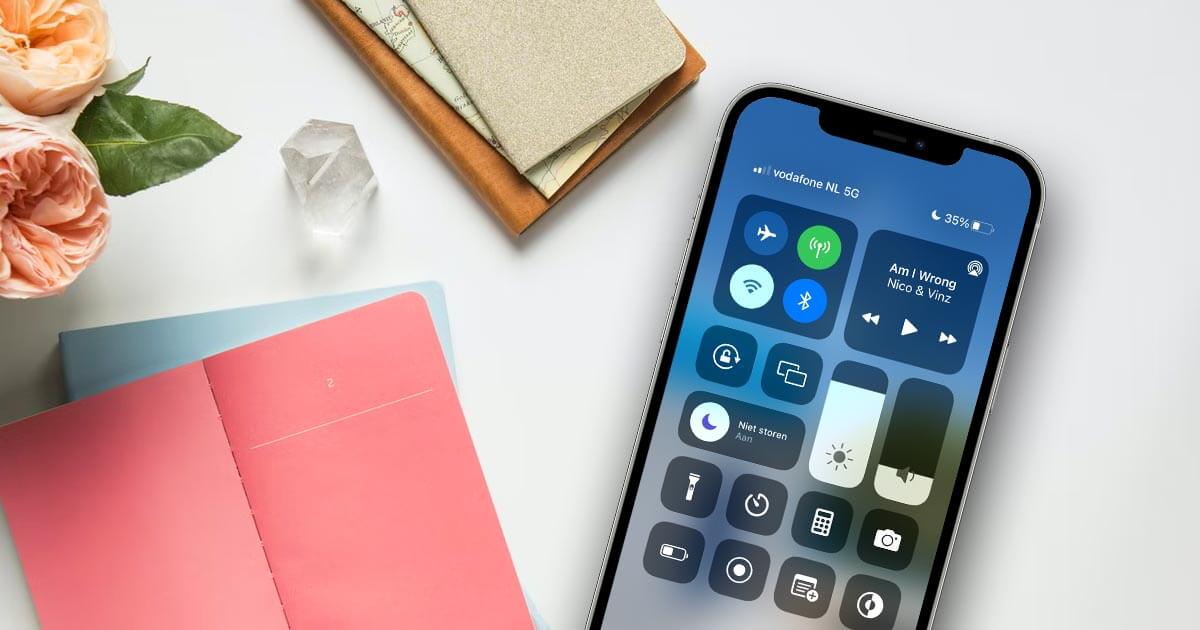
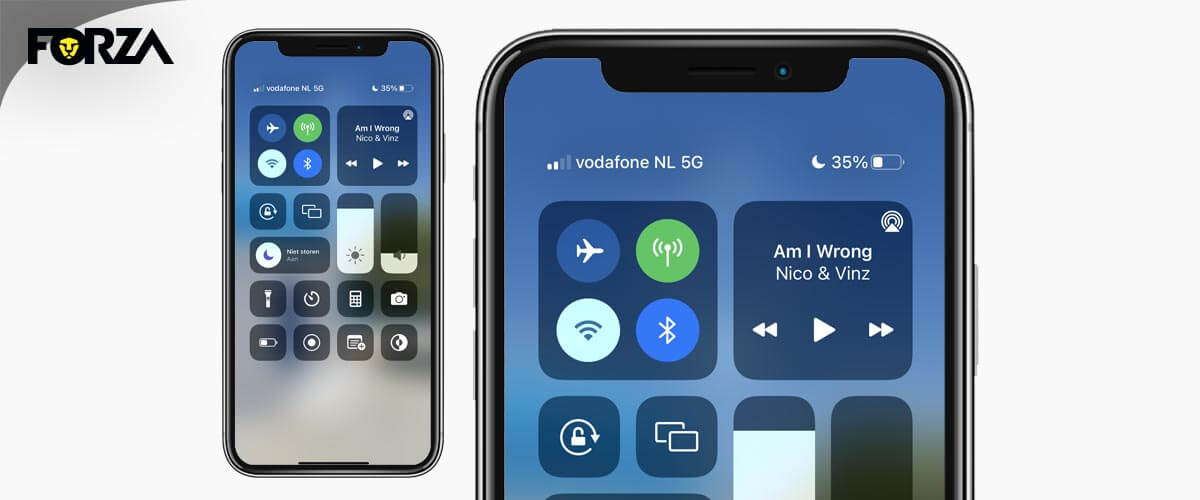
Le centre de contrôle de l’iPhone, impossible de passer à côté. En anglais, il s’appelle Control Center. Mais qu’est-ce que le centre de contrôle d’un iPhone ? Il s’agit d’un menu pratique qui vous permet de modifier rapidement les réglages de votre iPhone. En vous familiarisant avec votre centre de contrôle, vous simplifiez et accélérez plusieurs tâches courantes sur votre iPhone. Dans cet article, nous vous présentons quelques exemples et fonctionnalités pratiques que vous pouvez utiliser avec le centre de contrôle de l’iPhone. Nous vous expliquons également comment personnaliser le centre selon vos préférences.
Comment accéder au centre de contrôle de l’iPhone ?
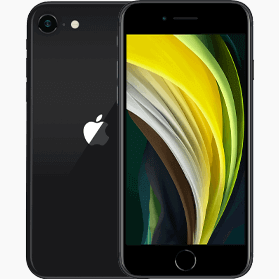
Vous pouvez facilement ouvrir le centre de contrôle en plaçant votre doigt dans le coin supérieur droit de l’écran, puis en le faisant glisser vers le bas. Un panneau clair apparaît alors, avec plusieurs boutons. Apple appelle ces boutons des « commandes ». Vous possédez un iPhone SE 2020, un iPhone 8 ou un modèle plus ancien ? Dans ce cas, ouvrez le centre de contrôle en plaçant votre doigt en bas de l’écran, puis en le faisant glisser vers le haut.
Que pouvez-vous faire avec le centre de contrôle de l’iPhone ?
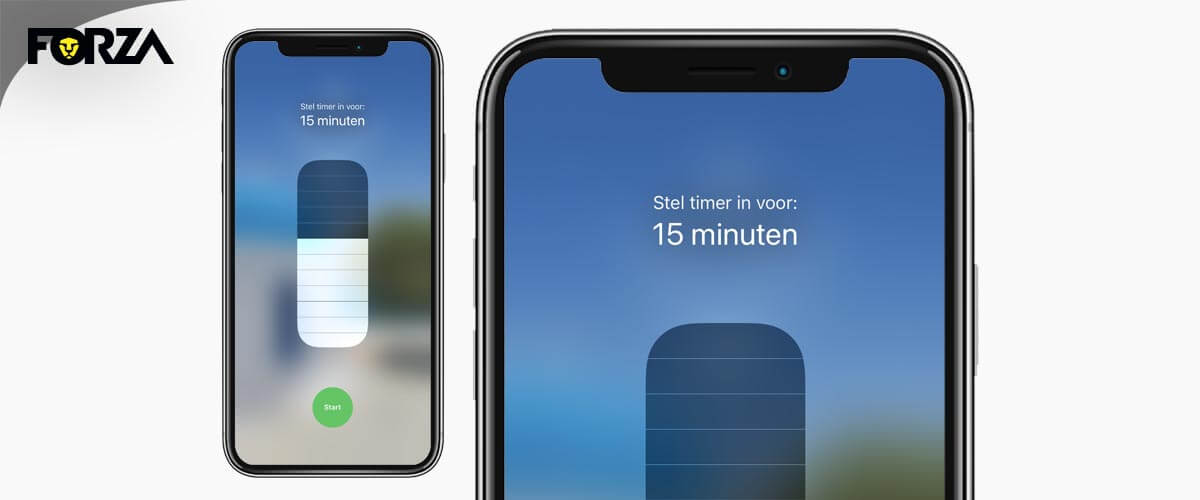
En appuyant sur les commandes du centre de contrôle, vous activez différentes fonctions. Par exemple, si vous appuyez sur la lampe torche, celle-ci s’active et le flash de votre appareil photo s’allume. Si vous appuyez sur le minuteur, vous accédez au menu du minuteur. Mais ce n’est pas tout ! En maintenant une commande un peu plus longtemps, un nouveau niveau du centre de contrôle s’ouvre. Vous pouvez alors régler vos préférences plus précisément. Ainsi, en maintenant la commande de la lampe torche enfoncée, vous pouvez régler son intensité. De la même manière, vous pouvez par exemple configurer très rapidement un minuteur en maintenant son bouton enfoncé.
Comment personnaliser le centre de contrôle de l’iPhone ?
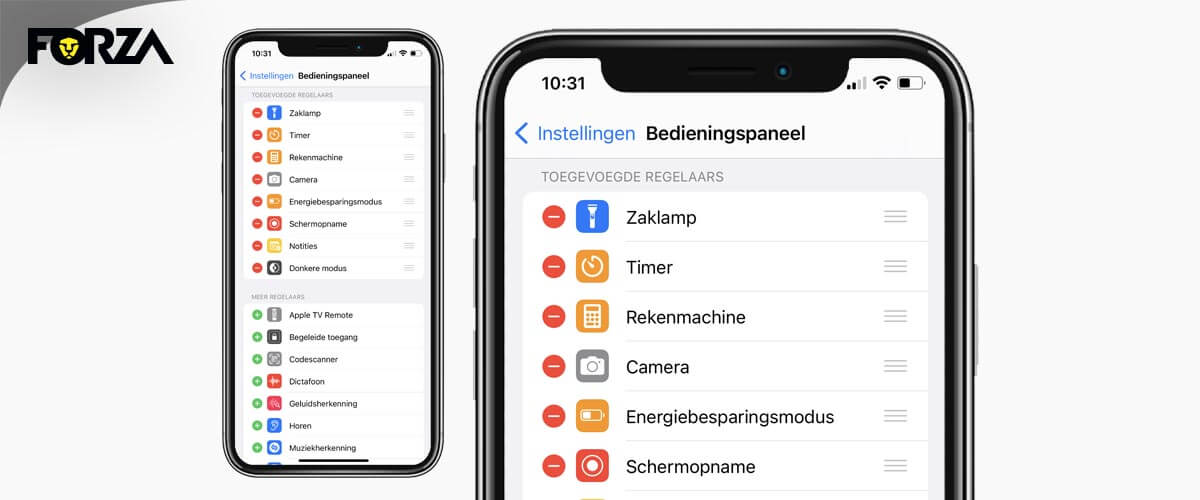
Apple vous permet d’adapter le centre de contrôle à vos besoins. Voici comment personnaliser le centre de contrôle de votre iPhone :
- Ouvrez Réglages
- Accédez à « Centre de contrôle »
- Appuyez sur + ou – pour ajouter ou supprimer des commandes
- Réorganisez les commandes en les maintenant enfoncées et en les faisant glisser
Vous pouvez donc décider de placer la lampe torche plus haut dans votre centre de contrôle que le minuteur ou l’appareil photo.
Des commandes pratiques dans le centre de contrôle
Comme indiqué précédemment, le centre de contrôle de l’iPhone propose plusieurs commandes pratiques. En haut à gauche du centre de contrôle, vous trouverez un « carré » consacré à vos connexions. Ce carré vous permet d’activer le mode avion, d’activer ou de désactiver les données mobiles et même de sélectionner vos réseaux Wi-Fi. Parmi les autres commandes utiles du centre de contrôle, on trouve :
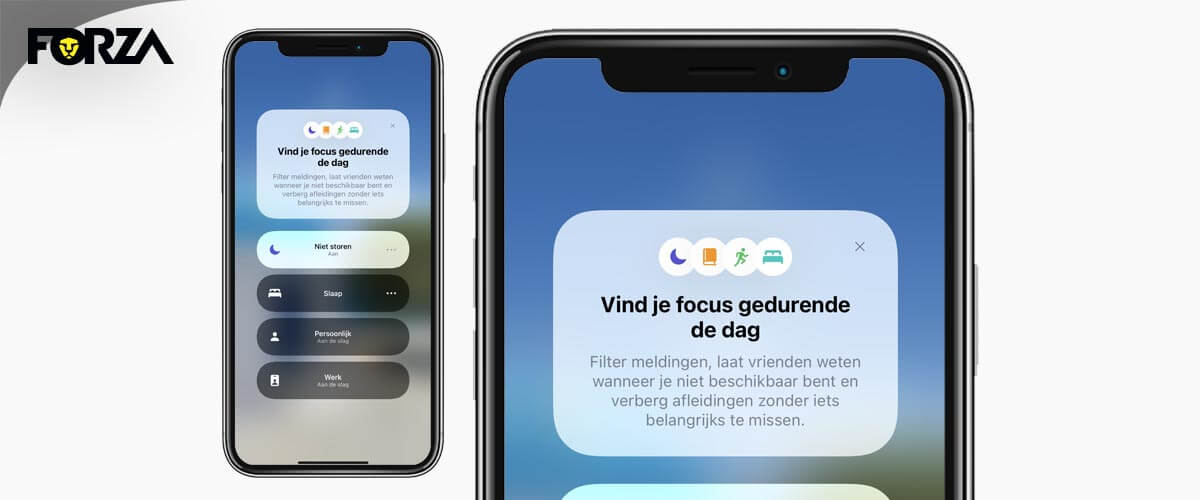
Ne pas déranger
Bien que cette fonction puisse sembler assez évidente, elle est plus avancée qu’il n’y paraît. Lorsque vous maintenez la commande enfoncée un peu plus longtemps, vous pouvez choisir précisément ce que vous souhaitez. Vous avez notamment le choix entre « Sommeil », « Personnel » et « Travail ». Dans ces sous-menus, vous pouvez définir plus facilement vos préférences. Par exemple, dans l’option « Travail », vous pouvez configurer votre iPhone pour qu’il passe automatiquement en mode silencieux lorsque vous êtes au bureau. Il vous suffit de définir le lieu de travail ; grâce au GPS de votre iPhone, les notifications seront automatiquement mises en sourdine. Attention : votre iPhone doit fonctionner sous iOS 15 pour utiliser cette fonctionnalité.
Luminosité
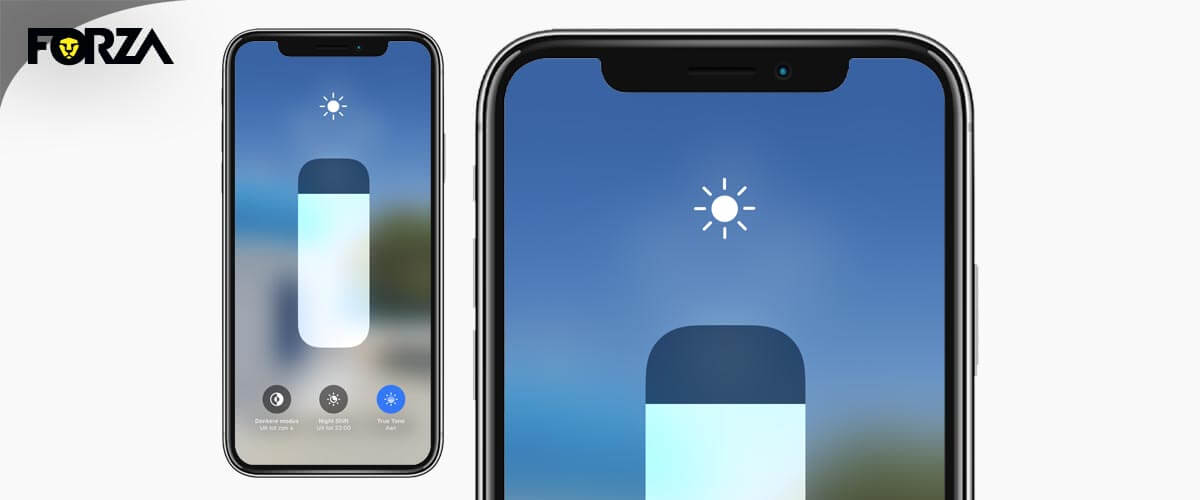
Cette commande vous permet de régler facilement la luminosité de votre écran. Mais elle offre bien plus. Lorsque vous maintenez la longue commande verticale enfoncée, un nouveau niveau apparaît, dans lequel vous pouvez également activer TrueTone. TrueTone adapte les couleurs et la luminosité de votre écran à la lumière ambiante. Vous pouvez également activer Night Shift. Cette fonction remplace la lumière bleue intense par des teintes plus chaudes.
Appareil photo
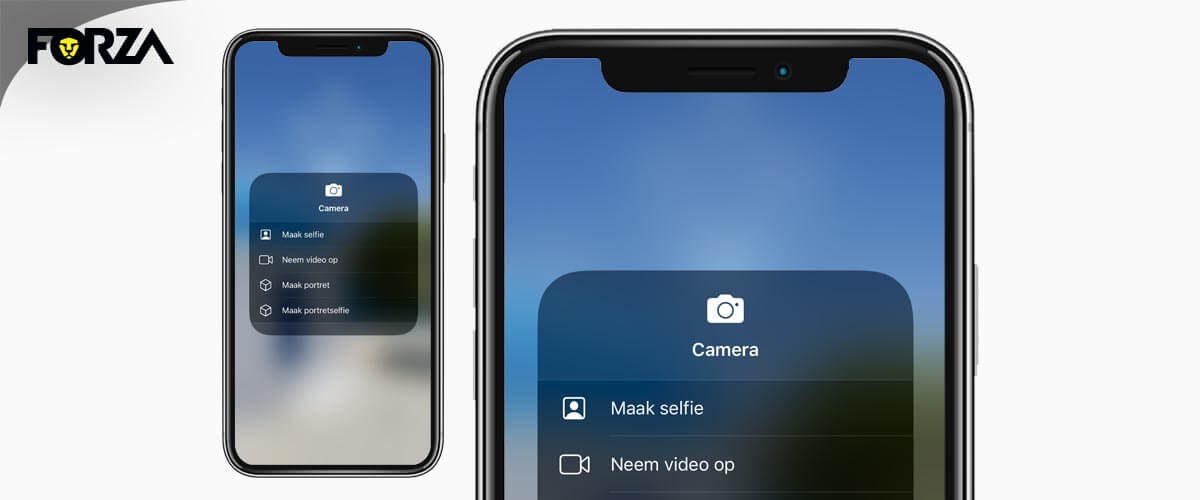
Lorsque vous maintenez la commande de l’appareil photo enfoncée, un niveau apparaît et vous permet de choisir rapidement ce que vous souhaitez faire avec votre appareil photo. Vous pouvez par exemple choisir de prendre un selfie, ce qui active immédiatement la caméra frontale. Vous pouvez également passer directement au mode vidéo en appuyant sur « Enregistrer une vidéo ».
À vous de jouer avec le centre de contrôle
C’est maintenant à vous de jouer ! Le centre de contrôle de l’iPhone offre de nombreuses possibilités et nous espérons que cet article vous aura permis d’y voir plus clair. N’attendez plus et personnalisez le centre de contrôle selon vos préférences !