










Haptic Touch sur votre iPhone : voici comment ça fonctionne
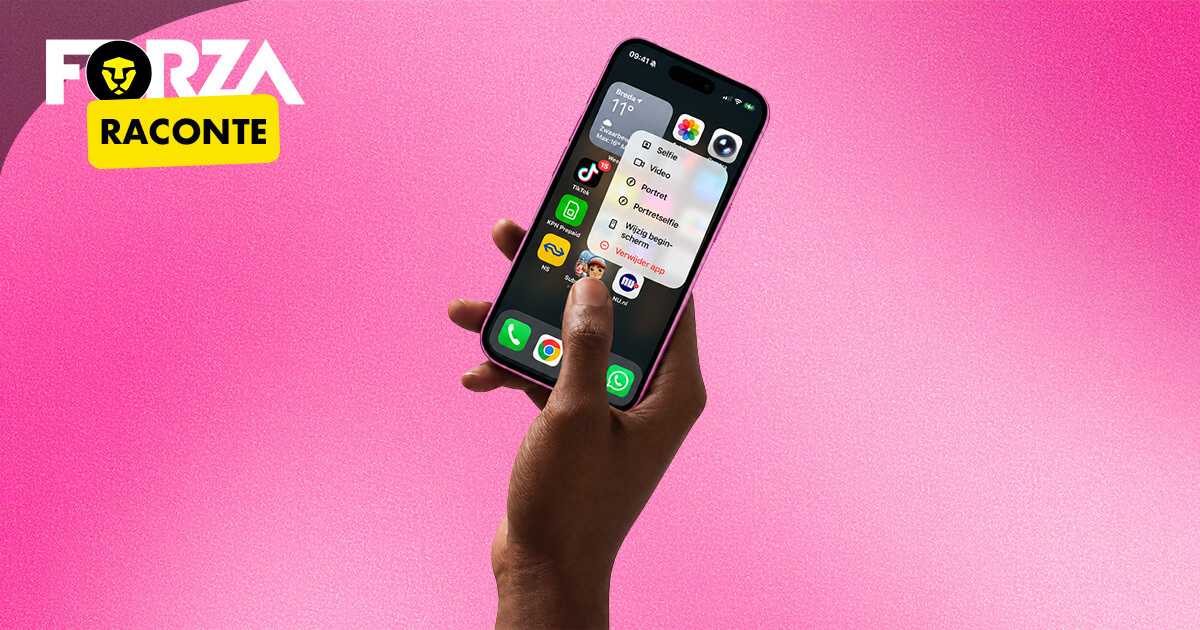
Haptic Touch est une fonctionnalité de votre iPhone qui vous permet d’ouvrir des options supplémentaires en maintenant votre doigt quelques instants sur l’écran. Vous ressentez alors une légère vibration pour confirmer l’action. On peut la comparer au clic droit d’un ordinateur. Il y a de fortes chances que vous l’utilisiez tous les jours sans même vous en rendre compte. Dans cet article, découvrez tout ce que vous pouvez faire avec Haptic Touch et comment le régler selon vos préférences.
Qu’est-ce que Haptic Touch ?
Avec Haptic Touch, il suffit de maintenir votre doigt un peu plus longtemps sur une application, un bouton ou un lien. Il n’est pas nécessaire d’appuyer fort : seule la durée du contact compte. Votre iPhone ouvre alors un menu proposant des actions rapides ou un aperçu. Vous ressentez également une légère vibration.
Quels iPhones disposent de Haptic Touch ?
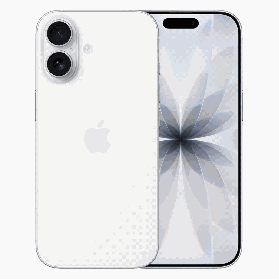
Apple a introduit Haptic Touch en 2018 sur l’iPhone XR. Depuis, tous les nouveaux iPhones en sont équipés, de l’iPhone 11 à l’iPhone 18 Pro Max. La fonctionnalité fonctionne également sur les iPads. Vous avez un ancien iPhone doté de 3D Touch, comme l’iPhone X ou XS ? Vous pouvez désormais aussi y utiliser Haptic Touch.
Que pouvez-vous faire avec Haptic Touch ?
Voici quelques exemples pratiques à essayer dès aujourd’hui :
Actions rapides pour les applications. Maintenez l’icône d’une application et vous pourrez, par exemple, prendre directement un selfie ou commencer un nouveau message.
Lampe torche et appareil photo sur l’écran verrouillé. Sur les iPhones équipés de Face ID, maintenez ces boutons quelques instants pour les utiliser sans déverrouiller votre appareil.
Aperçu des liens. Maintenez un lien dans Safari ou Messages pour afficher un aperçu de la page sans l’ouvrir.
Options supplémentaires dans le Centre de contrôle. Maintenez, par exemple, la luminosité ou la lampe torche pour afficher davantage de réglages.
Clavier utilisé comme trackpad. Maintenez la barre d’espace et faites glisser votre doigt. Vous pouvez ainsi placer le curseur exactement où vous le souhaitez.
Quelle est la différence entre Haptic Touch et 3D Touch ?
Haptic Touch est le successeur de 3D Touch. Avec 3D Touch, introduit par Apple en 2015 sur l’iPhone 6s, l’écran mesurait la pression exercée. Cette technologie occupait beaucoup d’espace dans l’iPhone. Haptic Touch prend uniquement en compte la durée pendant laquelle vous maintenez votre doigt sur l’écran. Aujourd’hui, les deux fonctionnalités permettent pratiquement de faire la même chose.
| Haptic Touch | 3D Touch | |
| Comment l’activer ? | Maintenir le doigt un peu plus longtemps sur l’écran | Appuyer plus fort sur l’écran |
| Depuis | 2018 (iPhone XR) | 2015 (iPhone 6s) |
| Sur quels iPhones ? | iPhone XR, iPhone SE (2020 et 2022), iPhone 11 et modèles ultérieurs | iPhone 6s à iPhone XS (Max) |
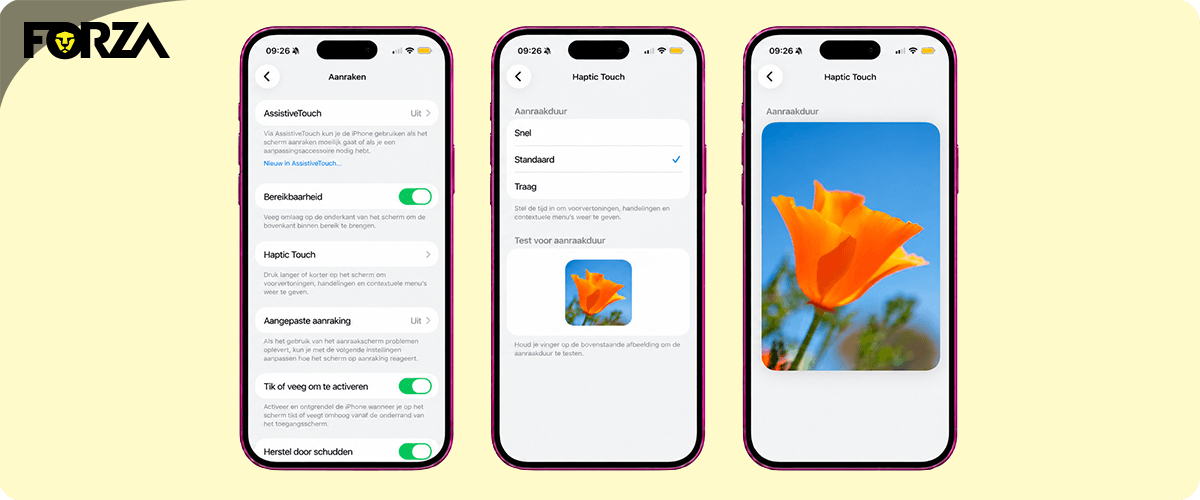
Régler Haptic Touch sur une vitesse plus ou moins rapide
Vous trouvez que Haptic Touch réagit trop rapidement ou, au contraire, trop lentement ? Voici comment ajuster ce réglage :
- Ouvrez l’application Réglages
- Accédez à Accessibilité > Toucher > Haptic Touch
- Choisissez Rapide, Standard ou Lent
Une image de test s’affiche en bas de l’écran. Utilisez-la pour déterminer immédiatement la vitesse de réaction qui vous convient le mieux.
Peut-on désactiver Haptic Touch ?
Il n’est pas possible de le désactiver complètement. Vous pouvez toutefois désactiver les vibrations afin de ne plus ressentir la moindre impulsion. Pour cela, accédez à Réglages > Accessibilité > Toucher > Vibrations. Vous pouvez également désactiver l’option Signaux haptiques du système dans la rubrique Sons et vibrations. Haptic Touch continuera alors de fonctionner, mais sans retour haptique.
Également sur votre MacBook : Force Touch
Le trackpad de la plupart des MacBooks intègre une technologie similaire : Force Touch. Si vous cliquez un peu plus fermement, vous ressentez un second clic et accédez à des options supplémentaires. Vous pouvez ainsi rechercher la définition d’un mot ou afficher rapidement un aperçu d’un fichier. Vous pouvez activer ou désactiver cette fonction via Réglages Système > Trackpad.
Acheter un iPhone reconditionné avec Haptic Touch
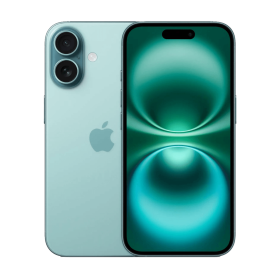
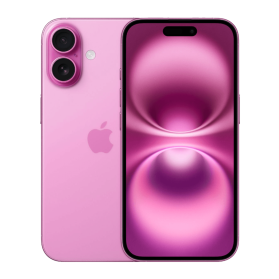
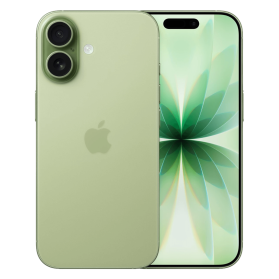
Tous les iPhones reconditionnés chez Forza à partir de l’iPhone XR disposent de Haptic Touch. Nos spécialistes contrôlent chaque appareil sur plus de 50 points. Vous avez ainsi la certitude que tout fonctionne correctement. Vous bénéficiez toujours d’une garantie de 3 ans et, pour toute commande passée avant 22 h 30 les jours ouvrés, vous êtes livré dès le lendemain.