












Find My MacBook : comment ça marche !
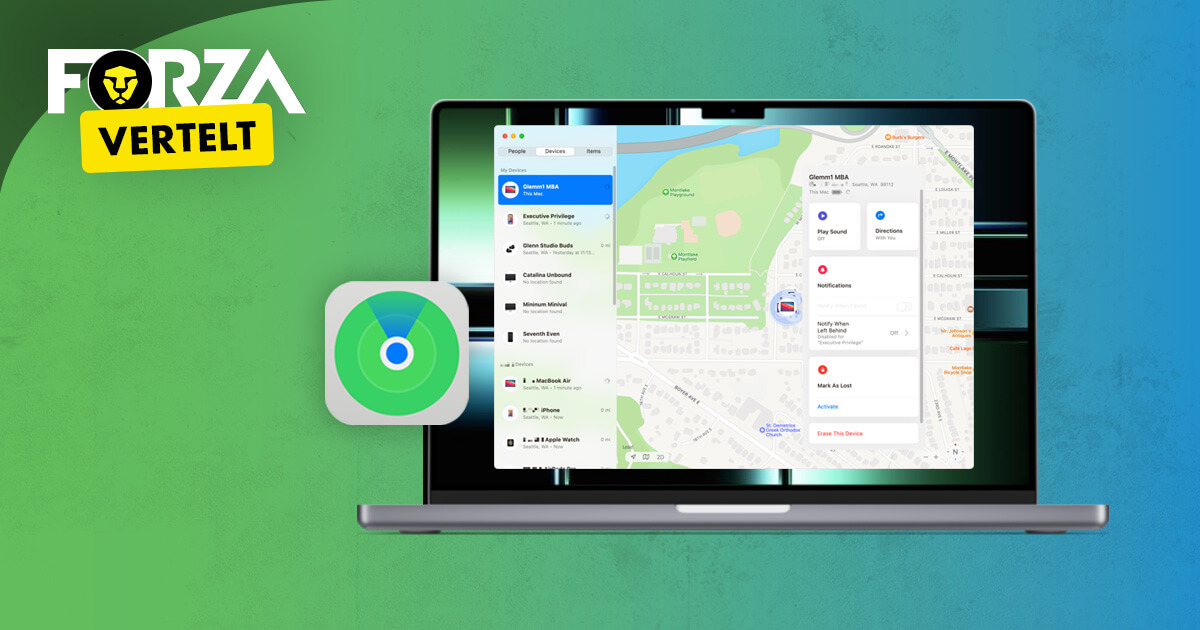
Perdre votre MacBook, c’est une chose. Savoir qu’il se trouve dehors sans protection, ça, c’est vraiment mauvais pour le sang-froid. Heureusement, il existe la fonction « Find My » (ou « Localiser ») sur MacBook. Qu’est-ce que c’est, comment l’activer et comment retrouver votre MacBook si le pire arrive ?
Qu’est‑ce que « Find My » sur MacBook ?
« Find My » (ou « Localiser ») est le service de sécurité et de localisation d’Apple. Il remplit trois fonctions principales :
- Localiser votre MacBook. Sur une carte, vous voyez approximativement où se trouve votre Mac, par exemple chez vous ou au bureau.
- Jouer un son & afficher un message. Pratique si votre MacBook s’est caché quelque part à la maison. Vous pouvez déclencher un son depuis votre iPhone, par exemple, ou afficher un message sur l’écran de votre MacBook.
- Activation Lock & protection des données. Si votre MacBook est vraiment perdu ou volé, vous pouvez le verrouiller à distance ou même l’effacer. Grâce à l’Activation Lock, la personne qui le trouve ne peut pas l’effacer et le réinstaller sans le mot de passe de votre Apple ID. Cela rend votre MacBook beaucoup moins intéressant pour les voleurs.
En bref : c’est votre chien de recherche numérique + plan d’urgence en un seul outil
Avant de commencer : de quoi avez‑vous besoin ?
- Un identifiant Apple (Apple ID)
- Un MacBook avec une version récente de macOS (par exemple Ventura, Sonoma ou une version plus récente)
- Une connexion Internet (pour configurer et retrouver via iCloud ou l’app Localiser)
Comment activer « Find My » sur MacBook
Suivez ces étapes tranquillement. Vous ne le faites qu’une seule fois, ensuite tout fonctionne automatiquement en arrière‑plan.
- Connectez‑vous avec votre Apple ID
- Cliquez sur le logo Apple en haut à gauche
- Allez dans « Réglages Système » (ou « Préférences Système » sur les anciennes versions de macOS)
- Cliquez en haut sur votre nom / Apple ID
- Assurez‑vous d’être connecté avec votre Apple ID
- Activez « Localiser mon Mac » / « Activer Find My »
Sur les versions récentes de macOS, cela se passe ainsi :
- Ouvrez les réglages système
- Allez dans « Apple ID » > « iCloud »
- Trouvez « Localiser mon Mac » ou « Find My Mac »
- Activez cette option
- Cliquez éventuellement sur « Autoriser la localisation » ou suivez les étapes supplémentaires pour activer les services de localisation.
Conseil supplémentaire :
Activez aussi la recherche hors ligne (« Offline zoeken ») si cette option est disponible. Votre Mac peut alors parfois être localisé via d’autres appareils Apple à proximité, même s’il n’a pas de connexion Wi‑Fi. Cela fonctionne de manière anonyme et chiffrée, mais c’est étonnamment efficace.
Comment retrouver votre Mac s’il est perdu ?
Mac disparu. Panique ? Avant de paniquer, essayez d’abord ces deux options :
Option 1 : via un autre appareil Apple (iPhone, iPad)
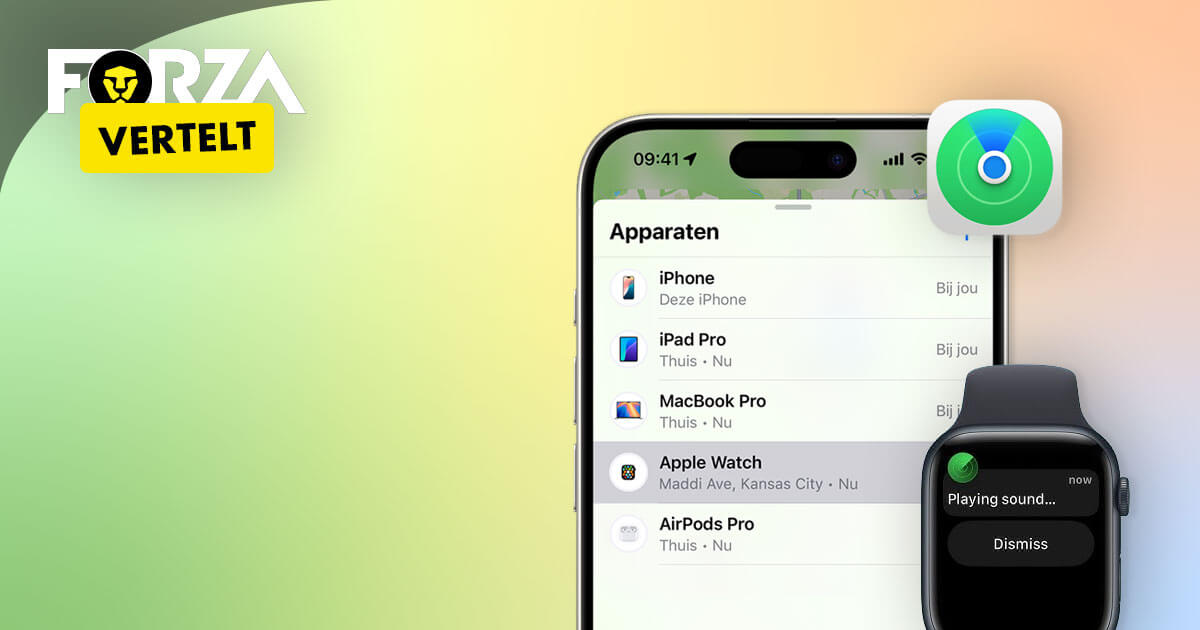
- Ouvrez l’app « Localiser » / « Find My » sur votre iPhone ou iPad
- Tapez sur l’onglet « Appareils »
- Sélectionnez votre MacBook dans la liste
- Vous verrez : la position sur la carte, l’option de jouer un son, « Marquer comme perdu » et « Effacer ce Mac » (si vraiment nécessaire)
Option 2 : via iCloud.com sur un PC ou un autre Mac
Vous utilisez un PC Windows, l’ordinateur du boulot ou le Mac de quelqu’un d’autre ?
- Allez sur iCloud.com
- Connectez‑vous avec votre Apple ID
- Sélectionnez « Localiser » / « Find My »
- Sélectionnez votre MacBook
- Effectuez les mêmes actions : jouer un son, afficher un message, mode perdu, effacer.
Que signifient exactement ces options ?
Jouer un son
Votre MacBook est quelque part dans la maison, mais où ? Faites‑lui émettre un son. Pratique si :
- Il est coincé entre les coussins du canapé
- Votre collègue dit « non, je ne l’ai pas vu » (alors qu’il est évidemment sur son bureau)
Marquer comme « perdu »
C’est le mode sérieux. Si vous l’activez :
- Votre MacBook sera verrouillé
- Vous pouvez afficher un message + numéro de téléphone sur l’écran ("Ce MacBook est perdu. Appelez‑moi au…")
- Les mises à jour de localisation arrivent dès qu’il se connecte à Internet.
Effacer ce Mac
C’est l’option nucléaire. Si vous pensez vraiment ne pas récupérer votre Mac :
- Vous effacez toutes les données à distance
- L’Activation Lock reste active : le MacBook ne peut pas être réinstallé et utilisé sans votre Apple ID
- Vos données restent protégées, même si le Mac ne l’est plus.
Astuces utiles
- N’éteignez jamais simplement « Find My » ou « Localiser ». Si vous le faites, vous perdez une grande partie de la protection contre le vol.
- Utilisez un mot de passe Apple ID solide + la vérification en deux étapes. Si quelqu’un accède à votre Apple ID, peu importe les protections que vous avez mises en place.
- Testez‑le une fois. Prenez votre iPhone ou connectez‑vous via iCloud.com et vérifiez que votre MacBook apparaît. Vous saurez ainsi que tout est correctement configuré.
Acheter un Mac reconditionné chez Forza
« Find My » fait partie des nombreuses fonctions pratiques d’Apple qui rendent l’achat d’un Mac reconditionné digne d’intérêt. Vous n’êtes pas encore convaincu par l’écosystème Apple ? Pensez à un Mac reconditionné chez Forza. Tous nos appareils sont contrôlés sur plus de 50 points par nos logiciels et techniciens. Ce processus minutieux nous a valu le Keurmerk Refurbished, ce qui vous permet d’acheter en toute confiance auprès d’un vendeur fiable et financièrement sain. De plus, vous économisez par rapport au neuf et contribuez à réduire votre empreinte écologique en choisissant du reconditionné. Tous nos appareils sont livrés avec une garantie standard de 3 ans et des accessoires de charge gratuits. Commandé aujourd’hui ? Vous recevez votre Mac(Book) reconditionné dès demain !
-
Lire la suiteNovembre 24, 2025 — 3 min.
-
Lire la suiteAvril 30, 2026 — 5 min.