

Installer la mise à jour logicielle du MacBook : voici comment obtenir la plus récente !
Votre MacBook fonctionne généralement très bien, jusqu’à ce que vous repoussiez justement cette mise à jour. Les mises à jour ne sont pas là pour la décoration : elles comblent des failles de sécurité, corrigent des bugs et maintiennent votre Mac fluide et stable. Dans ce billet, vous apprendrez ce que ces mises à jour impliquent, où les trouver et comment les installer.
En quoi consistent les mises à jour ?
Mises à jour du logiciel garantissent que les systèmes d’exploitation d’Apple continuent de bien fonctionner et s’améliorent. Il existe grossièrement deux types de mises à jour : petites mises à jour et grosses mises à niveau. Les petites mises à jour (14.6.1 → 14.6.2) sont surtout des corrections de bugs et des patchs de sécurité : elles s’installent plus rapidement et présentent généralement peu de risques. Les grosses mises à niveau (macOS 14 → macOS 15) apportent de nouvelles fonctionnalités et des modifications plus importantes du système. Elles impliquent un plus grand volume à télécharger, prennent plus de temps à installer et nécessitent parfois des vérifications supplémentaires. Les deux s’installent depuis le même emplacement dans macOS.
Ce à quoi il faut faire attention avant d’installer
Avant de cliquer sur « Mettre à jour maintenant », il est utile de vérifier trois choses. Cela prend deux minutes, mais cela garantit que la mise à jour se déroulera sans accroc.
- Branchez votre MacBook sur le courant : surtout pour les grosses mises à jour. Une mise à jour interrompue par une batterie vide peut parfois provoquer des comportements étranges. Assurez-vous d’au moins 50 % de batterie, mais le branchement est toujours la meilleure option.
- Assurez-vous d’avoir une connexion Internet stable : utilisez de préférence le Wi‑Fi (ou l’Ethernet via un adaptateur). Pas de hotspot qui disparaît toutes les demi-heures.
- Faites (de préférence) une sauvegarde : pas obligatoire, mais judicieux. Surtout pour les grosses mises à niveau.
Option la plus rapide pour une sauvegarde : Time Machine
Avant de mettre à jour, il est important de faire rapidement une sauvegarde. Time Machine est souvent la plus simple. Votre MacBook s’en occupe en grande partie : une fois configuré, il effectue des sauvegardes automatiques. Vous pouvez ainsi toujours revenir en arrière si quelque chose tourne mal. Branchez d’abord un disque dur externe à votre MacBook. Allez ensuite dans Réglages système → Général → Time Machine. Time Machine est la fonction de sauvegarde de votre Mac qui enregistre automatiquement vos fichiers et réglages, afin que vous puissiez tout restaurer facilement plus tard.
How-to : installer une mise à jour logicielle sur votre MacBook
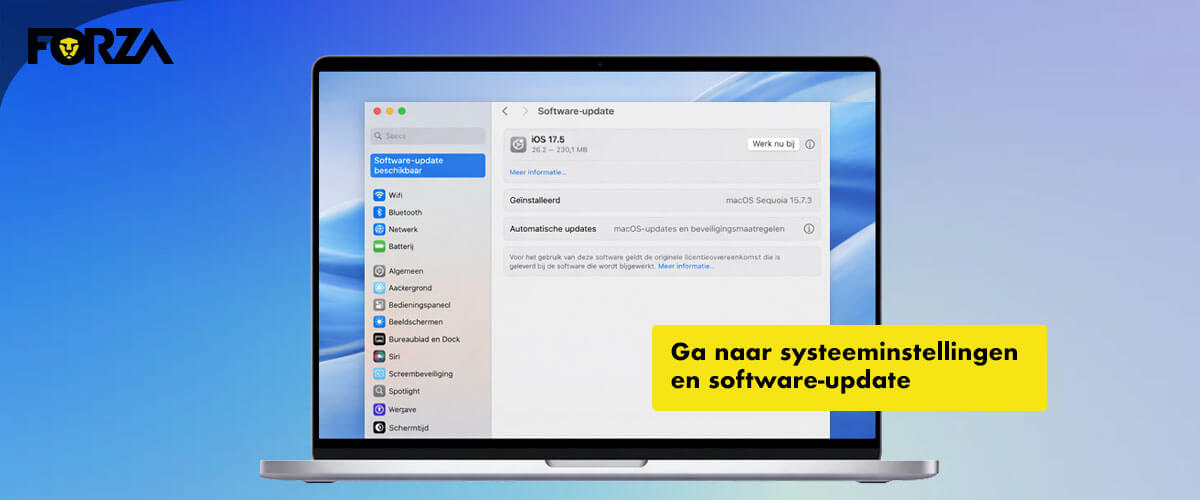
Vous savez maintenant à quoi faire attention et pourquoi il est important de mettre à jour. Il est temps de passer à l’action. Dans les étapes ci‑dessous commence le travail réel. Nous vous guidons à travers toutes les étapes à suivre pour installer une mise à jour logicielle.
Étape 1 : Ouvrir les paramètres de mise à jour
- Cliquez sur le logo Apple en haut à gauche
- Sélectionnez Réglages système
- Allez dans Général
- Cliquez sur Mise à jour du logiciel
Votre Mac va maintenant rechercher automatiquement les mises à jour
Étape 2 : Choisissez votre mise à jour
Vous voyez maintenant une de ces options :
- Mettre à jour maintenant (mise à jour mineure)
- Mettre à niveau maintenant (grosse mise à niveau macOS)
- Parfois : Plus d’infos... pour voir les détails
Astuce : cliquez sur Plus d’infos si vous voulez vérifier ce qui change exactement (utile pour les mises à jour de sécurité)
Étape 3 : Télécharger et installer
- Cliquez sur Mettre à jour maintenant ou Mettre à niveau maintenant
- Saisissez votre mot de passe Mac (si on vous le demande)
- Attendez que le téléchargement soit terminé
L’installation commence ensuite. Votre Mac peut redémarrer en cours de route. C’est normal.
Étape 4 : Redémarrer et finaliser
Après le redémarrage :
- Vous verrez parfois une barre de progression avec « Installation... »
- Votre Mac peut « réfléchir » quelques minutes (également normal)
- Laissez‑le faire. Ne refermez pas l’écran, ne forcez pas, ne paniquez pas.
Bonus : activer les mises à jour automatiques (recommandé)
Vous voulez que votre Mac gère cela en grande partie tout seul ?
- Allez dans Réglages système > Général > Mise à jour du logiciel
- Cliquez sur le i ou Mises à jour automatiques
- Activez ce que vous voulez, par exemple : Rechercher des mises à jour, Télécharger les mises à jour, Installer les mises à jour macOS ou Installer les réponses de sécurité et les fichiers système
- Notre conseil : activez au moins les mises à jour de sécurité. Celles‑ci sont toujours importantes.