













Batterie MacBook : améliorez son autonomie avec ces conseils !
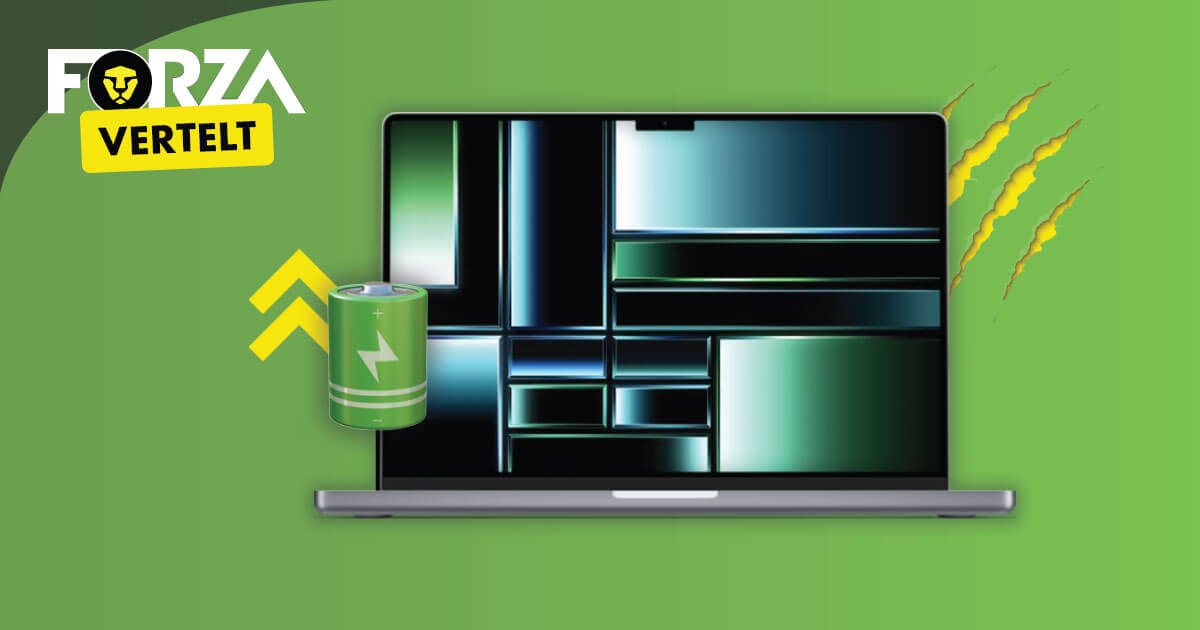
Un MacBook est comme un compagnon silencieux : on prend vraiment conscience de notre dépendance lorsqu’il décide soudainement que sa batterie en a assez. Heureusement, l’autonomie dépend bien plus d’habitudes simples que la plupart des utilisateurs ne l’imaginent. Rien de complexe : juste des gestes futés qui prolongeront nettement la durée de vie de votre MacBook.
1. Le duo ultime d’économie d’énergie : luminosité & processus en arrière-plan
L’écran est le gros consommateur de votre MacBook. Baisser légèrement la luminosité et votre batterie vous en remerciera. Combinez cela avec la fermeture des applications en arrière-plan telles que Teams ou Photoshop, et vous verrez immédiatement la différence.
Astuce : utilisez Safari si vous voulez être vraiment économe. Chrome est rapide, mais consomme généralement plus d’énergie.
2. Réglages de la batterie : où les trouver ?
Dans Préférences Système -> Batterie vous pouvez gagner plus que ce que beaucoup imaginent. Les deux fonctions à activer absolument :
- Charge optimisée de la batterie : votre MacBook apprend vos habitudes et évite les recharges inutiles, ce qui préserve la santé de la batterie sur le long terme.
- Mode économie d’énergie : une légère baisse des performances, mais un gain considérable pour l’autonomie.
3. N’oubliez pas la règle d’or : 20 % - 80 %
Les batteries lithium-ion n’aiment pas les extrêmes. Les recharges systématiques à 100 % et les décharges jusqu’à 0 % accélèrent l’usure. Pas besoin d’être obsessionnel ; si votre MacBook reste souvent sur votre bureau, macOS gère déjà beaucoup de choses automatiquement.
4. Gardez-le au frais (comme vous)
La chaleur est l’ennemie invisible. Un MacBook qui surchauffe consomme plus. Évitez les surfaces molles (couvertures, canapés) qui bloquent la circulation de l’air. Assurez-vous que les ventilateurs puissent faire leur travail.
5. Mettre automatiquement les apps en veille : App Nap
macOS dispose d’un gardien pour les applications que vous n’utilisez pas momentanément. Ça s’appelle App Nap et cela met les apps inactives en mode économie. Si vous travaillez souvent avec beaucoup de fenêtres ouvertes, vous en bénéficierez encore davantage.
6. Démarrage léger : nettoyez votre liste de lancement
Beaucoup d’applications veulent se lancer au démarrage, que vous le souhaitiez ou non. Via Préférences Système -> Général -> Ouverture, vous pouvez désactiver ces petites voleuses d’énergie. Un démarrage propre signifie moins de pertes cachées pour la batterie.
7. Vérifiez l’état de votre batterie
Dans Préférences Système -> Batterie -> État de la batterie vous voyez l’état de votre accumulateur. S’il indique « Normal », tout va bien. S’il affiche « Entretien recommandé », c’est un signe que la batterie a fait son temps. Il est alors temps d’envisager une réparation, surtout si vous dépendez de la mobilité.
8. Utilisez le mode sombre : pas magique, mais judicieux
Le mode sombre n’est pas une baguette magique, mais sur les MacBook équipés de mini‑LED ou OLED (comme les derniers modèles Pro) il peut vraiment aider. Moins de luminosité = moins d’énergie. Et beaucoup d’utilisateurs trouvent en plus que c’est plus agréable pour travailler !
9. Mises à jour logicielle : souvent sous-estimées, toujours utiles
Apple travaille constamment à l’efficacité énergétique. Une mise à jour peut facilement offrir une heure d’écran en plus. Prendre le temps de mettre à jour est donc bénéfique non seulement pour la sécurité, mais aussi pour la batterie.
10. Le plus grand piège : laisser constamment branché
Laisser un MacBook constamment sur secteur paraît pratique, mais une tension élevée en permanence accélère le vieillissement de la batterie. Il est donc préférable de le débrancher de temps en temps. Pensez-y comme à un muscle : il devient plus fort en étant utilisé, mais peut aussi être surmené.
Refurbished MacBook à acheter chez Forza
Votre MacBook (ou sa batterie) arrive en fin de vie et vous pensez à la génération suivante ? Nous en avons. Tous nos MacBook sont testés sur plus de 50 points afin d’être en état technique quasi‑neuf au moment de la vente. Ce processus rigoureux nous a valu le Keurmerk Refurbished, vous permettant d’acheter en toute confiance. Problème après achat ? Aucun souci. Nous offrons toujours 3 ans de garantie. De plus, acheter reconditionné est une démarche durable. Alors, pourquoi neuf ? Commandé aujourd’hui = livré demain avec accessoires de charge gratuits !
-
Lire la suite
Hésitez-vous entre le MacBook Neo et le MacBook Air ? Facilitez votre choix en comparant le design, les performances, la batterie et l’ergonomie. Dans ce billet, nous mettons en parallèle leurs principales différences.