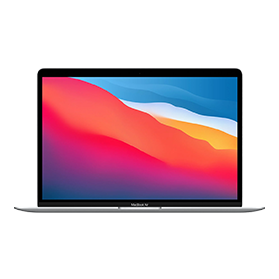














Installer un MacBook : du déballage jusqu'à ce que tout fonctionne correctement !
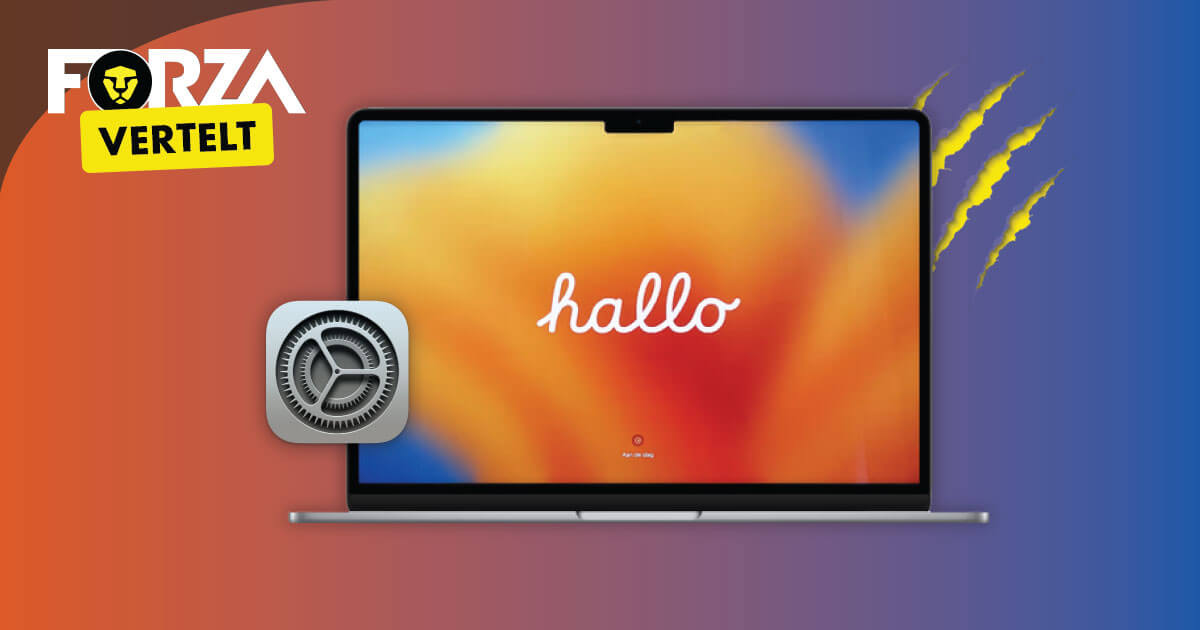
Vous venez de recevoir votre nouveau MacBook et bien sûr vous voulez vous y mettre tout de suite ! Le mieux est de réaliser l’installation de manière intelligente et efficace. Ainsi vous évitez des galères ultérieures avec les comptes, des fichiers manquants, des problèmes de synchronisation et cette notification récurrente qui revient chaque jour comme un moustique numérique. Dans ce guide, vous apprendrez comment bien l’installer !
Avant de commencer : choisissez votre approche
Ça évite environ 80 % de frustrations inutiles. Il y a grosso modo trois façons de démarrer. Celle que vous choisirez dépend de votre situation, pas d’une vérité universelle.
Installation propre (nouveau départ)
Parfait si votre ancien Mac est rempli d’apps inutilisées, de téléchargements aléatoires et de dossiers mystérieux.
Avantage : rapide, propre, moins de bazar
Inconvénient : vous devez réinstaller les apps et parfois vous reconnecter
Tout transférer
Vous transférez les apps, paramètres, documents et comptes.
Avantage : vous êtes opérationnel en un rien de temps
Inconvénient : vous risquez d’emmener aussi l’ancien bazar et d’éventuels problèmes.
Hybride : seulement vos données + comptes
Vous gardez votre nouveau Mac propre, mais vous transférez documents, photos et mots de passe.
Avantage : le meilleur des deux mondes
Inconvénient : demande un peu plus de choix en cours de route
Étape 0 : petite préparation
Préparez ceci :
- Votre identifiant Apple + mot de passe (et votre iPhone pour les codes de vérification)
- Votre mot de passe wifi
- Éventuellement : votre ancien Mac, un disque de sauvegarde Time Machine, ou un câble/adaptateur USB-C
- Éventuellement : les identifiants des applications importantes (Office, Adobe, Slack/Teams, banque)
Étape 1 : déballage
Branchez-le au chargeur et laissez-le branché pendant l’installation. Les mises à jour et la migration consomment de l’énergie. Allumez-le maintenant. C’est parti !
Étape 2 : l’Assistant de configuration
Votre Mac vous guide à travers :
- Langue et pays/région
- Wifi
- Accessibilité (pratique pour du texte plus grand/contraste)
- Disposition du clavier
- Touch ID (à faire, toujours.)
- Siri (facultatif)
- Services de localisation (utile pour Localiser, fuseau horaire, Plans)
Moment important : transfert des données (ou pas)
Un écran vous demandera : « Voulez-vous transférer des informations vers ce Mac ? »
Option A : depuis un autre Mac
Parfait si votre ancien Mac fonctionne encore. L’Assistant Migration fait le plus gros du travail.
Option B : depuis une sauvegarde Time Machine
Idéal si vous faites déjà des sauvegardes. Généralement fiable et complet.
Option C : pas maintenant
Choisissez ceci si vous voulez démarrer proprement ou prendre le temps de décider ce dont vous avez VRAIMENT besoin.
Étape 3 : migration des données
Assistant Migration (Mac vers Mac)
- Allumez les deux Macs
- Assurez-vous qu’ils sont sur le même réseau (ou utilisez un câble)
- Suivez les étapes sur votre nouveau Mac
Astuce : si vous avez beaucoup de données, la migration par câble est souvent plus rapide que par wifi.
Restaurer depuis Time Machine
- Branchez votre disque de sauvegarde
- Choisissez la bonne sauvegarde
- Laissez le processus se dérouler
Attention : certaines apps ou pilotes plus anciens (imprimantes/outils VPN) peuvent nécessiter une mise à jour après la restauration.
Étape 4 : identifiant Apple + iCloud
Connectez-vous avec votre identifiant Apple et activez intelligemment ce que vous souhaitez.
Recommandations :
- iCloud Drive (fichiers)
- Trousseau / Mots de passe (mots de passe + wifi + passkeys)
- Localiser mon Mac (Find My)
- Contacts / Calendrier (si vous utilisez l’écosystème Apple)
Vous hésitez pour les photos ? Activez si vous utilisez Photos iCloud. Choisissez « optimiser le stockage » si vous avez une bibliothèque photo énorme et peu d’espace de stockage.
Étape 5 : mettez immédiatement à jour macOS
Allez dans Réglages du Système -> Général -> Mise à jour de logiciels
Installez ce qui est disponible.
Pourquoi c’est payant tout de suite ?
- Mises à jour de sécurité
- Meilleures performances de batterie
- Compatibilité avec les apps et accessoires.
Étape 6 : installez vos apps dans le bon ordre
Le piège : installer d’emblée 37 apps puis chercher où est passé votre mot de passe.
Ordre intelligent :
- Essentiels : navigateur, mail, calendrier, chat (Teams/Slack), Office/Google
- Outils de travail : Canva/Adobe, comptabilité, CRM, gestion de projet
- Nice-to-haves : Spotify, streaming, utilitaires supplémentaires
Astuce : installez les apps de préférence depuis la source officielle ou l’App Store. Moins de risques d’« installateurs bizarres » qui embarquent tout et n’importe quoi.
Étape 7 : configurer correctement mail, calendrier et contacts
Si vous utilisez Gmail/Outlook/Exchange :
Ajoutez les comptes via Réglages du Système -> Comptes Internet
Mail, Calendrier et Contacts seront souvent liés automatiquement de manière propre.
Vous travaillez avec Microsoft 365 ?
Vérifiez si votre organisation utilise des sécurités supplémentaires (gestion des appareils, MFA). Parfois il faut d’abord se connecter via un portail d’entreprise.
Étape 8 : connecter les accessoires
Pensez à :
- Imprimante/scanner
- Écran externe
- Dock/hub USB
- Souris/clavier Bluetooth/airpods
Pro-tip pour les écrans externes :
Allez dans Moniteurs et vérifiez résolution + mise à l’échelle. Un réglage de mise à l’échelle incorrect rend le texte soit trop petit soit bizarrement flou.
Étape 9 : sécurité & confidentialité
Allez dans Réglages du Système -> Confidentialité et sécurité et parcourez ceci :
- FileVault (chiffrement du disque) : l’activer est judicieux, surtout si vous transportez votre Mac
- Pare-feu : activé
- Verrouillage automatique : court (par ex. 1-5 min)
Étape 10 : rendre votre Mac « confortable »
Trackpad (recommandé)
Réglages du Système -> Trackpad
- Tapoter pour cliquer
- Sens de défilement selon votre préférence
- Activer les gestes Mission Control/Swipe
Nettoyer le Dock
Retirez tout ce que vous n’utilisez pas. (Clic droit sur une app/icone -> Options -> Retirer du Dock).
Modes de concentration (sous-estimés)
« Ne pas déranger » est bien, mais Focus est comme « Ne pas déranger avec intelligence ».
Par exemple, créez :
- Travail
- Privé
- Soir (ou seulement personnes importantes)
Acheter un Mac reconditionné chez Forza
Vous n’avez pas encore de Mac à installer mais l’envie vous démange ? Pensez à un Mac reconditionné chez Forza, comme un MacBook Pro reconditionné, par exemple. En plus d’être un choix durable, vous optez pour la qualité. Nous contrôlons tous les Mac(Book)s sur plus de 50 points selon le label Keurmerk Refurbished. Ainsi vous économisez non seulement beaucoup d’argent, mais vous êtes aussi assuré d’un produit techniquement en état 100 % neuf. Commandé aujourd’hui = livré dès demain avec des accessoires de charge gratuits !