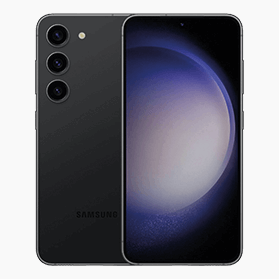


La batterie de votre Samsung se décharge-t-elle trop vite à chaque fois ? Voici ce que vous pouvez faire pour le résoudre immédiatement

Rechargez-vous aussi votre téléphone Samsung plusieurs fois par jour ? Dans cet article, vous découvrirez quelles sont les principales causes. Vous obtiendrez également des conseils sur ce que vous pouvez faire dès aujourd’hui pour prolonger l’autonomie de votre batterie.
Pourquoi ma batterie Samsung se décharge-t-elle si vite ?
Une batterie Samsung qui se décharge rapidement peut avoir plusieurs causes :
- La première raison est l’usure qui fait que la batterie peut stocker moins d’énergie.
- Les applications actives en arrière-plan forcent aussi votre batterie à travailler davantage et donc à se décharger plus vite. Les réseaux sociaux, la navigation et les services de streaming sont des exemples d’apps qui en sont responsables. Ces applications demandent, lorsqu’elles sont actives, des données et envoient des notifications.
- Une luminosité élevée et un délai trop long avant que l’écran ne s’éteigne automatiquement sont également de vrais consommateurs d’énergie. La fonction « Always On Display » est particulièrement nuisible pour l’autonomie.
- Enfin, la couverture et la connexion jouent un rôle important. Un réseau faible, un hotspot actif ainsi que le Bluetooth, le wifi et la localisation activés sollicitent la batterie.
Mais comment y remédier facilement et dès aujourd’hui ?
Étape 1 : découvrez pourquoi votre batterie se décharge rapidement
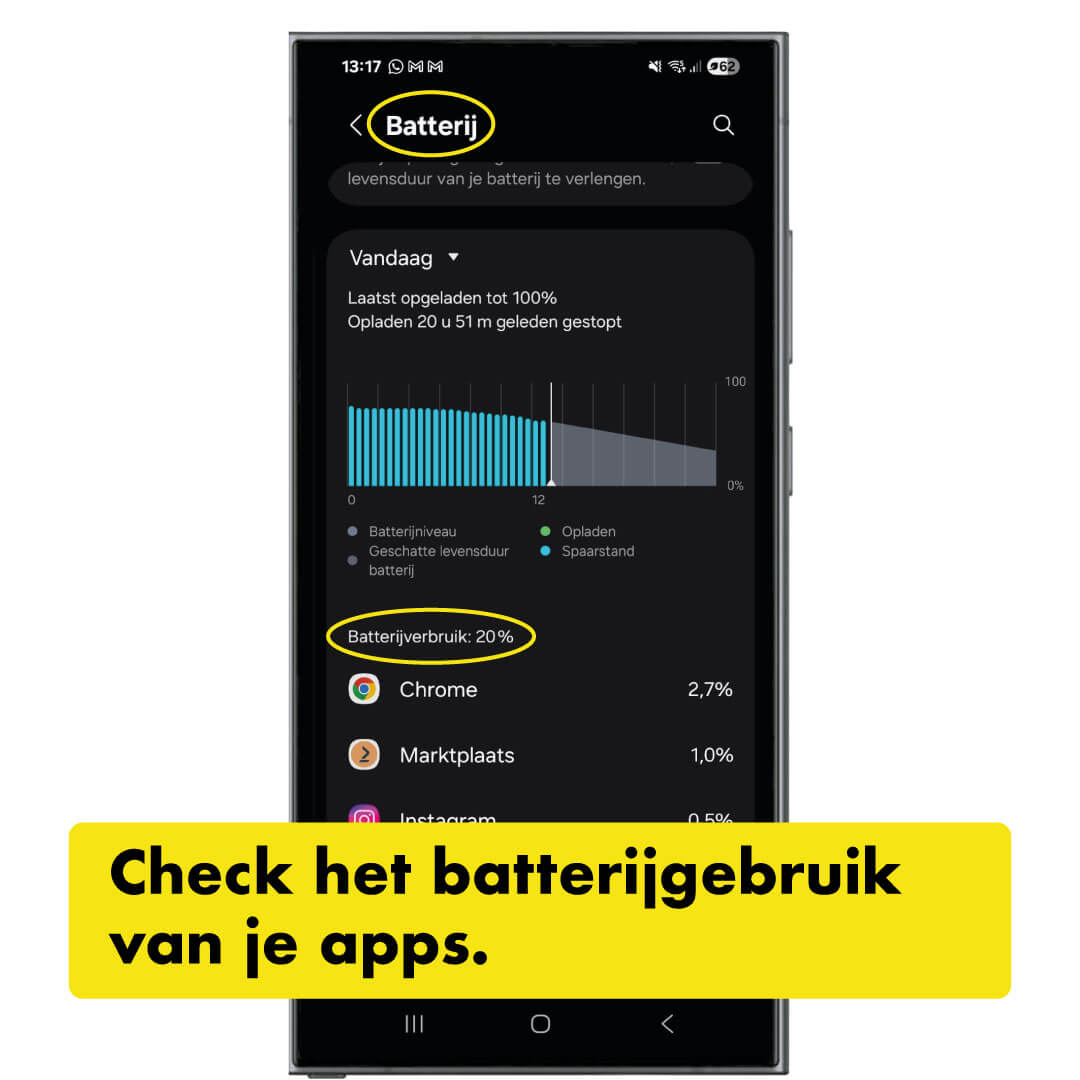
Trouver la bonne solution commence par identifier la source du problème. Allez dans les paramètres de batterie de votre téléphone Samsung et vérifiez quelles applications consomment le plus. Assurez-vous que tout est à jour, limitez les notifications et les données en arrière-plan ou supprimez les applications dont vous n’avez plus besoin. Vous pouvez aussi laisser votre Samsung faire le travail pour vous. Dans le même écran, vous pouvez appuyer sur « Optimiser maintenant ». Cela fermera automatiquement toutes les applications actives en arrière-plan et corrigera d’autres petits problèmes.
Étape 2 : assurez-vous que votre Samsung et vos applications sont à jour
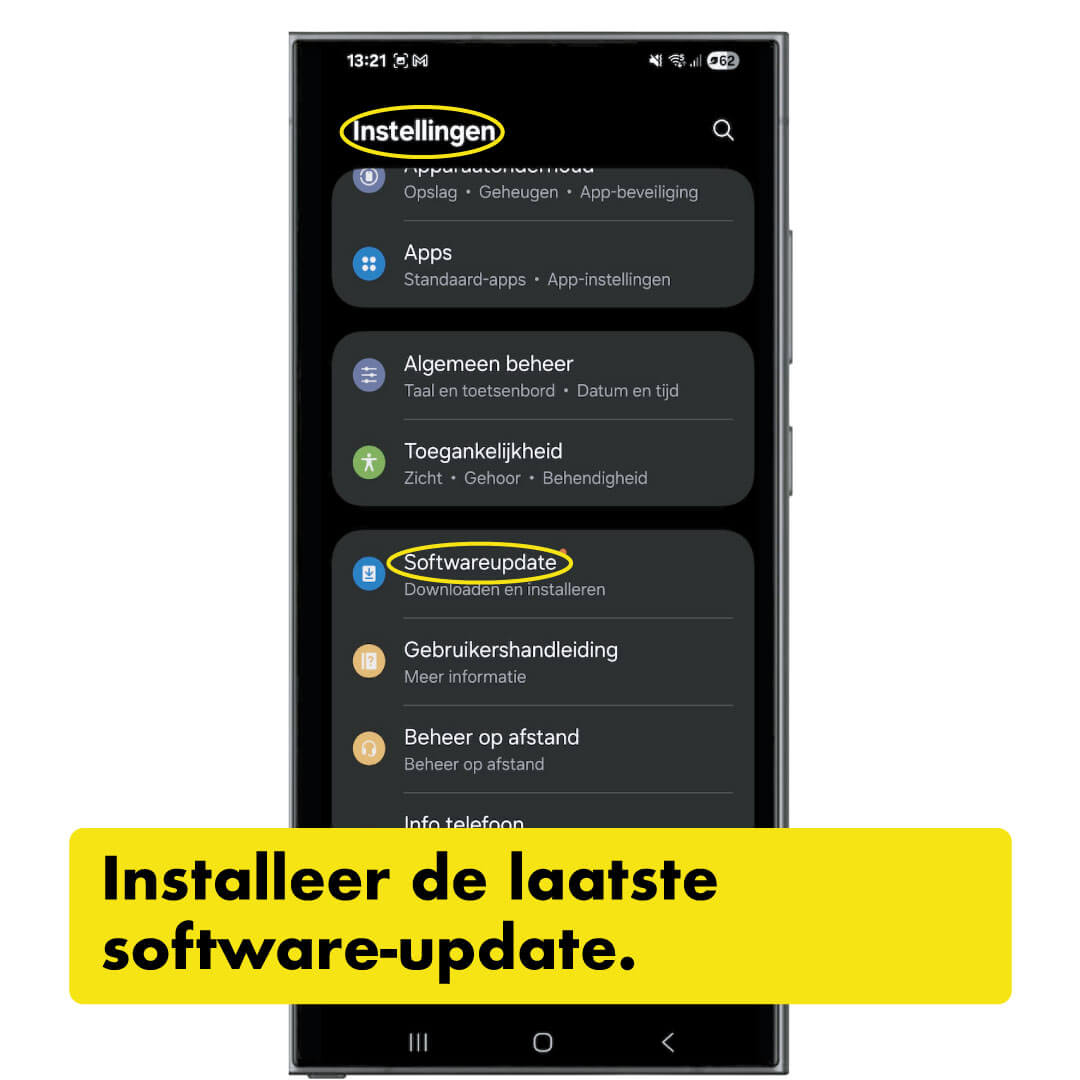
L’installation de la dernière mise à jour logicielle sur votre téléphone Samsung permet de corriger d’éventuelles erreurs qui sollicitent beaucoup la batterie. Vous pouvez facilement trouver cette option dans les paramètres. Il est également important de maintenir les applications à jour via le Play Store ou le Galaxy Store. Les anciennes versions d’apps sont souvent mal optimisées et font que la batterie de votre Samsung se décharge rapidement. N’oubliez pas non plus de vérifier de temps en temps s’il y a des applications que vous n’utilisez plus et de les supprimer. Moins d’applications sur votre téléphone signifie moins de processus en arrière-plan et donc une consommation moindre de la batterie.
Étape 3 : utilisez le mode économie d’énergie
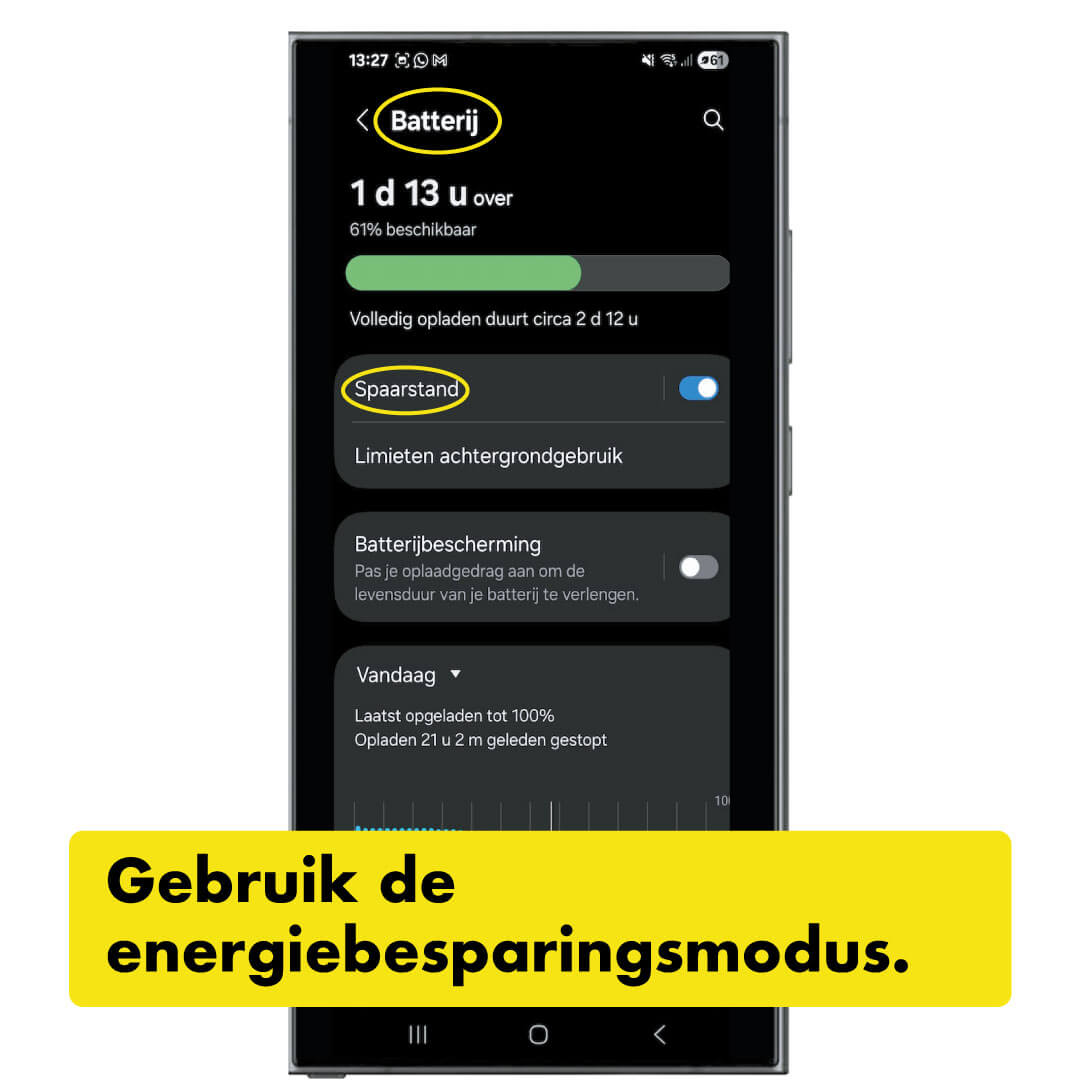
Activez le mode économie d’énergie lorsque vous savez que vous serez longtemps sans utiliser votre téléphone. Les performances et l’activité en arrière-plan seront alors limitées, ce qui prolonge l’autonomie. Regardez aussi du côté de la synchronisation automatique. Laissez si nécessaire WhatsApp et votre messagerie se rafraîchir automatiquement, mais désactivez la synchronisation pour les applications de boutiques et de promotions qui n’ont pas besoin d’être mises à jour en permanence.
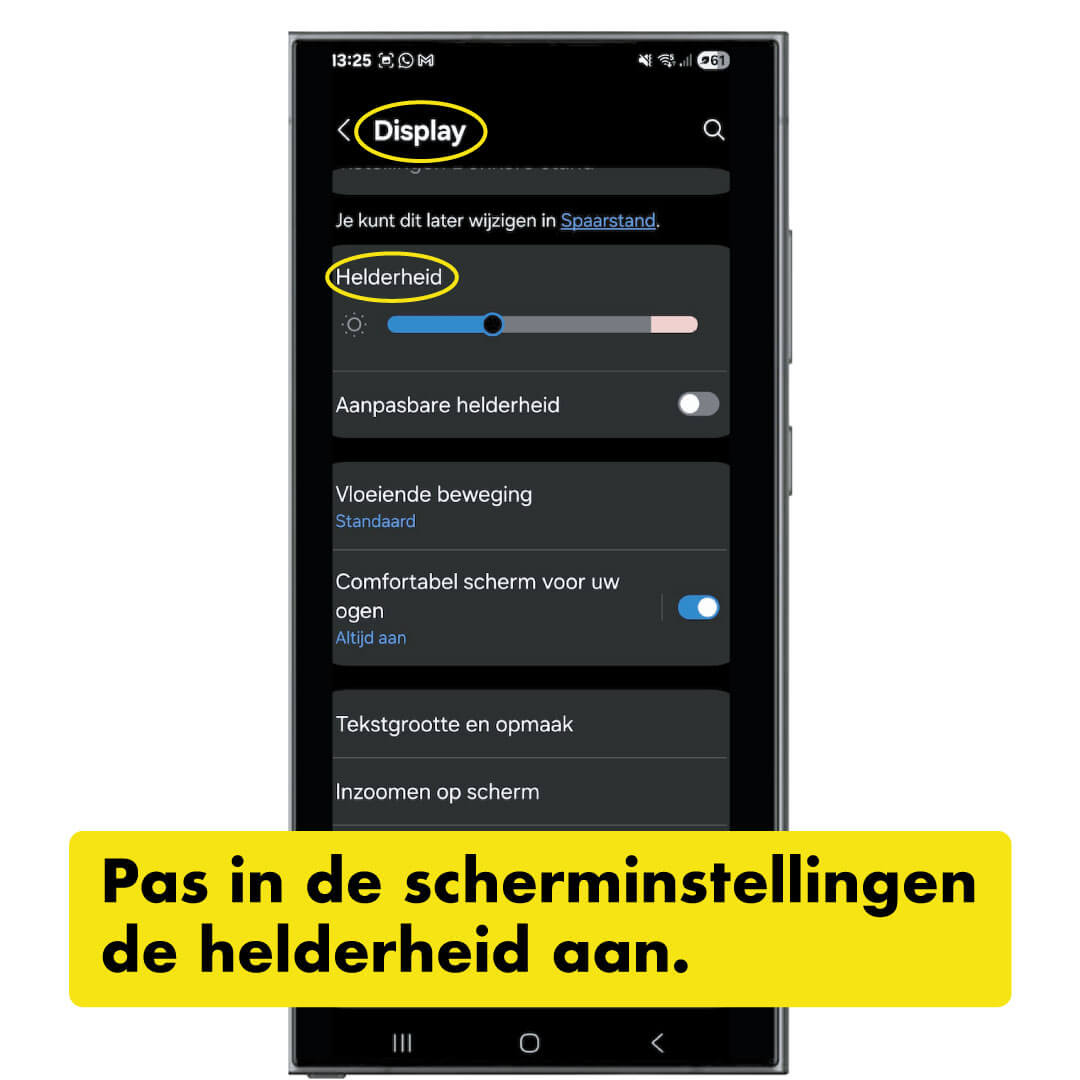
Étape 4 : faites attention aux paramètres d’écran
L’écran est souvent un véritable consommateur d’énergie. En réduisant la luminosité et en faisant éteindre l’écran automatiquement ou manuellement, vous économisez beaucoup de batterie. Le mode sombre est également utile, surtout sur un écran AMOLED, comme ceux à 90 ou 120 Hz. AMOLED signifie Active Matrix Organic Light Emitting Diode. Il s’agit d’un type de technologie d’affichage qui produit des noirs profonds, des contrastes élevés et des couleurs vives. Les pixels peuvent être activés ou désactivés individuellement. Cela rend les écrans AMOLED plus économes en énergie. Always On Display est la principale raison pour laquelle les batteries se déchargent rapidement ; désactivez cette fonction ou utilisez-la seulement à certains moments.
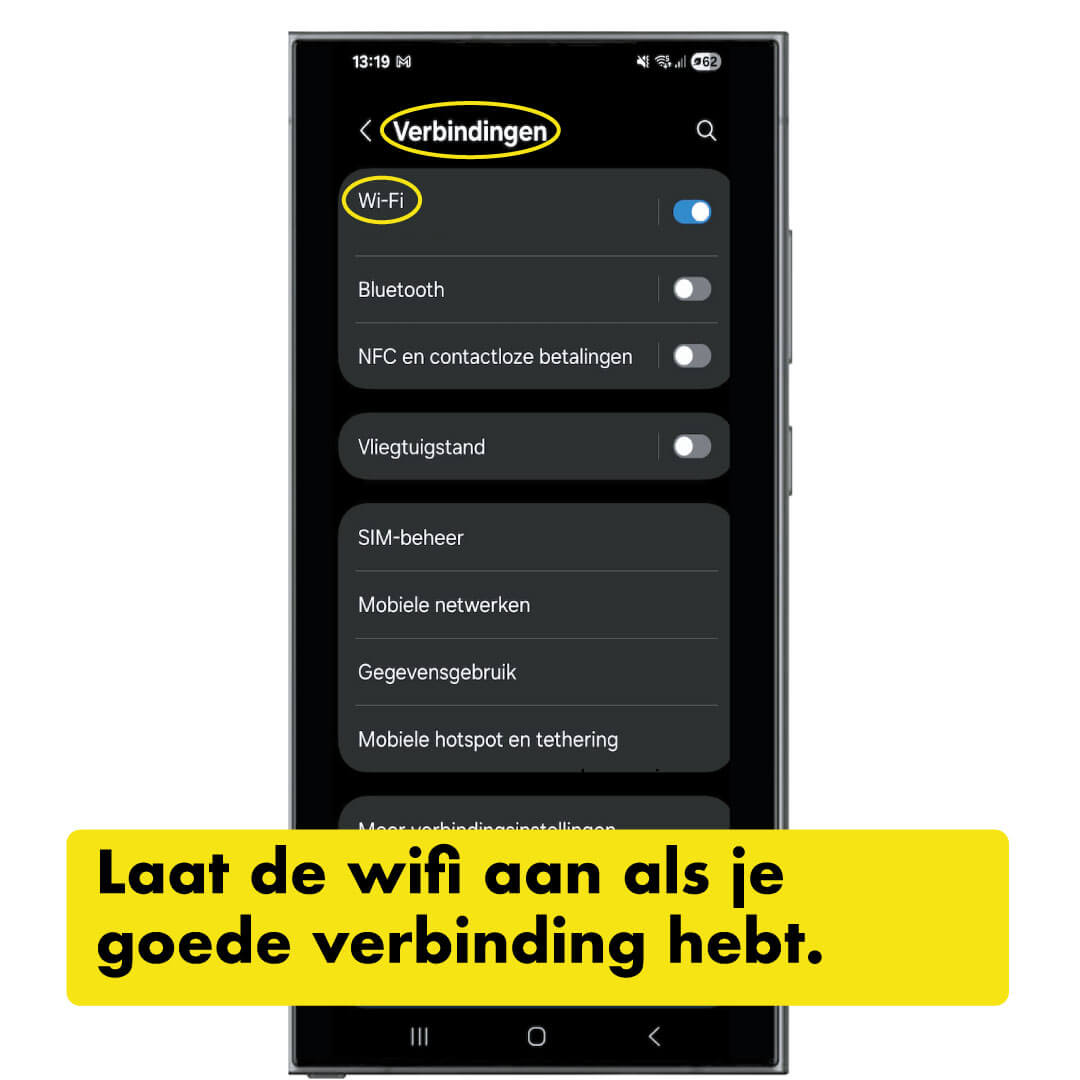
Étape 5 : gérez intelligemment les connexions
Économisez la batterie en laissant le wifi activé dans les endroits où la connexion est bonne, plutôt que d’utiliser les données mobiles. Désactivez le Bluetooth et votre hotspot personnel, sauf si vous en avez besoin. Dans les paramètres, il est facile de voir quelles applications utilisent votre position, et choisissez pour autant d’applications que possible l’option « uniquement pendant l’utilisation ». La batterie peut aussi se décharger plus vite dans les zones de faible réception ; activez alors le wifi ou utilisez temporairement le mode avion.
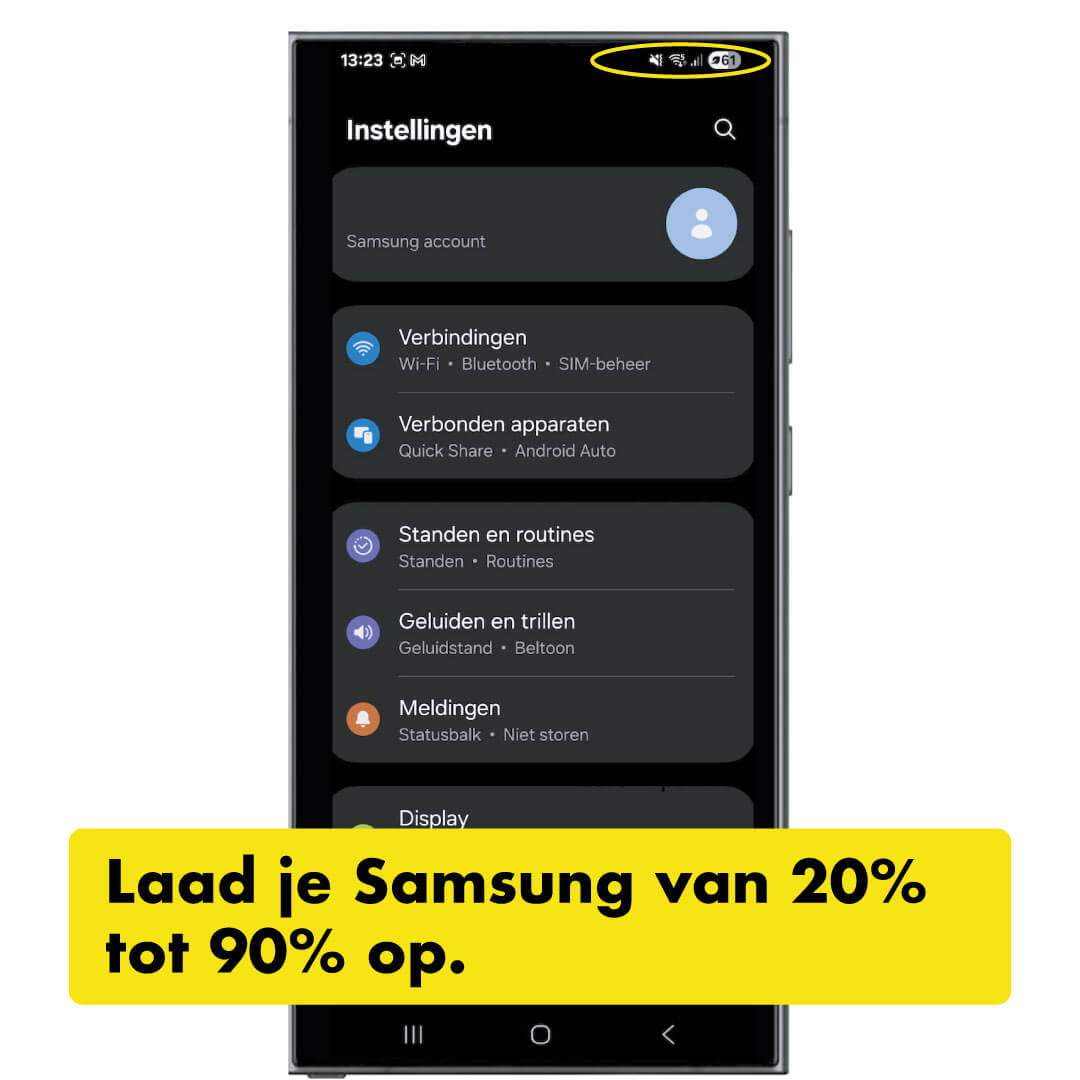
Étape 6 : chargez plus intelligemment
Enfin, votre comportement de charge influence la durée de vie de la batterie. N’alimentez pas sans cesse votre téléphone Samsung de 0 % à 100 % ; préférez charger de 20–30 % jusqu’à 80–90 %. Entre ces pourcentages, la batterie s’use le plus lentement. Si vous chargez le téléphone jusqu’à 100 %, il est surtout important de le débrancher ensuite et de ne pas le laisser des heures branché et chaud. Vous souhaitez charger votre téléphone la nuit ? Vous pouvez configurer votre Samsung pour que la batterie ne soit chargée qu’à 85 %. Cela limite l’usure et vous vous réveillerez avec une batterie suffisamment chargée.
Acheter un Samsung reconditionné ?
Vous êtes prêt pour un nouveau Samsung reconditionné ? Consultez notre sélection de Samsungs. Nos réparateurs utilisent un équipement professionnel pour remettre votre smartphone en bon état. Vous recevez ainsi toujours un appareil de haute qualité, incluant une garantie de 3 ans.
Questions fréquentes
Quelles applications consomment beaucoup de batterie ?
Les applications qui tournent constamment en arrière-plan consomment beaucoup de batterie : les apps de streaming pour la musique ou les vidéos, les réseaux sociaux, les applications de navigation, les apps qui synchronisent des données ou utilisent en continu les services de localisation. Les applications à forte intensité graphique comme les jeux, le montage vidéo ou les apps photo lourdes font aussi que la batterie se vide rapidement.
Quel Samsung a la meilleure batterie ?
Il n’existe pas un seul « Samsung avec la meilleure batterie », cela dépend fortement de vos préférences et priorités. Pour la puissance et le prestige, les meilleurs choix sont le S24 Ultra ou le S23 Ultra. Pour un bon équilibre entre prix et autonomie, le S21 FE ou l’A54 5G sont de bonnes options. Si vous recherchez purement l’endurance, le M14 5G reste inégalé en termes d’autonomie.
Comment voir l’état de la batterie sur Samsung ?
Dans Paramètres, allez sur « Batterie et entretien de l’appareil ». Choisissez ensuite Batterie et Diagnostics / État de la batterie.
Combien coûte une batterie pour un téléphone Samsung ?
Pour les anciens téléphones Samsung, les prix pour un remplacement de batterie commencent autour de 40 € à 60 €. Pour les modèles plus récents ou les appareils de la série Galaxy avec une batterie difficilement accessible, un prix courant est d’environ 70 € à 100 €+. Dans des cas spéciaux, par exemple des appareils avec un montage complexe, des batteries spéciales ou des pièces d’origine coûteuses, le prix peut atteindre environ 150–200 €.