



















Comment faire une capture d’écran sur iPhone et iPad
Vous souhaitez enregistrer ce qui s’affiche sur l’écran de votre iPhone ou iPad ? Faites une capture d’écran. Il suffit généralement d’appuyer simultanément sur deux boutons, même si la combinaison varie selon le modèle. Dans cet article, nous vous expliquons comment réaliser, enregistrer et modifier une capture d’écran.
Qu’est-ce qu’une capture d’écran ?
Une capture d’écran est une image de ce qui apparaît à un moment donné sur votre écran. Elle permet en quelque sorte de conserver une image instantanée de votre écran afin de l’enregistrer, de la consulter plus tard ou de la partager avec quelqu’un. Cela peut être pratique pour conserver une conversation, montrer un message d’erreur, garder la confirmation d’une commande ou enregistrer rapidement quelque chose d’intéressant trouvé sur un site web.
Comment faire une capture d’écran ?
Faire une capture d’écran sur un iPhone avec bouton principal
Vous avez un iPhone SE (2020) ou un SE (2022) ? Votre iPhone possède alors un bouton principal rond sous l’écran. Appuyez simultanément sur ce bouton et sur le bouton marche/arrêt, situé sur le côté droit de l’appareil. Vous êtes particulièrement séduit par les iPhone avec bouton principal, comme les modèles SE ? Chez Forza, vous pouvez acheter un appareil reconditionné à un prix avantageux.
Voici comment faire une capture d’écran sur un iPhone avec bouton principal :
- Appuyez simultanément sur le bouton principal et le bouton marche/arrêt
- Relâchez rapidement les boutons
- L’écran s’éclaire et vous entendez le son de l’obturateur
Faire une capture d’écran sur un iPhone sans bouton principal
Vous avez un iPhone sans bouton principal, mais avec un écran intégral ? Pour faire une capture d’écran, utilisez le bouton marche/arrêt situé à droite et le bouton d’augmentation du volume situé à gauche.
Voici comment faire une capture d’écran sur un iPhone sans bouton principal :
- Appuyez simultanément sur le bouton d’augmentation du volume et le bouton marche/arrêt
- Relâchez rapidement les boutons
- L’écran s’éclaire et vous entendez le son de l’obturateur
Faire une capture d’écran sur un iPad avec bouton principal
Faire une capture d’écran avec votre iPad fonctionne comme sur un iPhone. Votre iPad possède un bouton principal ? Il s’agit d’un bouton rond situé à l’avant. Utilisez-le avec le bouton marche/arrêt situé sur le dessus de l’iPad.
Voici comment faire une capture d’écran sur un iPad avec bouton principal :
- Appuyez simultanément sur le bouton principal et le bouton marche/arrêt
- Relâchez rapidement les boutons
- L’écran s’éclaire et vous entendez le son de l’obturateur
Comment faire une capture d’écran sur un iPad sans bouton principal ?
Certains iPad ne possèdent plus de bouton principal. Sur ces modèles, utilisez le bouton d’augmentation du volume et le bouton marche/arrêt. Notez que les boutons de volume se trouvent sur le côté droit de ces iPad.
Voici comment faire une capture d’écran sur un iPhone sans bouton principal :
- Appuyez simultanément sur le bouton d’augmentation du volume et le bouton marche/arrêt
- Relâchez rapidement les boutons
- L’écran s’éclaire et vous entendez le son de l’obturateur
Comment faire une capture d’écran autrement ?
Vous ne souhaitez pas utiliser les boutons ? Vous pouvez configurer votre téléphone pour qu’une capture d’écran soit automatiquement réalisée lorsque vous tapez deux ou trois fois sur sa face arrière.
Pour cela :
- Ouvrez l’application Réglages
- Allez dans « Accessibilité > Toucher »
- Tout en bas, touchez « Toucher le dos de l’appareil »
- Touchez « Toucher deux fois »
- Sous « Système », touchez « Capture d’écran »
Par défaut, une longue capture d’écran peut être enregistrée comme image ou au format PDF.
Vous avez réalisé une capture d’écran ? Voici ce que vous pouvez faire ensuite
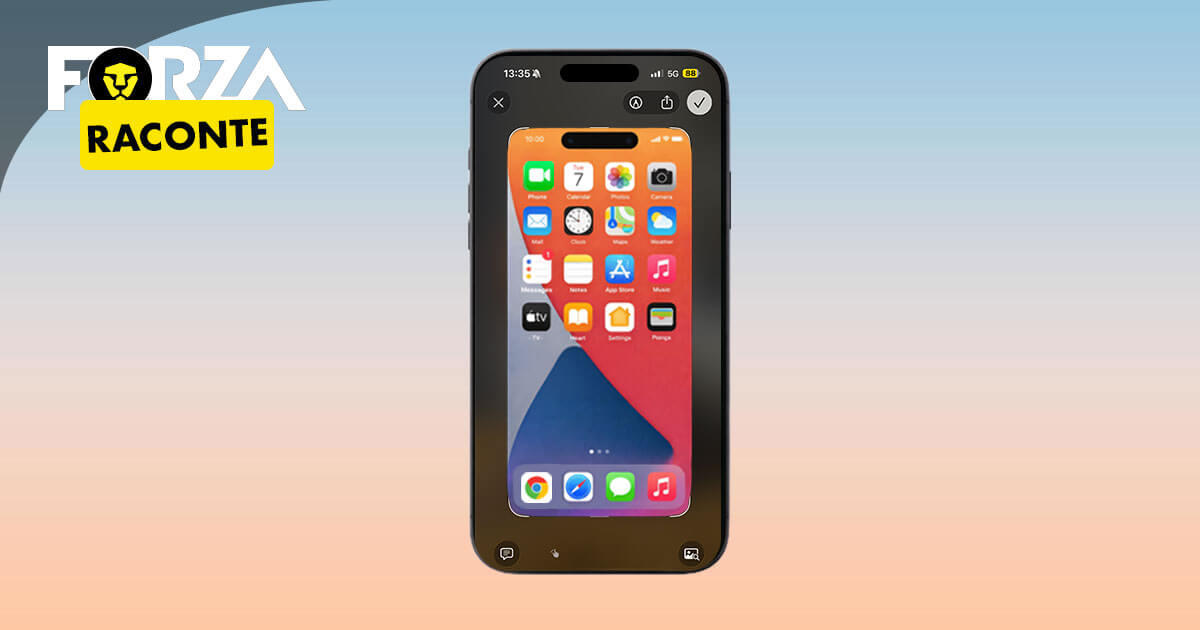
Après avoir réalisé une capture d’écran, vous pouvez l’enregistrer dans votre album photo ou dans vos fichiers. Vous pouvez également la partager ou la modifier. L’emplacement de ces options varie selon la version d’iOS. Dans iOS 18 et les versions antérieures, une miniature apparaît temporairement en bas à gauche après la capture. Elle disparaît automatiquement après quelques secondes, puis votre capture est disponible dans l’application Photos. Pour la modifier ou l’enregistrer ailleurs, touchez la miniature après avoir réalisé la capture. Touchez ensuite « OK » pour choisir « Enregistrer dans Fichiers ».
À partir d’iOS 26, une capture d’écran s’affiche par défaut en plein écran avec des options directes pour la modifier, la partager et l’enregistrer. Vous pouvez revenir à l’ancien affichage via Réglages > Général > Captures d’écran, puis désactiver « Aperçus en plein écran ». La petite miniature réapparaîtra alors en bas à gauche.
Enregistrer et partager une capture d’écran
Pour enregistrer une capture d’écran, touchez la coche en haut à gauche. Pour la partager, touchez la flèche située en haut à gauche. Vous pouvez notamment partager la capture via WhatsApp, e-mail ou AirDrop.
Modifier une capture d’écran
Après avoir réalisé la capture, vous pouvez la modifier de différentes manières. Touchez l’icône de modification. Vous pouvez alors :
- Rogner
- Dessiner
- Annoter
- Ajouter du texte
Quelles sont les fonctions supplémentaires ?
Vous avez réalisé une capture d’écran et souhaitez poser une question sur un élément de l’image ? Ou rechercher sur Google ce qu’elle contient ? Avec iOS 26, Apple peut reconnaître les informations visuelles d’une capture d’écran. Lorsque vous ouvrez une capture dans l’écran de modification, des options supplémentaires peuvent apparaître.
Ces options sont :
- Avec « Surligner pour rechercher », vous pouvez sélectionner une partie de votre capture d’écran. Votre iPhone essaiera d’y trouver des informations. Vous pourrez ainsi trouver des produits similaires, comme des chaussures ou d’autres vêtements. Vous pouvez également sélectionner le nom d’un restaurant, puis le rechercher dans l’application Plans.
- L’icône de recherche en bas à droite analyse automatiquement l’ensemble du contenu de votre capture d’écran. L’iPhone peut notamment extraire du texte de l’image, reconnaître un produit ou identifier un lieu.
- Le bouton « Question » en bas à gauche est associé à l’analyse des captures d’écran par Apple Intelligence. Il vous permet de poser une question sur ce qui apparaît dans votre capture, par exemple « Quel est ce plat ? » ou « Où puis-je acheter ceci ? » Apple Intelligence vous donne la réponse.