
















Batterie du MacBook : tirez-en le meilleur parti grâce à ces conseils !
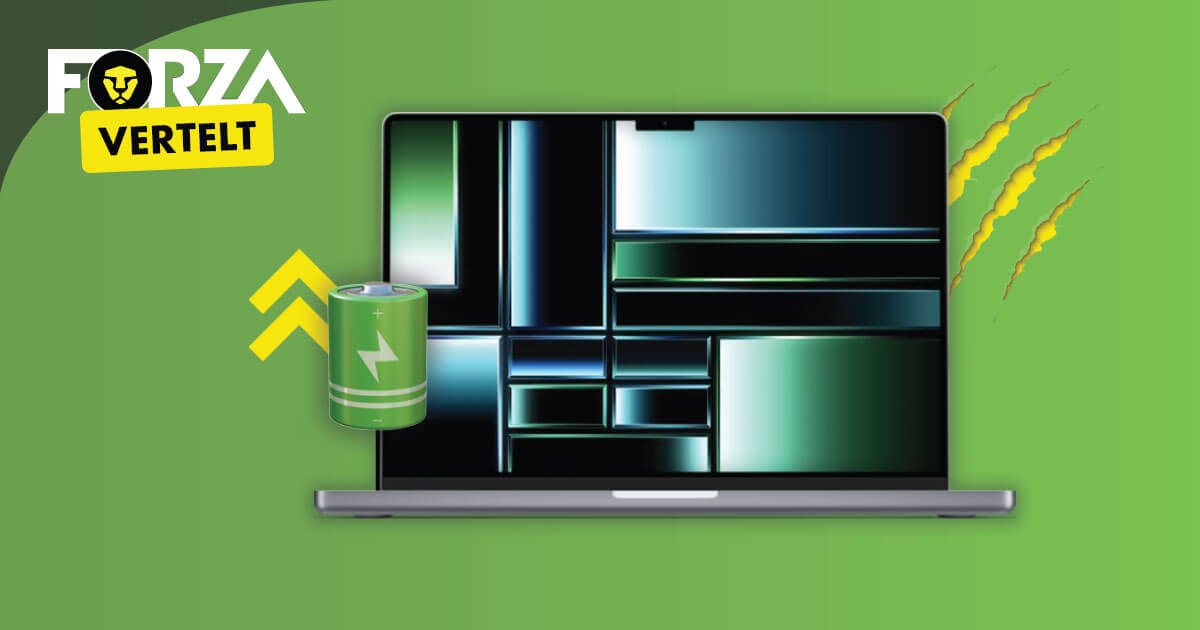
Un MacBook est comme un compagnon discret : vous ne réalisez à quel point vous dépendez de lui que lorsque sa batterie décide soudain qu’elle en a assez. Heureusement, vous avez bien plus d’influence sur l’autonomie que la plupart des utilisateurs ne le pensent. Rien de sorcier : il suffit d’adopter des habitudes simples et judicieuses pour prolonger sensiblement la durée de vie de votre MacBook.
1. Le duo ultime pour économiser l’énergie : luminosité et processus en arrière-plan
L’écran est le plus grand gourmand en énergie de votre MacBook. Baissez légèrement la luminosité et votre batterie vous en remerciera. Combinez cela avec la fermeture des applications en arrière-plan, comme Teams ou Photoshop par exemple, et vous constaterez immédiatement la différence.
Conseil : utilisez Safari si vous voulez vraiment économiser l’énergie. Chrome est rapide, mais consomme généralement davantage.
2. Réglages de la batterie : où se cachent-ils ?
Dans Réglages Système -> Batterie, vous pouvez gagner plus d’autonomie que beaucoup ne l’imaginent. Les deux fonctions à absolument activer :
- Recharge optimisée de la batterie : votre MacBook apprend vos habitudes et évite les recharges inutiles, ce qui préserve la santé de votre batterie sur le long terme.
- Mode économie d’énergie : un léger frein aux performances, mais un énorme avantage pour l’autonomie.
3. N’oubliez pas la règle d’or : 20 % - 80 %
Les batteries lithium-ion n’aiment pas les extrêmes. Recharger systématiquement jusqu’à 100 % et descendre jusqu’à 0 % accélère l’usure. Inutile de tout contrôler de manière obsessionnelle : si votre MacBook reste souvent sur votre bureau, macOS gère déjà beaucoup de choses automatiquement.
4. Gardez-le au frais (comme vous)
La chaleur est l’ennemi invisible. Un MacBook qui fait tourner ses ventilateurs à plein régime consomme davantage de batterie. Évitez les surfaces souples (couvertures, canapés) qui bloquent l’arrivée d’air. Veillez donc à ce que les ventilateurs puissent faire leur travail.
5. Faites dormir automatiquement les apps : App Nap
macOS joue le rôle de baby-sitter pour les applications que vous n’utilisez pas pendant un moment. Cette fonction s’appelle App Nap et met automatiquement les apps en veille au régime. Vous travaillez souvent avec de nombreuses fenêtres ouvertes côte à côte ? Vous en profiterez encore davantage.
6. Un démarrage léger : nettoyez votre liste de démarrage
De nombreuses applications veulent se lancer dès le démarrage, que cela vous plaise ou non. Via Réglages Système -> Général -> Ouverture, vous pouvez désactiver ces consommatrices d’énergie discrètes. Un démarrage propre signifie moins de perte d’autonomie cachée.
7. Vérifiez l’état de votre batterie
Dans Réglages Système -> Batterie -> État de la batterie, vous pouvez voir dans quel état se trouve votre batterie. L’état indiqué est-il « normal » ? Alors tout va bien. Le message « Réparation recommandée » s’affiche-t-il ? C’est le signe que votre batterie a fait son temps. Il est alors temps de la faire réparer, surtout si vous dépendez de la mobilité.
8. Utilisez le mode sombre : pas magique, mais judicieux
Le mode sombre n’est pas une solution miracle, mais il peut réellement faire la différence sur les MacBook équipés d’un écran mini-LED ou OLED (comme les derniers modèles Pro). Moins de lumière = moins d’énergie. En plus, beaucoup de gens trouvent ce mode plus agréable à utiliser !
9. Mises à jour logicielles : souvent sous-estimées, toujours utiles
Apple améliore en permanence l’efficacité énergétique. Une mise à jour peut facilement vous faire gagner une heure d’autonomie. Prendre le temps d’effectuer une mise à jour n’est donc pas seulement bénéfique pour la sécurité, mais aussi pour votre batterie.
10. Le plus grand piège : rester constamment branché au chargeur
Laisser un MacBook constamment branché peut sembler pratique, mais une tension élevée en permanence accélère le vieillissement de la batterie. Il vaut donc mieux le débrancher de temps en temps. Voyez cela comme le sport : vos muscles se renforcent quand vous les utilisez, mais vous pouvez aussi les surmener.
Acheter un MacBook reconditionné chez Forza
Votre MacBook (ou sa batterie) arrive en fin de vie et vous souhaitez passer à une nouvelle génération de MacBook ? Nous en avons. Tous nos MacBook sont testés sur plus de 50 points et sont ainsi en parfait état technique lors de leur vente. Ce processus rigoureux nous a permis d’obtenir le label Reconditionné, afin que vous puissiez toujours acheter un produit en toute confiance. Un problème malgré tout ? Aucun souci. Nous vous offrons toujours une garantie de 3 ans sur votre achat. De plus, acheter du reconditionné est également un choix durable. Alors, pourquoi acheter neuf ? Commandé aujourd’hui = livré demain avec des accessoires de charge gratuits !
-
Lire la suite
Vous hésitez entre le MacBook Neo et le MacBook Air ? Facilitez votre choix en comparant le design, les performances, l’autonomie et la simplicité d’utilisation. Dans cet article, nous expliquons leurs différences.