












Installer un MacBook : du déballage à une configuration parfaite !
Vous venez de recevoir votre nouveau MacBook et vous avez naturellement envie de l’utiliser au plus vite ! Pour cela, le mieux est de terminer l’installation de manière aussi intelligente et efficace que possible. Vous éviterez ainsi les problèmes de comptes, les fichiers manquants, les soucis de synchronisation et cette notification qui revient chaque jour comme un moustique numérique. Dans cet article, découvrez comment l’installer correctement !
Avant de commencer : choisissez votre méthode
Cela vous épargnera environ 80 % de frustrations inutiles. Il existe globalement trois façons de commencer. Votre choix dépend de votre situation, et non d’une méthode qui serait systématiquement la bonne.
Installation propre (nouveau départ)
Parfaite si votre ancien Mac est rempli d’applications que vous n’utilisez plus, de téléchargements aléatoires et de dossiers mystérieux.
Avantage : rapide, propre, moins d’encombrement
Inconvénient : vous devrez réinstaller les applications et parfois vous reconnecter
Tout transférer
Vous transférez également les applications, les réglages, les documents et les comptes.
Avantage : vous êtes à nouveau opérationnel en un rien de temps
Inconvénient : vous transférez aussi les anciens fichiers inutiles et les éventuels problèmes.
Hybride : uniquement vos données et vos comptes
Vous gardez votre nouveau Mac propre tout en transférant vos documents, photos et mots de passe.
Avantage : le meilleur des deux mondes
Inconvénient : demande un peu plus de choix en cours de route
Étape 0 : une petite préparation
Préparez les éléments suivants :
- Votre identifiant Apple et votre mot de passe (ainsi que votre iPhone pour les codes de vérification)
- Votre mot de passe Wi-Fi
- Éventuellement : votre ancien Mac, un disque de sauvegarde Time Machine ou un câble/adaptateur USB-C
- Éventuellement : les identifiants des applications importantes (Office, Adobe, Slack/Teams, services bancaires)
Étape 1 : le déballage
Branchez-le au chargeur et laissez-le connecté au secteur pendant toute l’installation. Les mises à jour et la migration consomment de l’énergie. Allumez-le maintenant. C’est parti !
Étape 2 : l’Assistant réglages
Votre Mac vous guide pour :
- La langue et le pays/région
- Le Wi-Fi
- L’accessibilité (pratique pour agrandir le texte et améliorer le contraste)
- La disposition du clavier
- Touch ID (à activer, absolument)
- Siri (facultatif)
- Les services de localisation (pratiques pour Localiser, le fuseau horaire et Plans)
Moment important : transférer les données (ou non)
Un écran vous demande : « Voulez-vous transférer des informations vers ce Mac ? »
Option A : depuis un autre Mac
Parfait si votre ancien Mac fonctionne encore. L’Assistant migration s’occupe du plus gros du travail.
Option B : depuis une sauvegarde Time Machine
Idéal si vous effectuez déjà des sauvegardes. Généralement fiable et complet.
Option C : pas maintenant
Choisissez cette option si vous souhaitez repartir de zéro ou déterminer d’abord ce dont vous avez réellement besoin.
Étape 3 : migrer les données
Assistant migration (de Mac à Mac)
- Allumez les deux Mac
- Vérifiez qu’ils sont connectés au même réseau (ou utilisez un câble)
- Suivez les étapes affichées sur votre nouveau Mac
Conseil : si vous avez beaucoup de données, une migration par câble est souvent plus rapide qu’en Wi-Fi.
Restaurer avec Time Machine
- Connectez votre disque de sauvegarde
- Sélectionnez la bonne sauvegarde
- Laissez le processus se dérouler
Attention : certaines applications ou certains pilotes plus anciens (imprimantes/outils VPN) peuvent nécessiter une mise à jour après la restauration.
Étape 4 : identifiant Apple et iCloud
Connectez-vous avec votre identifiant Apple et activez uniquement les services dont vous avez besoin.
Recommandations :
- iCloud Drive (fichiers)
- Trousseau / Mots de passe (mots de passe, Wi-Fi et clés d’accès)
- Localiser mon Mac (Find My)
- Contacts / Calendrier (si vous utilisez l’écosystème Apple)
Vous hésitez pour les photos ? Activez cette option si vous utilisez Photos iCloud. Choisissez « Optimiser le stockage » si vous avez une photothèque volumineuse et un espace de stockage limité.
Étape 5 : mettez immédiatement macOS à jour
Allez dans Réglages Système -> Général -> Mise à jour de logiciels
Installez toutes les mises à jour disponibles.
Pourquoi le faire immédiatement ?
- Mises à jour de sécurité
- Meilleures performances de la batterie
- Compatibilité avec les applications et les accessoires.
Étape 6 : installez vos applications dans le bon ordre
Le piège : installer immédiatement 37 applications, puis chercher où se trouvait votre mot de passe.
Ordre conseillé :
- Indispensables : navigateur, e-mail, calendrier, messagerie (Teams/Slack), Office/Google
- Outils professionnels : Canva/Adobe, comptabilité, CRM, outils de gestion de projet
- Applications pratiques : Spotify, streaming, utilitaires supplémentaires
Conseil : installez de préférence les applications depuis leur source officielle ou l’App Store. Vous réduirez le risque de « programmes d’installation douteux » qui ajoutent toutes sortes d’éléments.
Étape 7 : configurez correctement vos e-mails, votre calendrier et vos contacts
Si vous utilisez Gmail/Outlook/Exchange :
Ajoutez vos comptes via Réglages Système -> Comptes Internet
Mail, Calendrier et Contacts seront alors souvent associés automatiquement.
Vous travaillez avec Microsoft 365 ?
Vérifiez si votre organisation utilise des mesures de sécurité supplémentaires (gestion des appareils, MFA). Vous devrez parfois vous connecter d’abord via un portail d’entreprise.
Étape 8 : connectez vos accessoires
Pensez notamment aux éléments suivants :
- Imprimante/scanner
- Écran externe
- Station d’accueil/hub USB
- Souris/clavier/AirPods Bluetooth
Conseil de pro pour les écrans externes :
Allez dans Moniteurs et vérifiez la résolution et la mise à l’échelle. Une échelle mal configurée rend le texte trop petit ou étrangement flou.
Étape 9 : sécurité et confidentialité
Allez dans Réglages Système -> Confidentialité et sécurité et vérifiez les points suivants :
- FileVault (chiffrement du disque) : il est recommandé de l’activer, surtout si vous emportez votre Mac avec vous
- Pare-feu : activé
- Verrouillage automatique : court (par exemple 1 à 5 min)
Étape 10 : rendez votre Mac confortable
Trackpad (recommandé)
Réglages Système -> Trackpad
- Toucher pour cliquer
- Choisir le sens du défilement qui vous convient
- Activer Mission Control et les gestes de balayage
Ranger le Dock
Supprimez tout ce que vous n’utilisez pas. (Clic droit sur une application/une icône -> Options -> Retirer du Dock).
Modes de concentration (à ne pas sous-estimer)
« Ne pas déranger » est pratique, mais Concentration est une sorte de « Ne pas déranger avec un cerveau ».
Créez par exemple :
- Travail
- Personnel
- Soirée (ou uniquement les personnes importantes)
Acheter un Mac reconditionné chez Forza
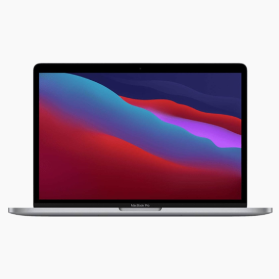
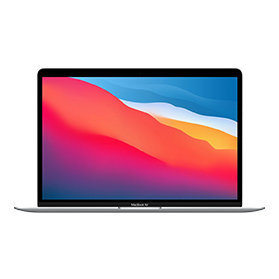
Vous n’avez pas encore de Mac à installer, mais cet article vous donne envie de vous lancer ? Pensez à un Mac reconditionné de Forza, comme un MacBook Pro reconditionné, par exemple. En plus d’être un choix durable, vous bénéficiez également de la qualité. Nous contrôlons en effet tous les Mac et MacBook sur plus de 50 points conformément au label Reconditionné. Vous économisez ainsi beaucoup d’argent tout en ayant la garantie d’un produit techniquement à l’état neuf à 100 %. Commandé aujourd’hui = livré dès demain, avec accessoires de charge gratuits !