














La batterie de votre Samsung se vide toujours trop vite ? Voici comment résoudre immédiatement le problème

Vous devez vous aussi remettre votre téléphone Samsung sur le chargeur tout au long de la journée ? Dans cet article, découvrez les principales causes de ce problème. Vous trouverez également des conseils pour prolonger l’autonomie de votre batterie dès aujourd’hui.
Pourquoi la batterie de mon Samsung se vide-t-elle si vite ?
Une batterie Samsung qui se décharge rapidement peut avoir plusieurs causes :
- La première raison est l’usure, qui réduit la capacité de la batterie à stocker de l’énergie.
- Les applications actives en arrière-plan obligent également votre batterie à travailler davantage et se déchargent donc plus rapidement. Les réseaux sociaux, la navigation et les services de streaming sont des exemples d’applications responsables de ce phénomène. Lorsqu’elles sont actives, ces applications utilisent des données et envoient des notifications.
- Une luminosité élevée et un délai trop long avant l’extinction automatique de l’écran sont aussi de véritables énergivores. La fonction « Always On Display » est particulièrement néfaste pour l’autonomie.
- Enfin, la couverture réseau et les connexions jouent un rôle important. Un mauvais réseau, un hotspot actif ainsi que le Bluetooth, le wifi et la localisation activés sollicitent la batterie.
Mais comment y remédier facilement dès aujourd’hui ?
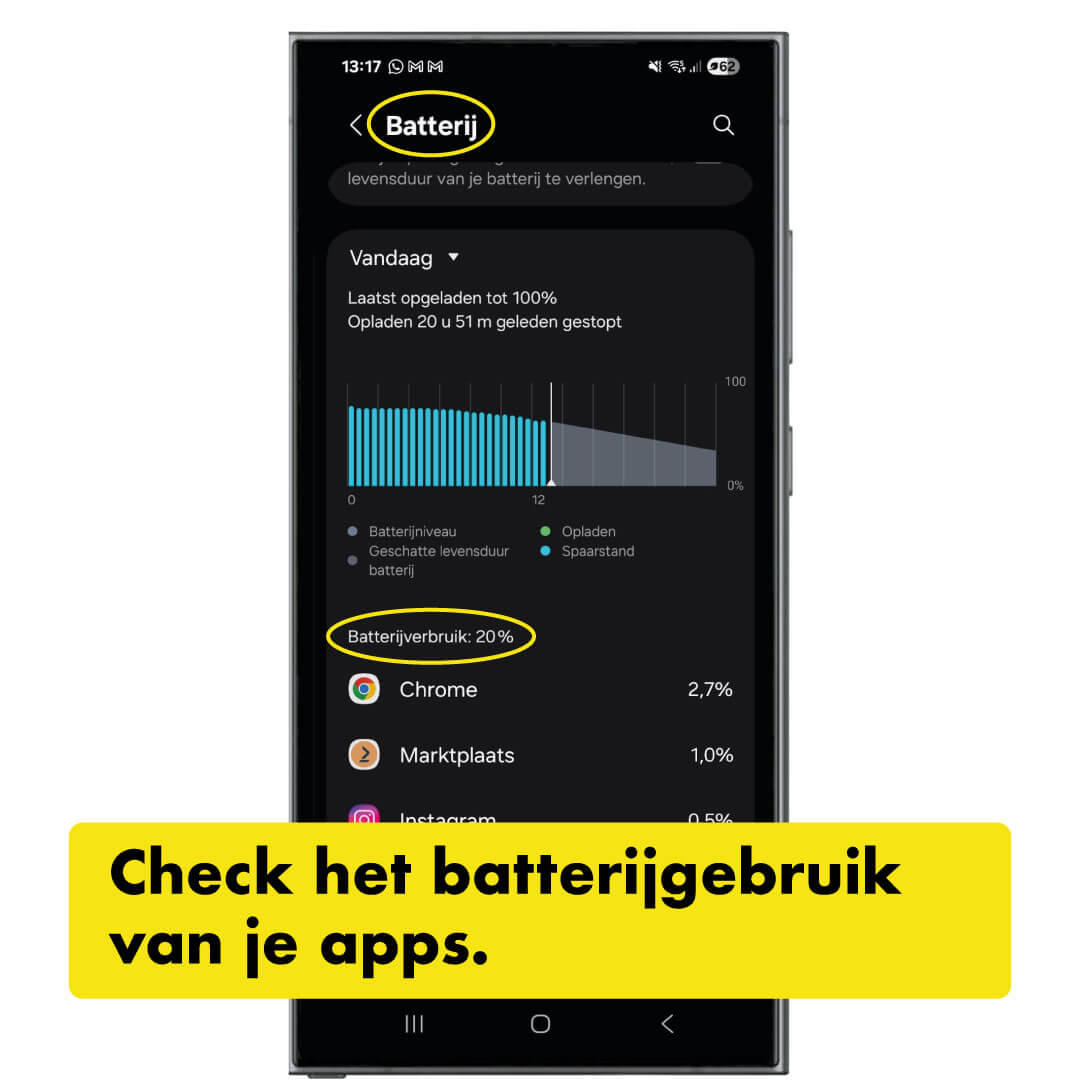
Étape 1 : découvrez pourquoi votre batterie se vide rapidement
Pour trouver la bonne solution, commencez par déterminer l’origine du problème. Ouvrez les paramètres de batterie de votre téléphone Samsung et vérifiez quelles applications consomment le plus. Assurez-vous que tout est à jour, limitez les notifications et les données en arrière-plan ou supprimez les applications dont vous n’avez plus besoin. Vous pouvez aussi laisser votre Samsung s’en charger. Dans le même écran, appuyez sur « Optimiser maintenant ». Toutes les applications actives en arrière-plan seront alors automatiquement fermées et d’autres petits problèmes seront résolus.
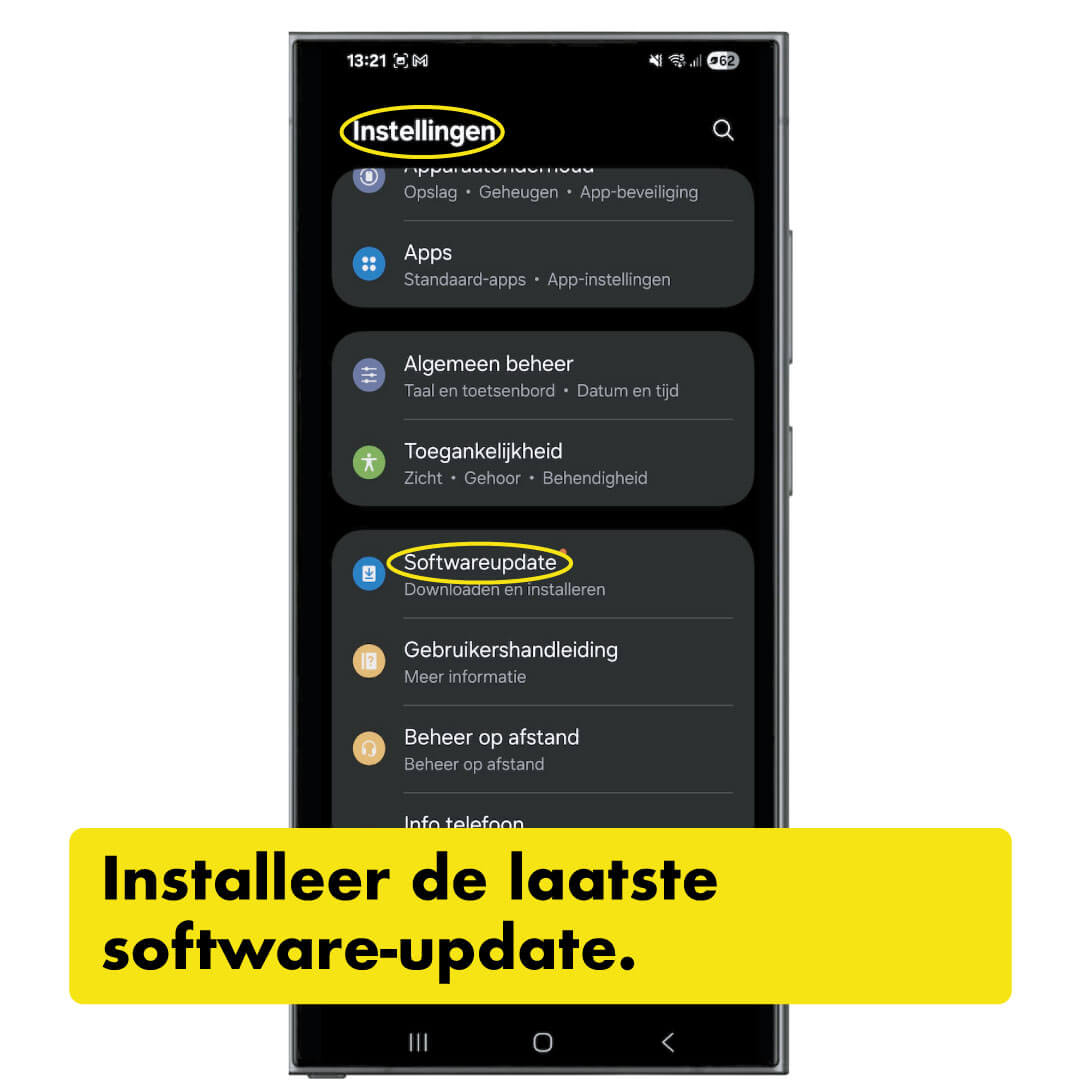
Étape 2 : gardez votre Samsung et vos applications à jour
Installer la dernière mise à jour logicielle sur votre téléphone Samsung permet de corriger les éventuelles erreurs qui consomment beaucoup de batterie. Vous pouvez facilement la trouver dans les paramètres. Il est également important de maintenir les applications à jour dans le Play Store ou le Galaxy Store. Les anciennes versions sont souvent mal optimisées et accélèrent la décharge de la batterie de votre Samsung. Pensez aussi à vérifier régulièrement les applications que vous n’utilisez plus et à les supprimer. Moins d’applications sur votre téléphone signifie moins de processus en arrière-plan et donc une consommation réduite.
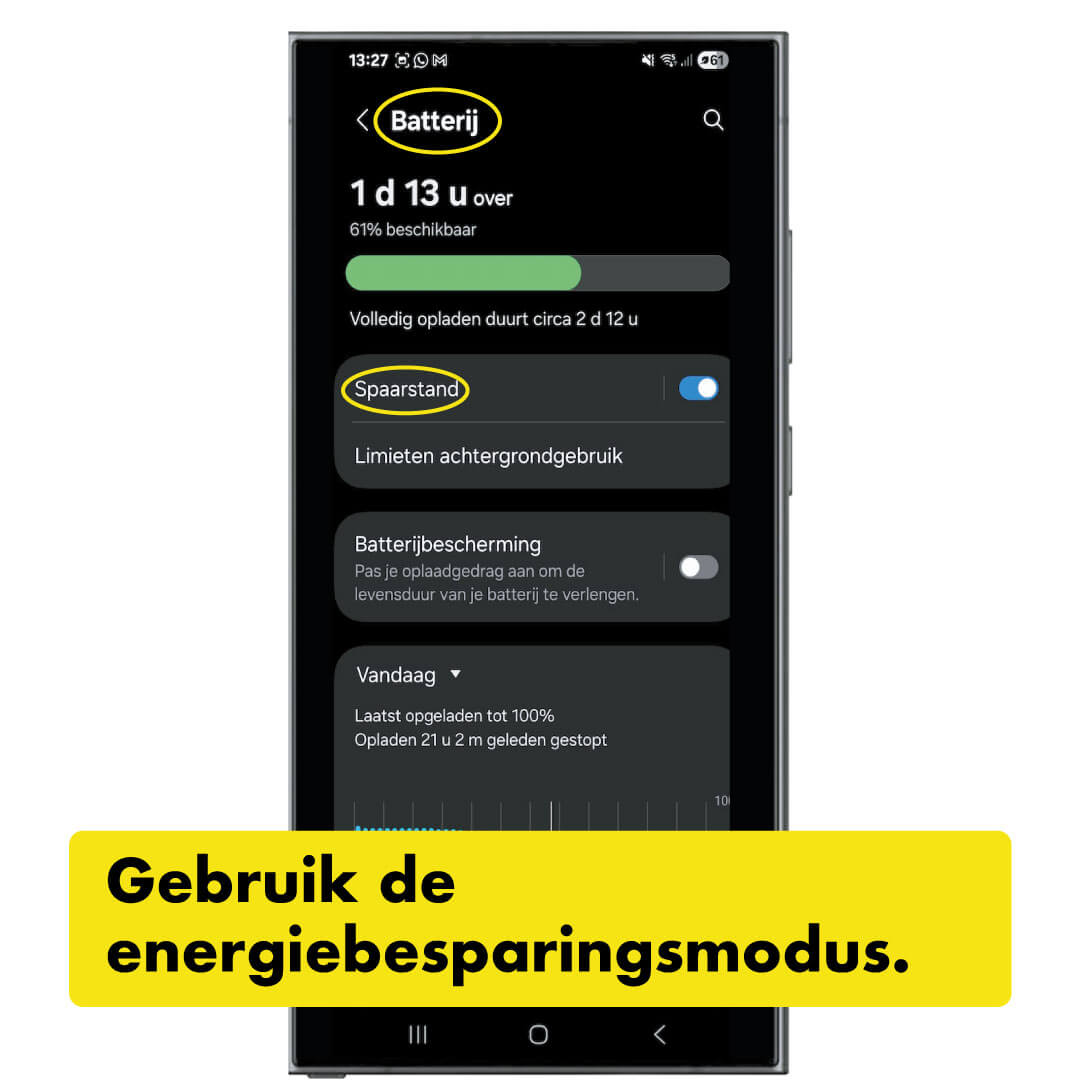
Étape 3 : utilisez le mode économie d’énergie
Activez le mode économie d’énergie lorsque vous savez que vous ne pourrez pas utiliser votre téléphone pendant longtemps. Les performances et l’activité en arrière-plan sont alors limitées, ce qui prolonge l’autonomie. Vérifiez également la synchronisation automatique. Si nécessaire, laissez WhatsApp et vos e-mails s’actualiser automatiquement, mais désactivez la synchronisation des applications de shopping et de promotions qui n’ont pas besoin d’être mises à jour en permanence.
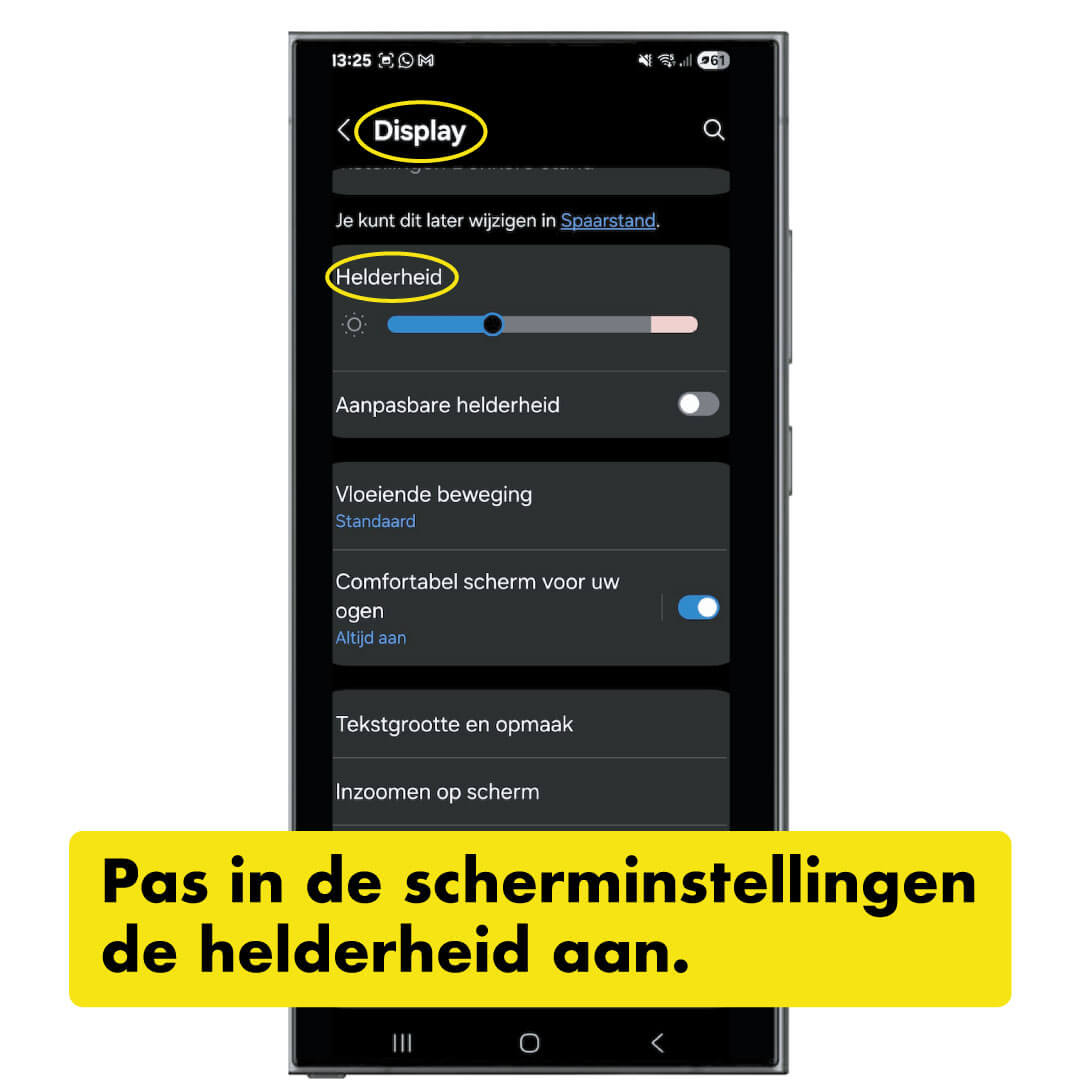
Étape 4 : faites attention aux paramètres d’écran
L’écran est souvent un véritable gouffre énergétique. En réduisant la luminosité et en laissant l’écran s’éteindre automatiquement ou manuellement, vous économisez beaucoup de batterie. Le mode sombre est également utile, notamment sur un écran AMOLED, comme avec 90 ou 120 Hz. AMOLED signifie Active Matrix Organic Light Emitting Diode. Il s’agit d’une technologie d’affichage qui offre des noirs profonds, des contrastes élevés et des couleurs éclatantes. Les pixels peuvent être activés ou désactivés individuellement, ce qui rend les écrans AMOLED plus économes en énergie. Always On Display est la principale cause de décharge rapide des batteries ; désactivez cette fonction ou utilisez-la uniquement à certains moments.
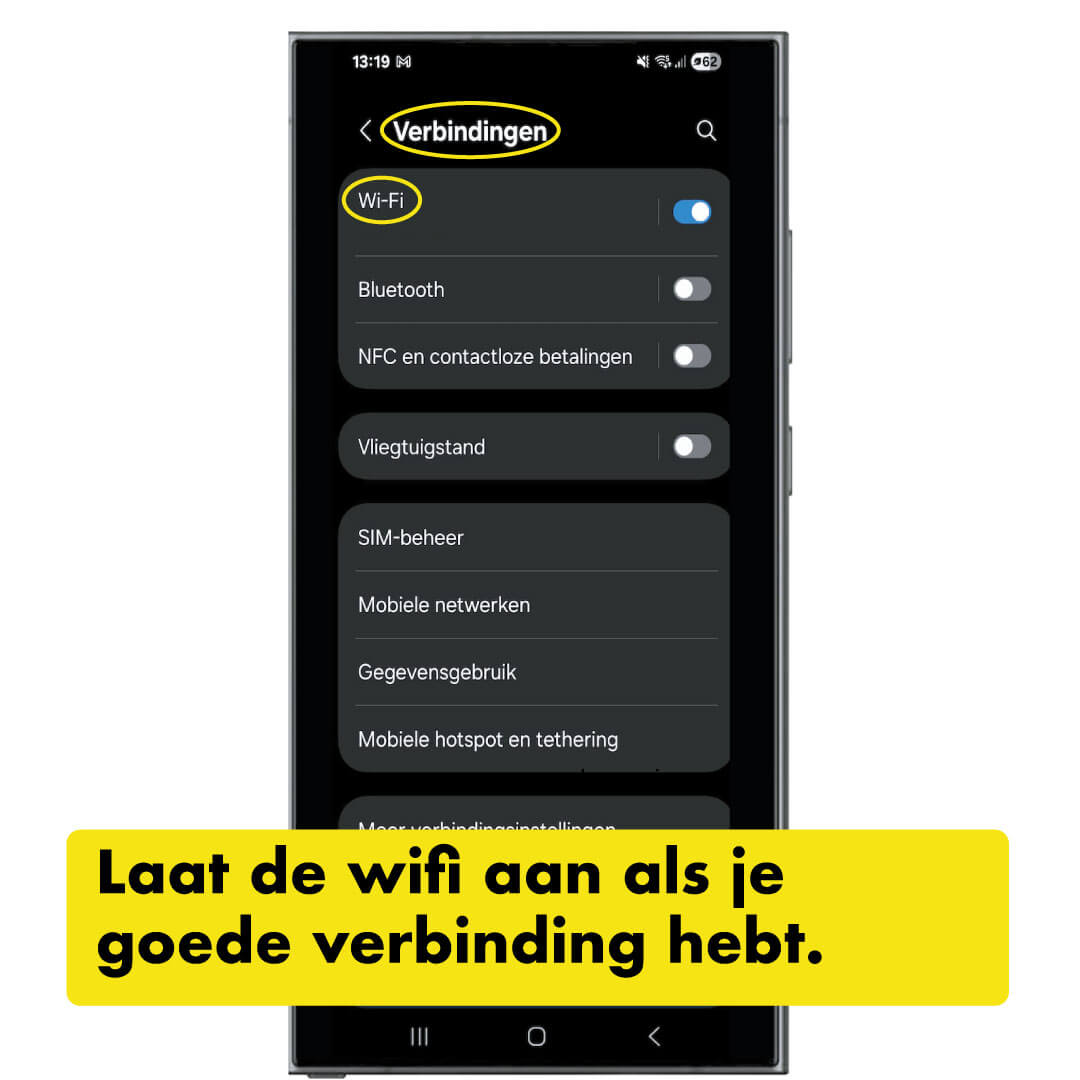
Étape 5 : utilisez intelligemment les connexions
Économisez votre batterie en laissant le wifi activé dans les endroits où la connexion est bonne, plutôt qu’en utilisant les données mobiles. Désactivez le Bluetooth et votre hotspot personnel lorsque vous n’en avez pas besoin. Dans les paramètres, vous pouvez facilement voir quelles applications utilisent votre position et sélectionner « uniquement pendant l’utilisation » pour autant d’applications que possible. La batterie peut aussi se vider plus rapidement dans les zones mal couvertes ; activez alors le wifi ou utilisez temporairement le mode avion.
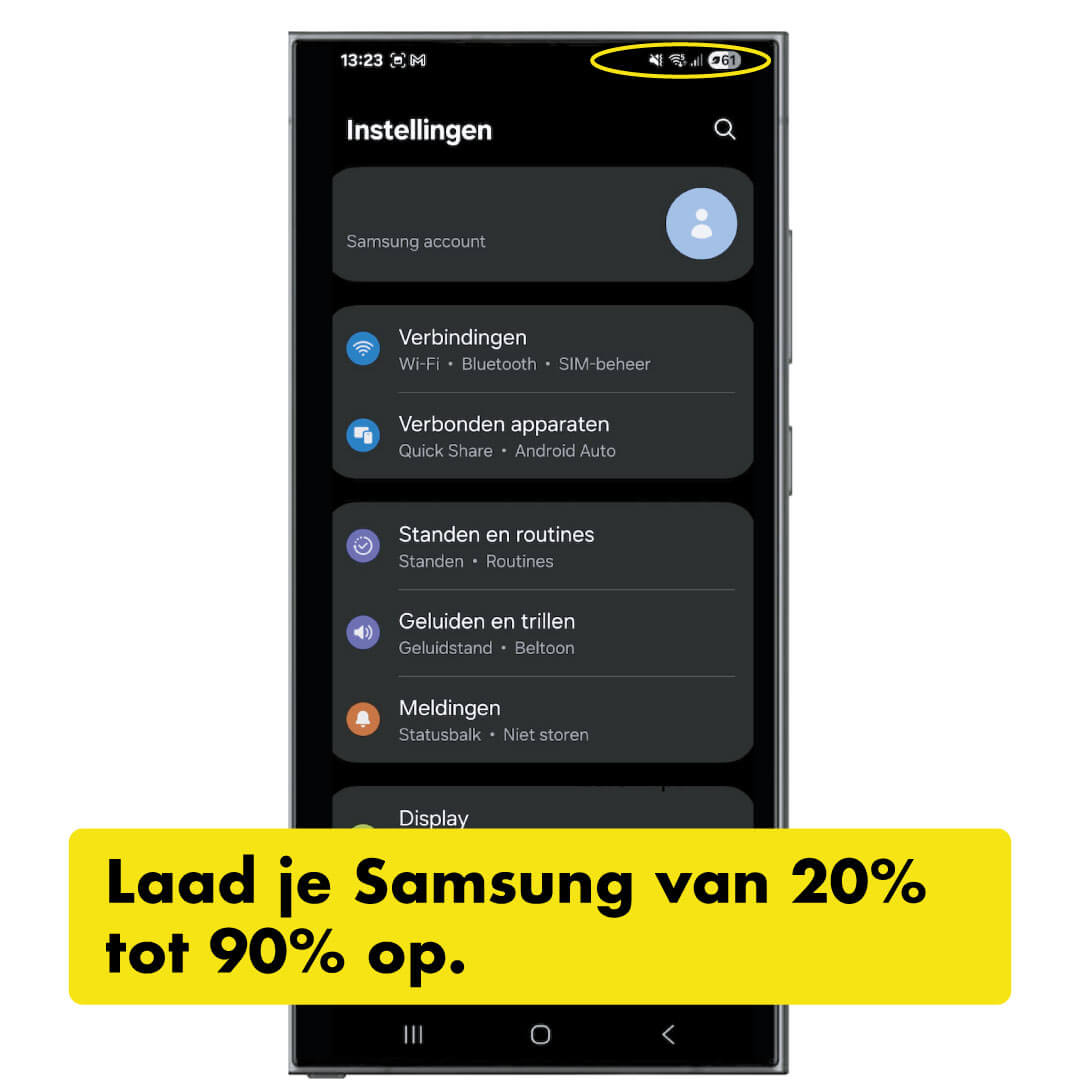
Étape 6 : rechargez plus intelligemment
Enfin, vos habitudes de recharge contribuent à la durée de vie de votre batterie. Ne rechargez pas constamment votre téléphone Samsung de 0 % à 100 % ; préférez une recharge de 20 à 30 % jusqu’à 80 à 90 %. C’est entre ces pourcentages que la batterie s’use le moins. Si vous rechargez malgré tout votre téléphone à 100 %, il est surtout important de le débrancher ensuite et de ne pas le laisser encore plusieurs heures plein et chaud sur le chargeur. Vous souhaitez recharger votre téléphone pendant la nuit ? Vous pouvez régler votre Samsung pour que la batterie ne soit rechargée qu’à 85 %. Vous limitez ainsi l’usure tout en vous réveillant avec une batterie suffisamment chargée.
Acheter un Samsung reconditionné ?
Vous avez tout de même envie d’un nouveau Samsung reconditionné ? Découvrez notre offre de Samsung. Grâce à du matériel professionnel, nos réparateurs veillent à remettre votre smartphone en parfait état. Vous recevez ainsi toujours un appareil de qualité supérieure, avec une garantie de 3 ans.
Questions fréquentes
Quelles applications consomment beaucoup de batterie ?
Les applications qui fonctionnent constamment en arrière-plan consomment beaucoup de batterie : les applications de streaming musical ou vidéo, les réseaux sociaux, les applications de navigation, les applications qui synchronisent des données ou utilisent en continu les services de localisation. Les applications aux graphismes exigeants, comme les jeux, le montage vidéo ou les applications photo avancées, accélèrent également la décharge de la batterie.
Quel Samsung a la meilleure batterie ?
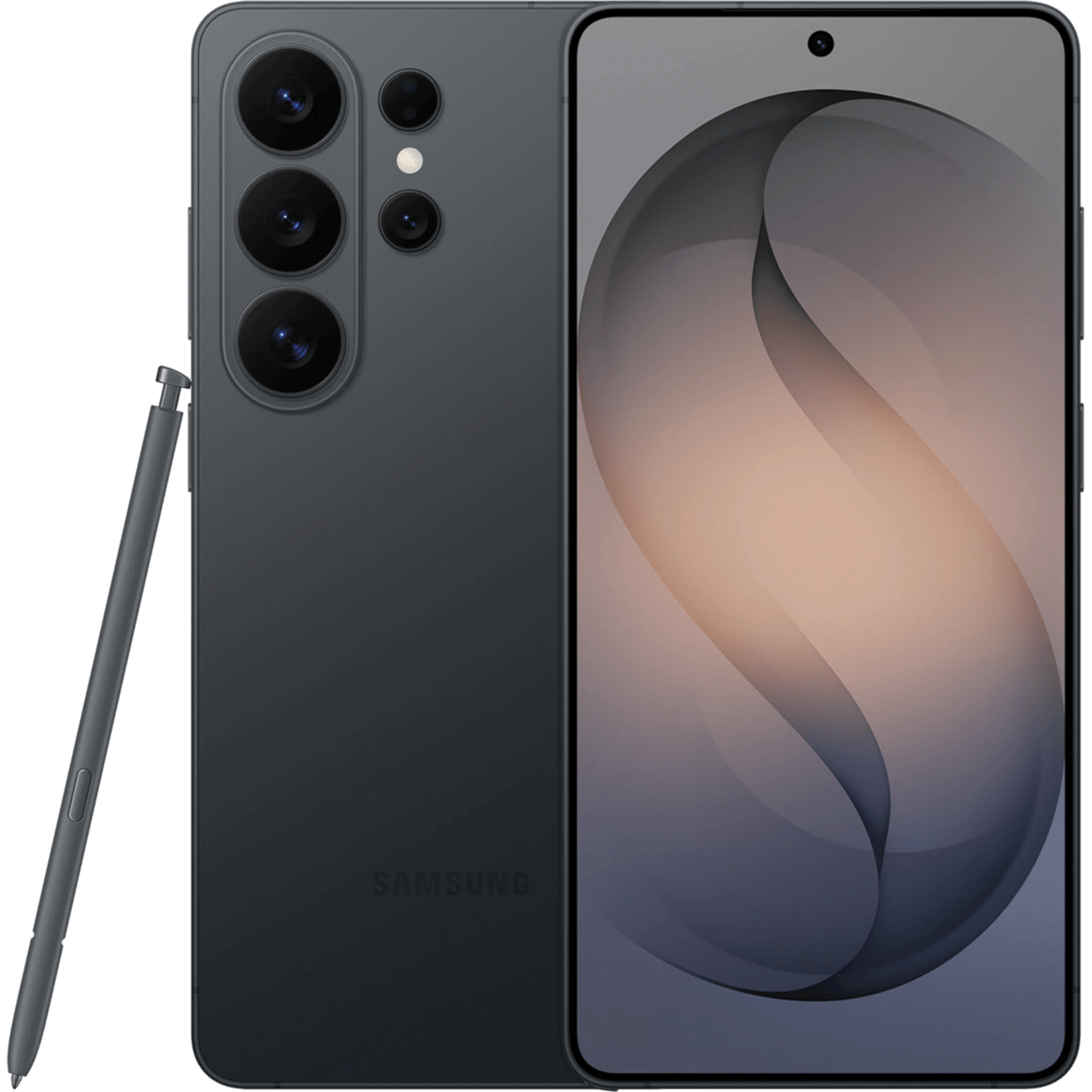
Il n’existe pas un unique « Samsung avec la meilleure batterie » : cela dépend largement de vos préférences et de vos priorités. Pour la puissance et le prestige, le S24 Ultra ou le S23 Ultra sont les meilleurs choix. Pour un équilibre entre prix et autonomie, le S21 FE ou le A54 5G sont de bonnes options. Si vous recherchez avant tout l’endurance, le M14 5G reste inégalé en matière d’autonomie.
Comment voir l’état de la batterie sur un Samsung ?
Dans les Paramètres, ouvrez « Maintenance de la batterie et de l’appareil ». Sélectionnez ensuite Batterie, puis Diagnostics / État de la batterie.
Combien coûte une batterie pour un téléphone Samsung ?
Pour les anciens téléphones Samsung, le remplacement de la batterie coûte généralement entre 40 et 60 €. Pour les modèles plus récents ou les appareils des séries Galaxy dont la batterie est plus difficile à atteindre, le prix courant se situe entre 70 et 100 € ou plus. Dans certains cas, par exemple pour les appareils nécessitant un montage complexe, des batteries spéciales ou des pièces d’origine coûteuses, le prix peut atteindre environ 150 à 200 €.