

Batterie du MacBook : tirez-en davantage grâce à ces conseils !
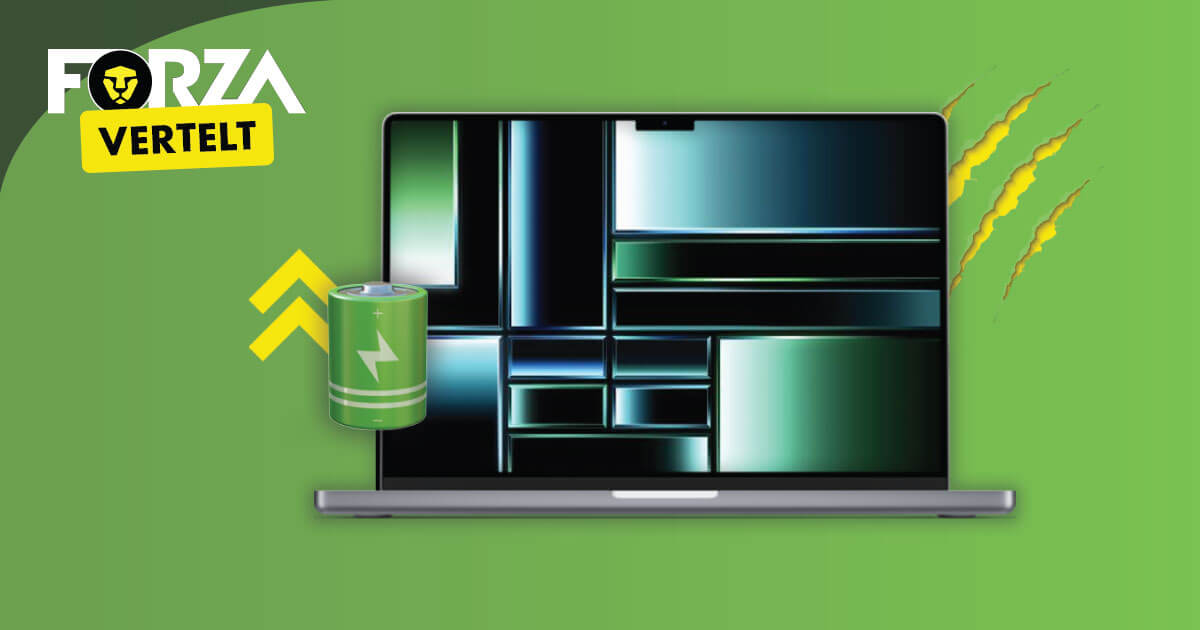
Un MacBook est comme un compagnon discret : vous ne réalisez à quel point vous en dépendez que lorsque sa batterie décide soudainement que ça suffit. Heureusement, il y a bien plus d’influence sur l’autonomie que la plupart des utilisateurs ne le pensent. Pas de science extrême, juste des habitudes simples et intelligentes qui feront durer votre MacBook nettement plus longtemps.
1. Le duo ultime d’économie d’énergie : luminosité & processus en arrière-plan
L’écran est le gourmand de votre MacBook. Baissez légèrement la luminosité et votre batterie respirera. Combinez cela avec la fermeture des applications en arrière-plan, comme Teams ou Photoshop par exemple, et vous remarquerez immédiatement la différence.
Astuce : utilisez Safari si vous voulez vraiment économiser. Chrome est rapide, mais consomme généralement plus d’énergie.
2. Réglages de la batterie : où les trouver ?
Dans Réglages Système -> Batterie vous pouvez gagner plus que ce que beaucoup de gens imaginent. Les deux fonctions que vous voulez absolument activer :
- Recharge optimisée de la batterie : votre MacBook apprend vos habitudes et évite les recharges inutiles, ce qui est meilleur pour la santé de la batterie à long terme.
- Mode économie d’énergie : une légère réduction des performances, mais un énorme gain pour l’autonomie.
3. N’oubliez pas la règle d’or : 20% - 80%
Les batteries lithium-ion n’aiment pas les extrêmes. Les recharger systématiquement à 100% et les laisser descendre à 0% accélère l’usure. Vous n’avez pas besoin de micromanager de manière obsessive ; si votre MacBook reste souvent sur votre bureau, macOS gère déjà beaucoup de choses automatiquement.
4. Gardez-le au frais (comme vous)
La chaleur est l’ennemi invisible. Un MacBook qui souffle à plein régime vide la batterie. Évitez les surfaces molles (couvertures, canapés) qui bloquent l’aération. Assurez-vous donc que les ventilateurs puissent faire leur travail.
5. Mettre les apps en veille automatiquement : App Nap
macOS a une sorte de babysitter pour les applications que vous n’utilisez pas. Ça s’appelle App Nap et cela met automatiquement les apps en veille. Vous travaillez souvent avec beaucoup de fenêtres côte à côte ? Vous en profiterez encore plus.
6. Démarrage léger : nettoyez la liste de démarrage
Beaucoup d’apps veulent démarrer immédiatement, que vous le vouliez ou non. Via Réglages Système -> Général -> Ouverture, vous pouvez désactiver ces voleurs d’énergie discrets. Un démarrage propre signifie moins de perte d’autonomie cachée.
7. Vérifiez l’état de votre batterie
Dans Réglages Système -> Batterie -> État de la batterie vous verrez l’état de votre accu. Est-il « normal » ? Alors tout va bien. Y a-t-il « Remplacement recommandé » ? C’est un signe que votre batterie a vécu ses meilleures années. Temps pour une réparation, surtout si vous dépendez de la mobilité.
8. Utilisez le mode sombre : pas magique, mais malin
Le mode sombre n’est pas une baguette magique, mais sur les MacBooks avec mini-LED ou OLED (comme les derniers modèles Pro) il peut réellement aider. Moins de lumière vive = moins d’énergie. De plus, beaucoup de gens trouvent cela agréable pour travailler !
9. Mises à jour logicielles : souvent sous-estimées, toujours utiles
Apple travaille continuellement sur l’efficacité énergétique. Une mise à jour peut facilement rajouter une heure d’écran. Prendre le temps de mettre à jour n’est donc pas seulement bon pour la sécurité, mais aussi pour votre batterie.
10. Le plus grand piège : toujours laisser branché
Laisser un MacBook constamment connecté semble pratique, mais une tension élevée en permanence accélère le vieillissement de la batterie. La débrancher de temps en temps est donc préférable. Considérez cela comme du sport : vos muscles deviennent plus forts en étant sollicités, mais vous pouvez aussi les surmener.
Acheter un MacBook reconditionné chez Forza
Votre MacBook (ou sa batterie) arrive en fin de vie et vous êtes prêt pour la génération suivante ? Nous en avons. Tous nos MacBooks sont testés sur plus de 50 points afin qu’ils soient vendus en état technique neuf. Ce processus soigné nous a valu le Label Reconditionné, ce qui vous permet d’acheter en toute confiance. Un problème malgré tout ? Pas de souci. Vous bénéficiez toujours de 3 ans de garantie sur votre achat. De plus, acheter reconditionné est aussi durable. Alors, pourquoi neuf ? Commandé aujourd’hui = livré demain avec accessoires de charge gratuits !
-
Lire la suite
Tu hésites entre le MacBook Neo et le MacBook Air ? Facilite ton choix en regardant le design, les performances, la batterie et la facilité d'utilisation. Dans ce blog, nous mettons les différences côte à côte