



















Installer une mise à jour logicielle sur MacBook : voici comment avoir la dernière version !
Votre MacBook fonctionne généralement parfaitement, jusqu'au jour où vous repoussez un peu trop longtemps cette fameuse mise à jour. Les mises à jour ne sont pas là pour faire joli : elles corrigent les failles de sécurité, résolvent les bugs et permettent à votre Mac de rester fluide et stable. Dans cet article, vous découvrirez en quoi consistent exactement ces mises à jour, où les trouver et comment les installer.
En quoi consistent les mises à jour ?
Les mises à jour logicielles garantissent le bon fonctionnement des systèmes d'exploitation d'Apple et les améliorent. Il existe grosso modo deux types de mises à jour : les petites mises à jour et les mises à niveau majeures. Les petites mises à jour (14.6.1 → 14.6.2) concernent principalement les corrections de bugs et les correctifs de sécurité : elles s'installent plus rapidement et présentent généralement peu de risques. Les grandes mises à niveau (macOS 14 → macOS 15) apportent de nouvelles fonctionnalités et des modifications plus importantes du système. Leur téléchargement est plus volumineux, leur installation prend plus de temps et des vérifications supplémentaires peuvent parfois être nécessaires. Les deux types s'installent au même endroit dans macOS.
Points à vérifier avant de commencer l'installation
Avant de cliquer sur « Mettre à jour maintenant », prenez le temps de vérifier trois éléments. Cela ne vous prendra que deux minutes, mais garantira le bon déroulement de la mise à jour logicielle.
- Branchez votre MacBook sur secteur : c'est particulièrement important pour les mises à jour volumineuses. Une mise à jour interrompue par une batterie vide peut entraîner des comportements étranges. Assurez-vous toujours d'avoir au moins 50 % de batterie, mais le branchement sur secteur reste la meilleure solution.
- Utilisez une connexion Internet stable : privilégiez le Wi-Fi (ou l'Ethernet via un adaptateur). Évitez les points d'accès mobiles qui « disparaissent » toutes les demi-heures.
- Effectuez de préférence une sauvegarde : ce n'est pas obligatoire, mais c'est une précaution judicieuse, surtout avant les grandes mises à jour.
L'option la plus rapide pour une sauvegarde : Time Machine
Avant de lancer la mise à jour, il est important d'effectuer rapidement une sauvegarde. Time Machine est souvent la solution la plus simple. Votre MacBook s'occupe en grande partie de tout : configurez-la une fois, puis elle crée automatiquement des sauvegardes. Vous pourrez ainsi toujours revenir en arrière en cas de problème. Commencez par connecter un disque dur externe à votre MacBook. Allez ensuite dans Réglages Système → Général → Time Machine. Time Machine est la fonction de sauvegarde de votre Mac : elle enregistre automatiquement vos fichiers et vos réglages afin que vous puissiez facilement tout restaurer ultérieurement.
Mode d'emploi : installer une mise à jour logicielle sur votre MacBook
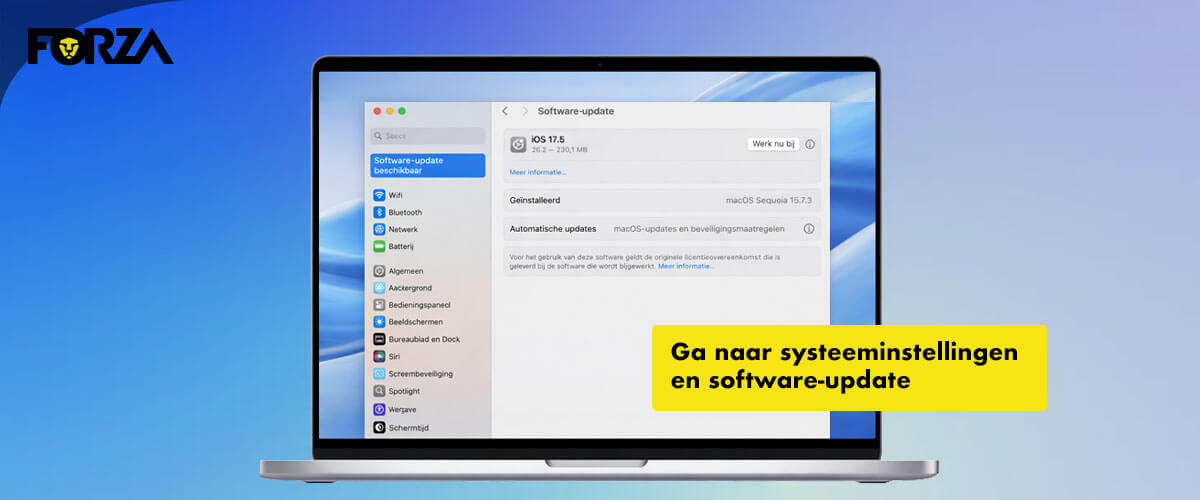
Vous savez maintenant à quoi faire attention et pourquoi il est important d'effectuer les mises à jour. Il est temps de passer à l'action. Les véritables étapes commencent ci-dessous. Nous vous accompagnons à travers toutes les étapes nécessaires pour installer une mise à jour logicielle.
Étape 1 : Ouvrir les réglages de mise à jour
- Cliquez sur le logo Apple en haut à gauche
- Sélectionnez Réglages Système
- Accédez à Général
- Cliquez sur Mise à jour logicielle
Votre Mac recherche maintenant automatiquement les mises à jour.
Étape 2 : Choisir votre mise à jour
Vous verrez alors l'une des options suivantes :
- Mettre à jour maintenant (mise à jour mineure)
- Mettre à niveau maintenant (mise à niveau majeure de macOS)
- Parfois : Plus d'informations... pour consulter les détails
Astuce : cliquez sur Plus d'informations pour vérifier précisément les changements (utile pour les mises à jour de sécurité).
Étape 3 : Télécharger et installer
- Cliquez sur Mettre à jour maintenant ou Mettre à niveau maintenant
- Saisissez le mot de passe de votre MacBook si vous y êtes invité
- Attendez la fin du téléchargement
L'installation commence ensuite. Votre Mac peut redémarrer entre-temps. C'est tout à fait normal.
Étape 4 : Redémarrer et terminer
Après le redémarrage :
- Une barre de progression indiquant « Installation... » peut parfois s'afficher
- Votre Mac peut rester occupé pendant quelques minutes (c'est normal aussi)
- Laissez-le simplement terminer. Ne rabattez pas l'écran, ne forcez pas l'arrêt et ne paniquez pas.
En plus : activer les mises à jour automatiques (recommandé)
Vous souhaitez que votre Mac gère tout cela en grande partie automatiquement ?
- Accédez à Réglages Système > Général > Mise à jour logicielle
- Cliquez sur le bouton d'information ou sur Mises à jour automatiques
- Activez les options souhaitées, par exemple : Rechercher les mises à jour, Télécharger les mises à jour, Installer les mises à jour de macOS ou Installer les réponses de sécurité et les fichiers système
- Notre conseil : activez au minimum les mises à jour de sécurité. Elles doivent toujours être installées.