











Les raccourcis MacBook les plus pratiques
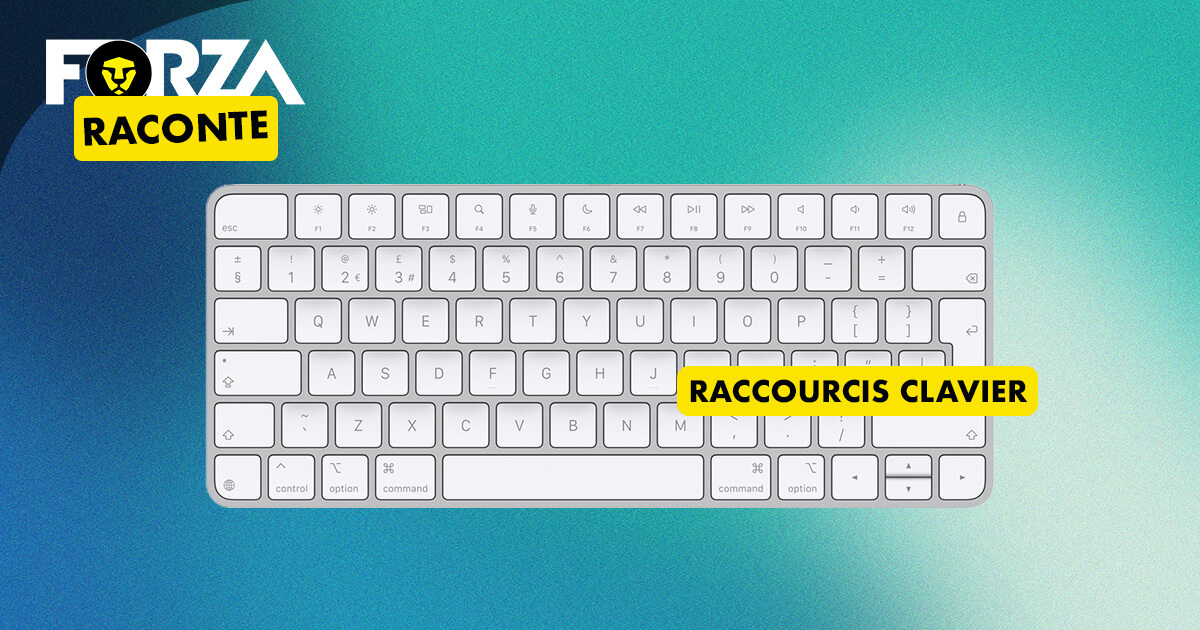
Les MacBook et iMac d'Apple sont appréciés pour leur excellente ergonomie. Même si vous pouvez faire beaucoup avec le trackpad ou la souris, vous serez vraiment efficace en utilisant les bons raccourcis MacBook. Que vous veniez de passer de Windows ou que vous utilisiez un Mac depuis longtemps : les combinaisons de touches appropriées vous font gagner beaucoup de temps chaque jour. Nous avons rassemblé pour vous les raccourcis les plus importants.
Navigation plus rapide dans Finder et Safari
Utilisez-vous souvent votre MacBook pour le travail, les études ou la navigation sur Internet ? Finder et Safari possèdent leurs propres astuces pratiques. Plutôt que de cliquer manuellement dans les dossiers, utilisez ces combinaisons pour naviguer plus vite et gérer vos fichiers :
- Cmd + Shift + Backspace : Videz immédiatement la corbeille de votre Mac.
- Cmd + L : Allez directement dans la barre d'adresse de Safari pour saisir une nouvelle URL.
- Cmd + D : Enregistrez immédiatement la page actuelle en favori.
Raccourcis utiles pour les caractères spéciaux et la ponctuation
La saisie d'un e tréma (ë) ou du symbole euro (€) est légèrement différente sur Mac par rapport à Windows. Plutôt que d'utiliser des codes Alt complexes, macOS utilise la touche Option :
- ë, ä, ï, ö ou ü (tréma) : Appuyez sur Option + U puis relâchez. Tapez ensuite la voyelle sur laquelle vous voulez les points.
- Pour le signe € (euro) : Il suffit d'appuyer sur Option + 2.
- (symbole Apple) : Vous voulez taper l'emblématique logo Apple ? Utilisez Option + Shift + K.
- Ctrl + Cmd + Espace : Besoin d'aide ? Cette combinaison ouvre immédiatement la fenêtre des emojis et des symboles de votre Mac.
Raccourcis pour les applications bloquées ou l'arrêt
Parfois, un programme cesse de répondre. Heureusement, il n'est pas nécessaire d'éteindre de force tout votre MacBook. Avec les bonnes touches, vous pouvez résoudre cela en quelques secondes :
- Option + Cmd + Esc : Ouvre la fenêtre « Forcer à quitter ». Idéal pour fermer immédiatement une application bloquée.
- Ctrl + Option + Cmd + bouton marche/arrêt : Permet d'éteindre votre Mac directement et en toute sécurité.
Quelques raccourcis MacBook indispensables
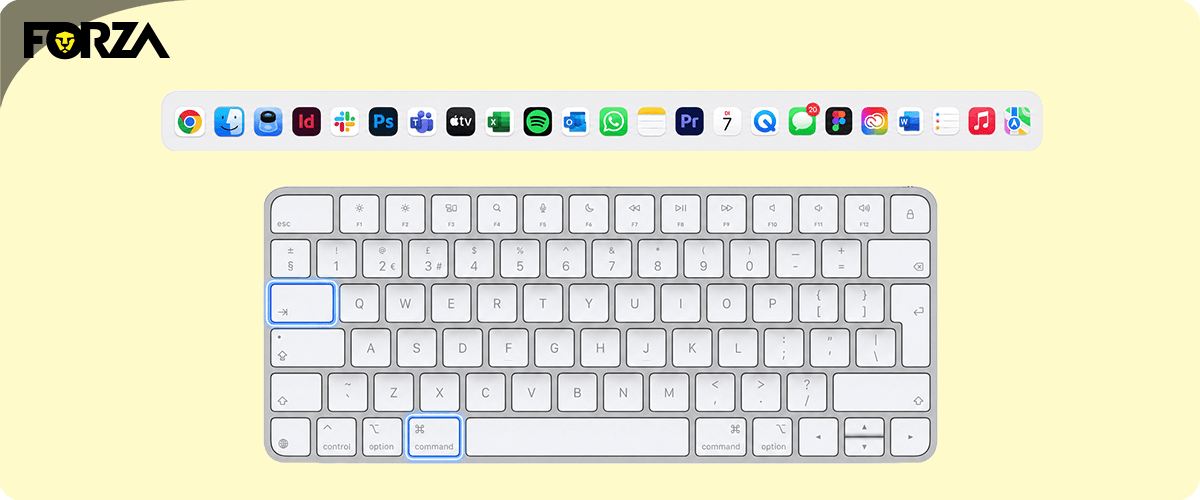
Dans le tableau ci‑dessous, vous trouverez les raccourcis dont vous aurez besoin presque tous les jours pour naviguer à toute vitesse :
| Raccourci | Fonction sur votre Mac |
| Cmd + C | Copier |
| Cmd + V | Coller |
| Cmd + X | Couper |
| Cmd + A | Sélectionner tout |
| Cmd + Tab | Basculer rapidement entre les applications ouvertes |
| Cmd + Espace | Ouvrir Spotlight (la fonction de recherche de macOS) |
| Cmd + F | Rechercher du texte spécifique dans un document ou une page web |
| Cmd + W | Fermer la fenêtre active |
| Cmd + Z | Annuler une action |
| Shift + Cmd + 3 | Capture d'écran de l'écran entier |
| Shift + Cmd + 4 | Capture d'écran d'une partie de l'écran |
| Cmd + S | Enregistrer un document |
Utilisez intelligemment votre clavier
Mémoriser tous les raccourcis sur votre Mac peut être déroutant au début, mais cela devient souvent un automatisme assez rapidement. Commencez par les raccourcis que vous utilisez le plus, comme copier, coller et la recherche Spotlight. Vous verrez que vous travaillerez bientôt de manière beaucoup plus productive et agréable sur votre MacBook ! Vous voulez augmenter encore votre productivité ? Lisez aussi comment vous pouvez multitâcher avec Stage Manager.
Acheter un MacBook reconditionné chez Forza
Vous cherchez un MacBook performant pour tester ces raccourcis ? Chez Forza Refurbished, vous trouverez un large choix de MacBooks à des prix très attractifs. Chaque appareil est contrôlé techniquement par nos experts selon plus de 50 points, ce qui nous permet de garantir la plus haute qualité et de porter le label officiel Keurmerk Refurbished. De plus, vous bénéficiez toujours de trois ans de garantie et d'accessoires de charge gratuits. Commandez un jour ouvrable avant 22h30 et vous recevrez votre MacBook reconditionné dès le lendemain !
-
Lire la suiteSeptembre 05, 2023 — 4 min
Apple jouit d'une excellente réputation lorsqu'il s'agit de proposer des mises à jour logicielles pour ses produits. Pour ceux qui envisagent d'acheter un MacBook reconditionné, il est important de savoir combien de temps Apple continuera à proposer des mises à jour logicielles pour ces modèles. Dans cet article, nous allons donc discuter de la durée pendant laquelle Apple proposera des mises à jour logicielles pour différents modèles de MacBook, notamment le MacBook Pro 2017 et les MacBook Air 2019, 2020 et 2021.
-
 Lire la suiteNovembre 27, 2025 — 7 min.
-
 Lire la suite
Un MacBook est comme un compagnon discret : on se rend compte de notre dépendance lorsque sa batterie décide soudainement qu’elle en a assez. Heureusement, l’autonomie dépend bien plus d’habitudes simples que la plupart des utilisateurs ne le pensent. Rien de sorcier : des gestes simples et malins qui prolongent nettement la durée de vie de votre MacBook. Avec ces conseils, vous tirerez davantage parti de votre batterie !
-
Lire la suiteFévrier 05, 2026 — 5 min.
-
 Lire la suiteDécembre 31, 2025
Vous venez de recevoir votre nouveau MacBook et souhaitez l’utiliser rapidement ! Pour éviter les soucis ultérieurs avec les comptes, fichiers manquants, problèmes de synchronisation et ces notifications récurrentes, réalisez l’installation de manière intelligente et efficace. Dans cet article, découvrez comment bien procéder !