







Widgets : comment fonctionnent-ils et lesquels sont utiles ?
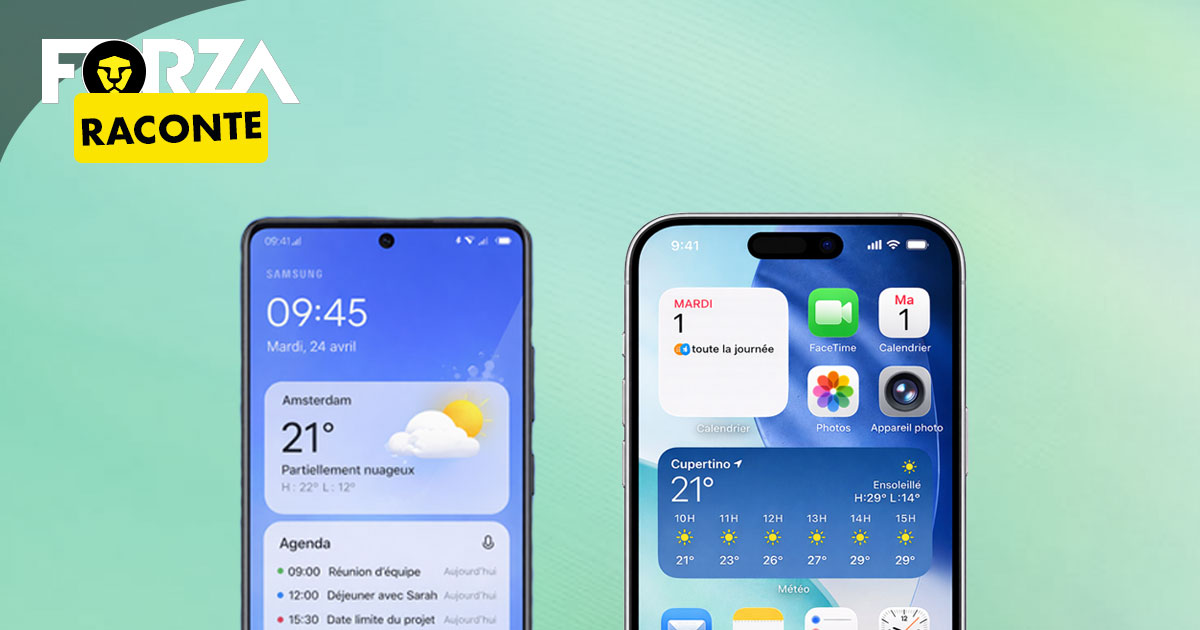
Votre écran d’accueil est la première chose que vous voyez lorsque vous prenez votre téléphone et votre Home Screen est votre base fixe, l’endroit où vous retrouvez tout. C’est l’emplacement pratique pour placer les applications les plus importantes. Les widgets rendent votre smartphone encore plus efficace car ce sont des raccourcis pour les applications. Ils mettent des informations comme la météo, votre agenda, la batterie et la musique directement sur votre écran, sans avoir à taper cinq fois. Dans ce blog, nous expliquons comment fonctionnent les widgets sur iPhone et Samsung, comment les configurer et lesquels vous allez vraiment utiliser.
Qu’est-ce qu’un widget ?
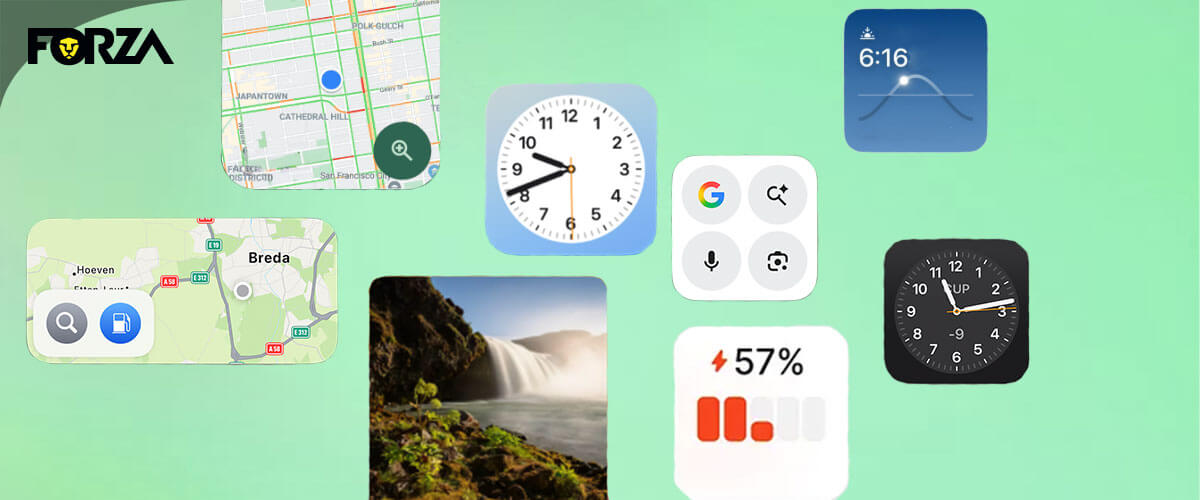
Un widget est une version miniature d’une application. Pensez à : votre agenda du jour, votre podomètre, votre Spotify ou la météo dans votre ville. Vous n’avez pas besoin d’ouvrir l’application pour voir l’information de base. Cela fait gagner du temps ! Vous cherchez souvent les mêmes applications ou informations sur votre téléphone, comme la météo ou votre agenda ? Les widgets sont alors particulièrement utiles. Chez Forza, vous pouvez acheter un iPhone ou un Samsung à bon prix et configurer immédiatement vos widgets pour tirer le meilleur parti de votre appareil. Si les informations de base du widget ne suffisent pas, vous ouvrez l’application plus rapidement en appuyant sur le widget. Si vous ajoutez beaucoup de widgets, votre écran d’accueil peut devenir un peu trop chargé. Dans ce cas, choisissez de créer une « pile » de widgets. Ces widgets se remplaceront automatiquement.
Comment ajouter des widgets ?
Vous pouvez ajouter des widgets sur votre Home Screen ou sur l’écran de verrouillage. Vous pouvez le faire aussi bien sur iPhone que sur Samsung. Ceci fonctionne globalement de la même manière sur iOS 16/17/18. Ajouter des widgets sur l’écran de verrouillage d’un iPhone se fait comme suit :
- Maintenez votre écran de verrouillage enfoncé jusqu’à ce que « Personnaliser » apparaisse.
- Touchez « Personnaliser » puis « Ajouter des widgets ».
- Touchez ou faites glisser les widgets sur votre écran de verrouillage puis touchez Terminé.
Pour le Home Screen sur un iPhone, procédez ainsi :
- Maintenez un endroit vide de votre écran d’accueil enfoncé jusqu’à ce que les applications « bougent ».
- Touchez en haut à gauche « Modifier ».
- Touchez « Ajouter un widget ».
- Choisissez un widget, choisissez la taille et touchez « Ajouter le widget ».
- Touchez « Terminé ».
Pour un Samsung, l’ajout de widgets fonctionne différemment. L’écran de verrouillage d’un Samsung peut également être personnalisé. Vous pouvez ajouter des widgets comme la batterie, l’horloge ou les rappels. Cela fonctionne comme suit :
- Maintenez votre écran de verrouillage enfoncé.
- Touchez « Widgets ».
- Choisissez et organisez vos widgets, touchez « Done ».
Ajouter des widgets sur le Home Screen d’un Samsung fonctionne ainsi :
- Maintenez votre écran d’accueil enfoncé.
- Touchez « Widgets ».
- Choisissez un widget et une taille.
- Touchez « Add » (Ajouter).
- Faites-le glisser à l’endroit souhaité.
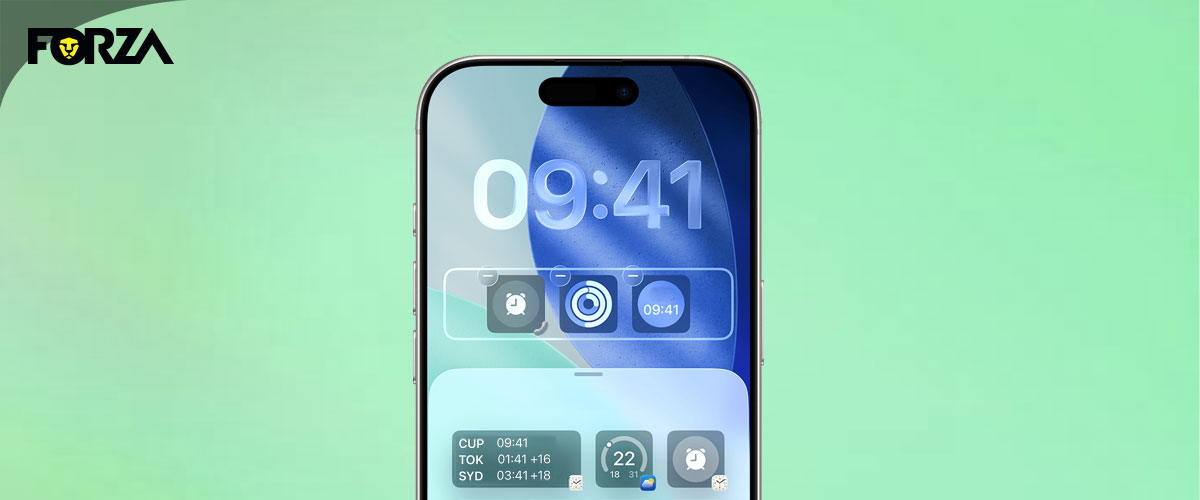
Conseil : beaucoup de widgets peuvent être agrandis/rétrécis. Vous verrez un cadre ; faites glisser le « point » pour l’ajuster. Vous pouvez également supprimer des widgets. Sur un iPhone : maintenez votre doigt sur le widget et touchez : Supprimer le widget puis Supprimer. Sur un Samsung : maintenez votre doigt sur le widget puis touchez « supprimer » et OK/supprimer.
Comment créer une pile de widgets sur iPhone et Samsung ?
Apple a « Smart Stack » : une pile de widgets préconfigurée qui change automatiquement en fonction de l’heure, du lieu ou de l’activité. Vous pouvez aussi créer vos propres piles en faisant glisser les widgets les uns sur les autres. Vous pouvez empiler jusqu’à 10 widgets. Cela fonctionne différemment sur un iPhone et sur un Samsung :
| Élément | iPhone | Samsung |
| Créer une pile (méthode 1) | Glisser : maintenez un widget enfoncé → glissez-le au-dessus d’un autre widget de la même taille → relâchez. | Create stack (si vous le voyez) : maintenez l’écran d’accueil enfoncé → Widgets → choisissez le widget → touchez Create stack → ajoutez d’autres widgets → Done/Terminé. |
| Créer une pile (méthode 2) | Smart Stack : maintenez l’écran d’accueil enfoncé → touchez + → recherchez Smart Stack → choisissez la taille → ajoutez. | Glisser (si Create stack n’apparaît pas) : maintenez un widget enfoncé → glissez-le au-dessus d’un autre widget de la même taille → relâchez. |
| Rotation automatique | Maintenez la Smart Stack enfoncée → touchez « Modifier la pile » (Edit Stack) → activez « Rotation intelligente »/« Smart Rotate ». | Maintenez la pile de widgets enfoncée → Modifier la pile/ Edit stack → activez Auto rotate widget. |
Quels widgets sont vraiment utiles au quotidien ?
Il existe différents widgets parmi lesquels choisir et cela peut rendre difficile le fait de configurer ceux que vous utiliserez le plus. Nous vous conseillons de commencer par 3 favoris :
Pour ceux qui sont très occupés :
- Agenda : vous avez toujours votre prochain rendez‑vous sous les yeux.
- Rappels : en configurant vos rappels, vous n’oublierez plus vos rendez‑vous.
- Météo : vous pouvez voir d’un coup quel temps il fera. Plus de pluies surprises.
Pour ceux qui sont souvent en déplacement :
- Cartes : votre navigation est prête et vous pouvez partir tout de suite.
- Musique : vous pouvez appuyer sur play ou pause sans ouvrir l’application.
- Batterie : surveillez bien le pourcentage de batterie restant pour ne pas vous retrouver soudainement avec un appareil déchargé.
Pour ceux qui aiment le calme :
- 1 grande pile avec : météo + agenda + tâches, les véritables essentiels.
Questions fréquentes
Pourquoi mes widgets ne fonctionnent-ils pas ou ne se mettent-ils pas à jour ?
Cela arrive souvent parce que le mode économie d’énergie ou la actualisation en arrière‑plan est désactivée. Cela peut aussi venir du fait que l’application n’a pas la permission d’utiliser la localisation ou les notifications. Parfois, supprimer le widget puis le rajouter aide également.
Mon autonomie diminue-t-elle plus vite si j’utilise un widget ?
Certaines widgets consomment plus de batterie. C’est surtout le cas lorsqu’elles affichent des données en direct, comme la météo avec localisation, les actions, la santé ou les cartes. Astuce : préférez les grandes applications sous forme de petit widget ou faites-en une pile.
Puis‑je utiliser les widgets de façon interactive (c’est‑à‑dire appuyer sur des boutons) ?
Sur Android/Samsung, c’est plus souvent possible que sur Apple. Vous pouvez ainsi effectuer des actions. Les widgets iPhone dépendent de la version iOS et de l’application : souvent vous pouvez toucher pour ouvrir l’application, mais tout n’est pas contrôlable/utilisable depuis le widget.
Quelle est la différence entre une application et un widget ?
Un widget est une petite vue d’une application qui exécute une fonction spécifique en arrière‑plan de votre appareil. Une application est un logiciel complet installé sur un appareil et offrant un large éventail de fonctions.